

名刺データを差し込むには
名刺の印刷
公開日時:2012/11/06 13:11:39
最終更新日時:2026/02/13 20:04:59
最終更新日時:2026/02/13 20:04:59

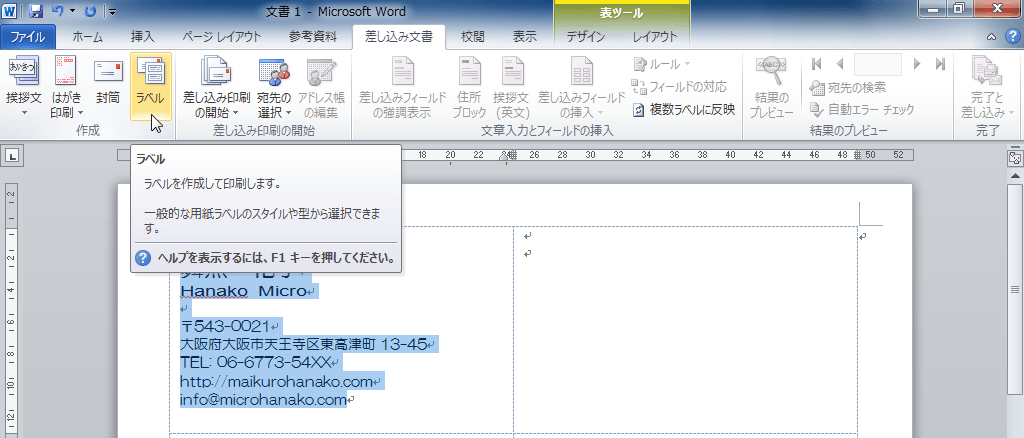
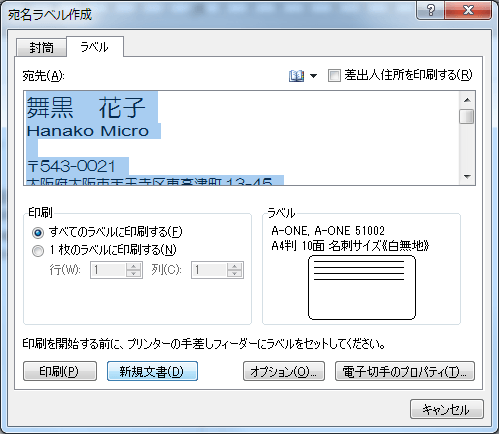
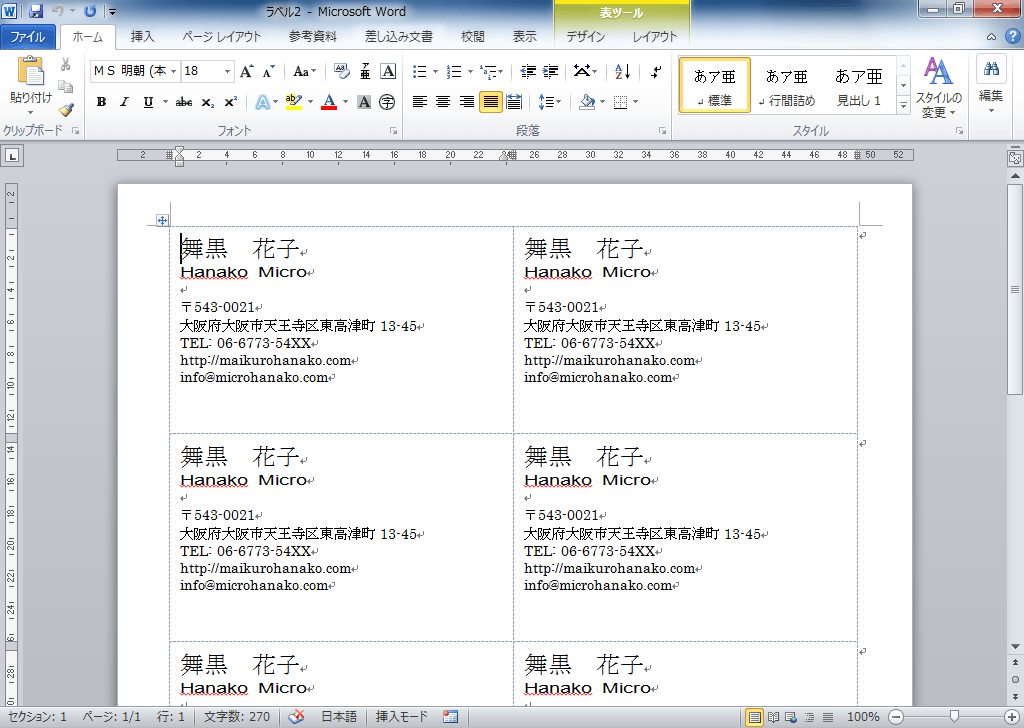
名刺用紙フォーマットされた左上のセルに名刺レイアウトが決まったら、そのセル内すべてを選択して、[差し込み文書]タブを開き、[作成]グループの[ラベル]をクリックして、[新規文書]ボタンをクリックします。
複数ラベルに反映
- [差し込み文書]タブを開きます。
- 名刺データをすべて選択します。
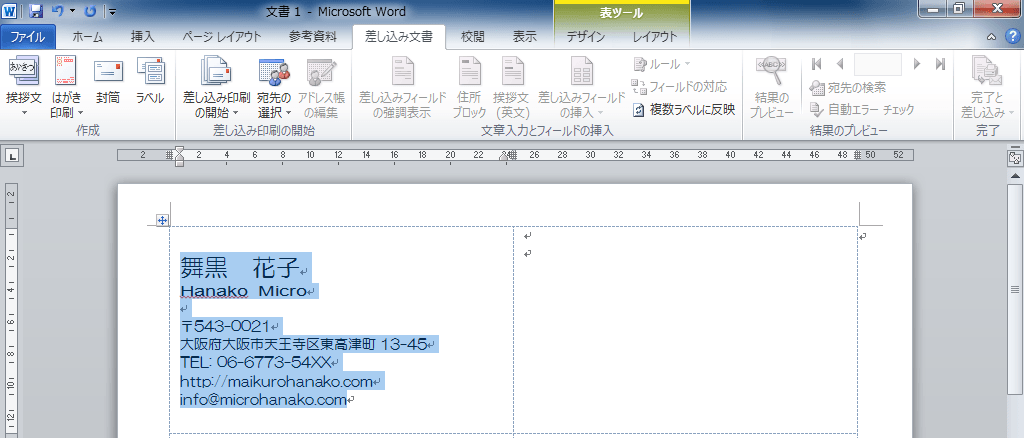
- [作成]グループの[ラベル]をクリックします。
- [宛名ラベル作成]ボックスの[ラベル]グループで、印刷したい名刺用紙のメーカーと製造番号になっているか確認します。
- [新規文書]ボタンをクリックします。
- 新規文書にすべてのセルに差し込まれました。
- 上下中央に配置を調整する場合は、下の図のように表全体を選択して調整します。

備考
[宛名ラベル作成]ダイアログボックスの[宛先]ボックスにはテキストのみです。画像などを貼り付けることはできません。写真付きの名刺を作成する場合は、Microsoft Publisherを利用するか、それぞれすべてのセルに写真を貼り付けます。
次のセクション
INDEX