

画像を挿入するには
画像を挿入する、書式設定する
公開日時:2014/12/27 16:40:57
最終更新日時:2025/08/23 20:57:32
最終更新日時:2025/08/23 20:57:32

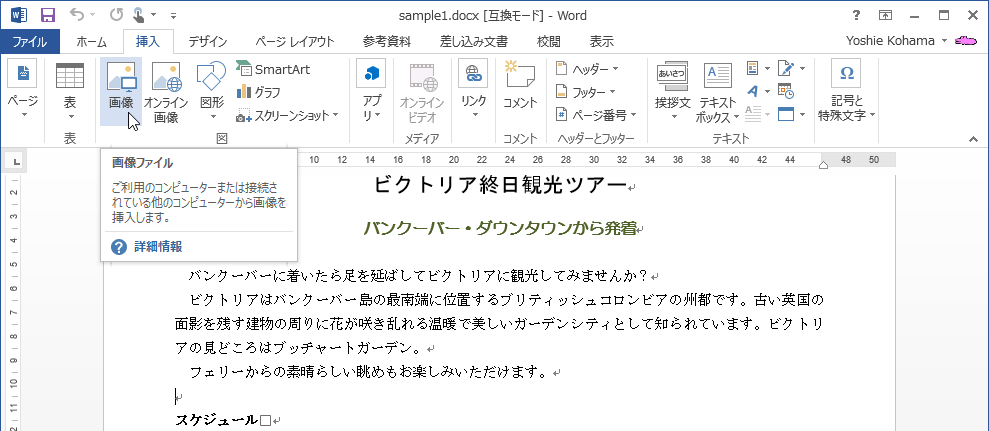
挿入する場所にカーソルを移動して、[挿入]タブを開き、[図]グループの[画像]ボタンをクリックし、挿入したい図を指定します。目的の画像が入ったフォルダーを開き、そのファイルを選択して挿入先にドラッグ&ドロップ、あるいは、クリップボードでコピーされた画像を貼り付けることで画像を挿入することもできます。

リボンコマンドから操作する
- 挿入先までカーソルを移動します。
- [挿入]タブを開き、[図]グループの[画像]をクリックします。
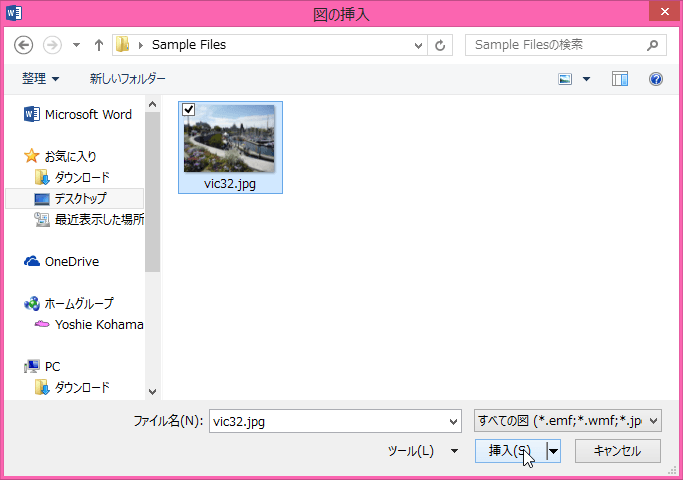
- [図の挿入]ダイアログボックスが表示されたら、vic32.jpgファイルを選択して[挿入]ボタンをクリックします。
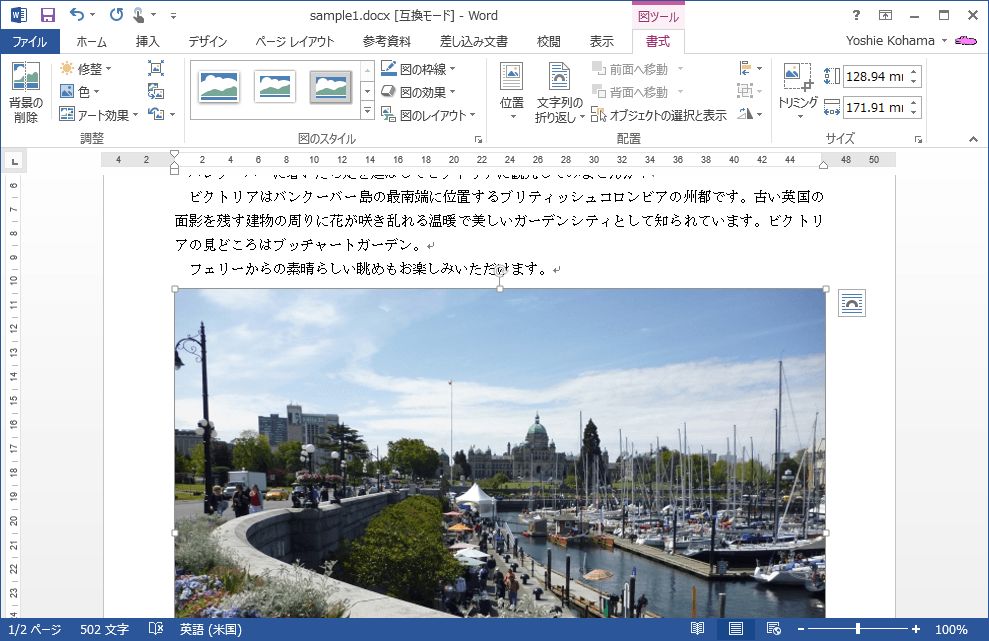
- 図が文書に挿入されました。
ドラッグ&ドロップで操作する
- 挿入したい図が入ったフォルダーをWord画面の手前に表示し、挿入したい図を選択します。
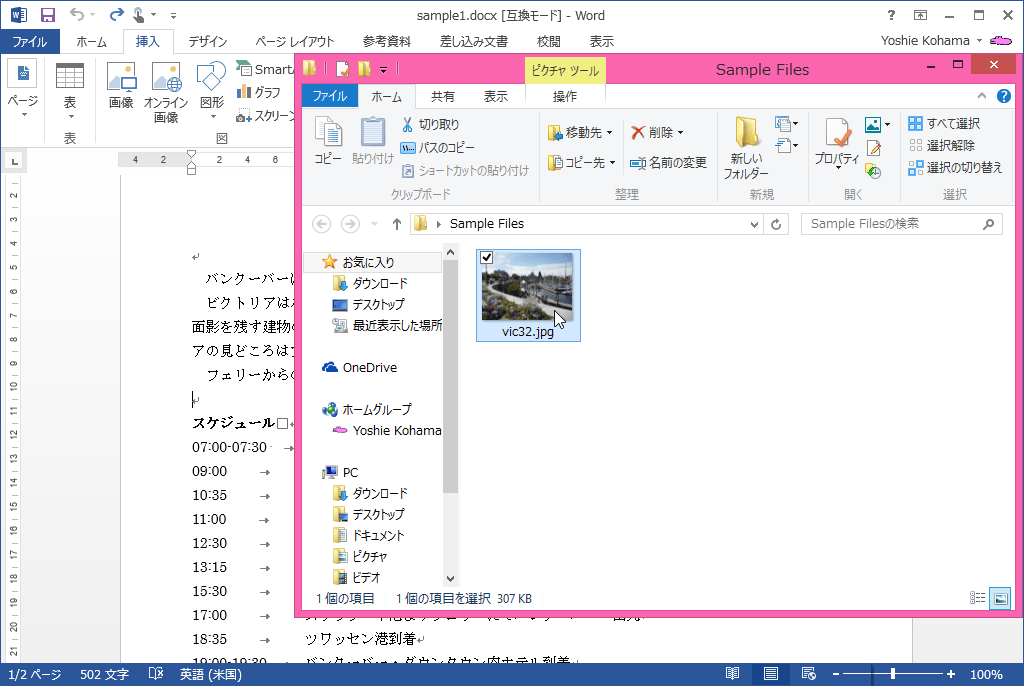
- そのまま挿入先までドラッグし、マウスの形状が
 になった状態でドロップします。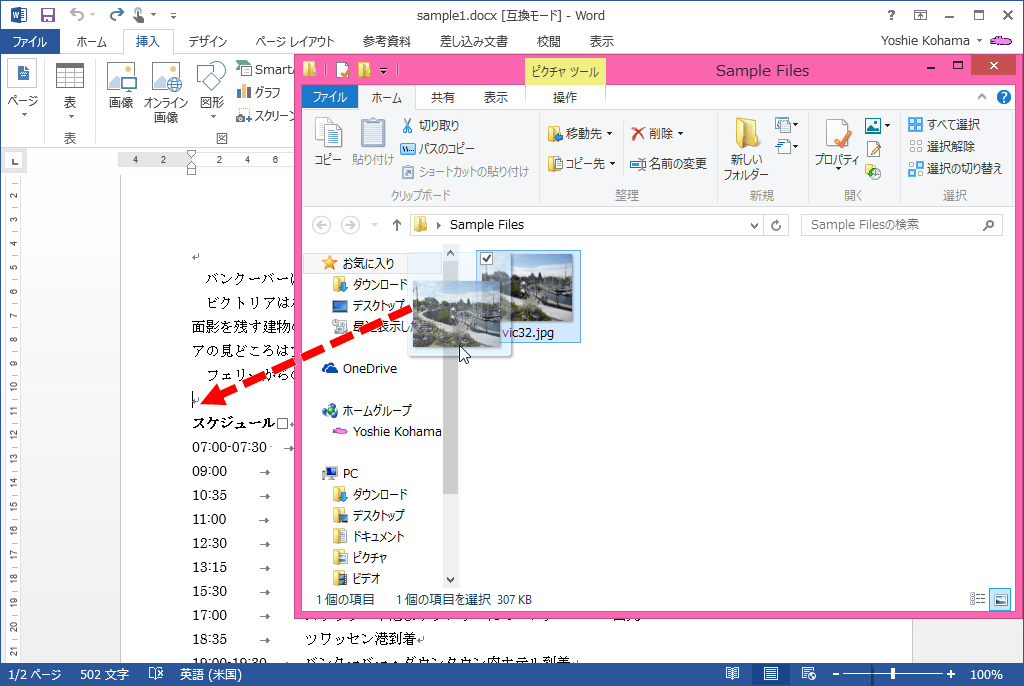
INDEX
- Microsoft Word 2013
-
Chapter 5 オブジェクトの挿入と書式設定
- 画像を挿入する、書式設定する
-
Chapter 5 オブジェクトの挿入と書式設定
異なるバージョンの記事
コメント
※技術的な質問はMicrosoftコミュニティで聞いてください!