

同じ書式の文字をすべて選択するには
スタイルの管理
公開日時:2015/05/06 12:20:30
最終更新日時:2026/02/13 20:05:53
最終更新日時:2026/02/13 20:05:53

スタイルを意識せずに作成された文書を修正するために、Wordでは同じ書式の文字をすべて選択できる機能が備わっています。見出しっぽいフォントだけれども実際は[標準]スタイルを大きくしているだけといった問題を解決する場合に、この機能を活用することによって、効率的に作業が行えます。
はじめに
最終的に目次をスムーズに作成できるようにするには、アウトラインに即した見出しが文書内にないといけません。見かけだけの見出しの「標準」スタイルでは、Word側でそれを「見出し」と認識できないので注意が必要です。
別に私は目次なんて作らないから別にいいじゃん、って思っている人もいるかもしれません。しかし、文書内でスタイルを統一することが重要で、スタイルを適切に管理することによって、美しいドキュメントを効率的に作成できるメリットが生まれます。
今までそれを意識せずに文字を大きくしたり飾り付けを行ったりしただけの「標準」スタイルの見出しを、それぞれWordで認識できる「見出し」に変換するには、これらの文字をまとめて選択したいものですね。
そんなケースに応じて、Word では、同じ書式の文字列をまとめて選択できる機能が備わっています。この機能を利用すれば、それらまとめて「見出し」に変更できるので、効率的に作業が行えます。
操作方法
-
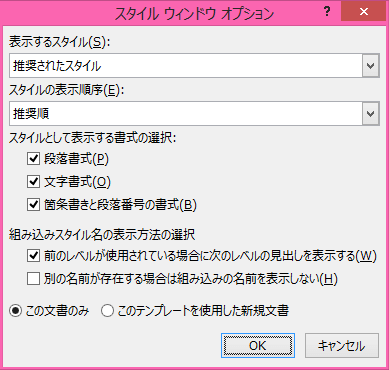
スタイルウィンドウを表示し、[オプション]をクリックして、[スタイルウィンドウオプション]ダイアログボックスの[スタイルとして表示する書式]オプションでは「段落書式」「文字書式」「箇条書きと段落番号の書式」の3つを選択しておきます。
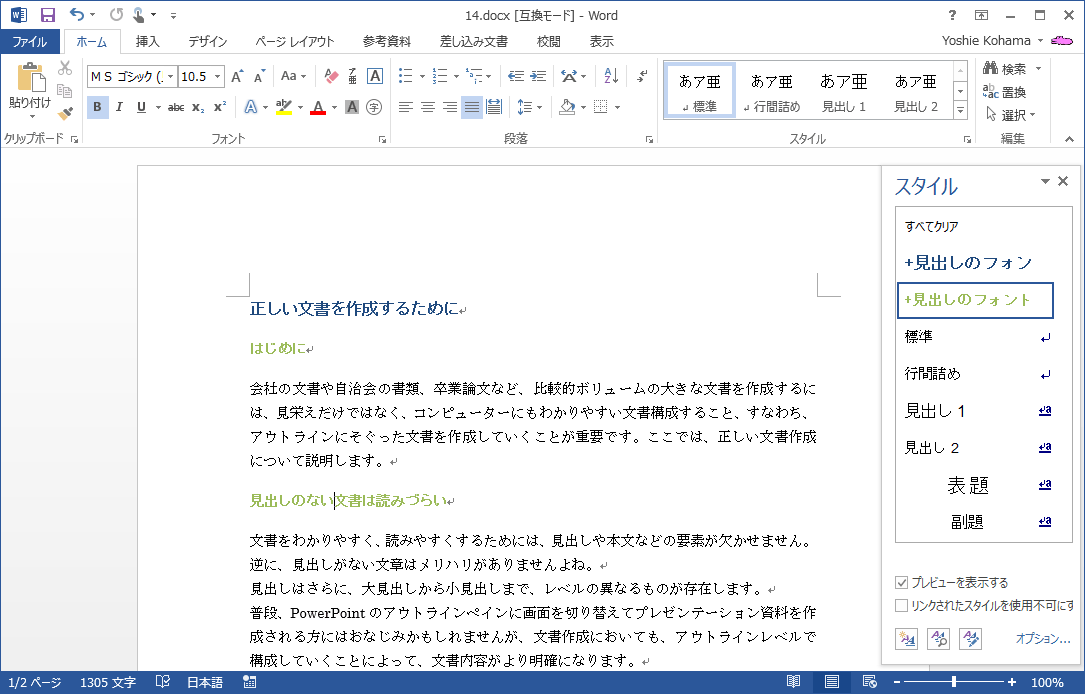
- 見出しっぽい段落にカーソルを移動すると、スタイルウィンドウにそのスタイルが選択されます。
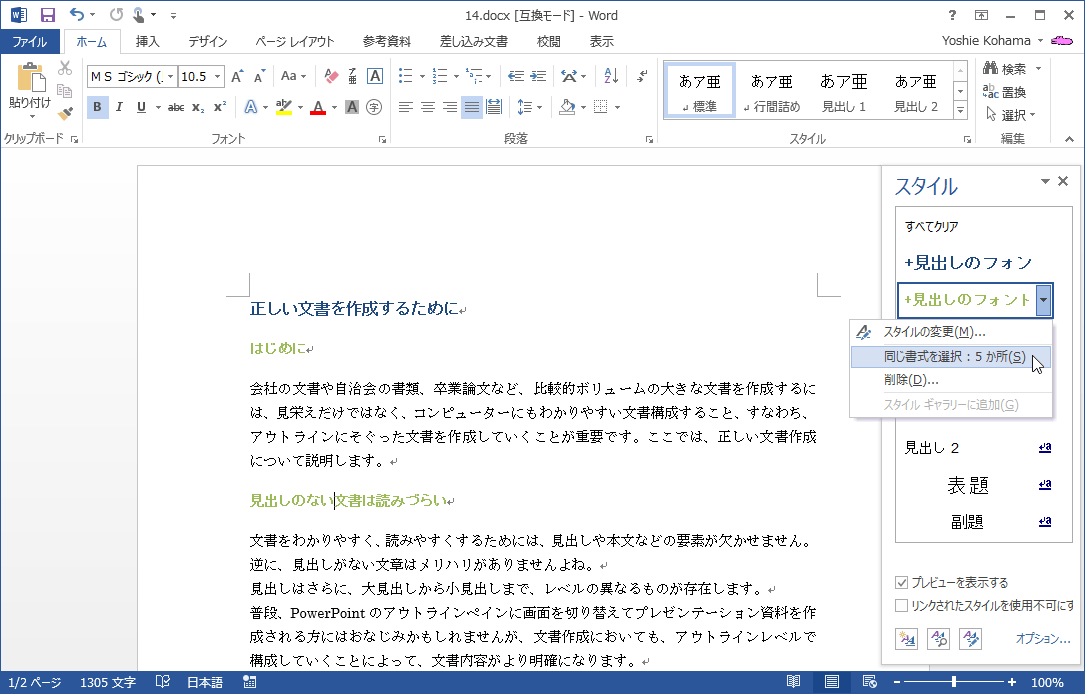
- そのスタイルの▼をクリックして[同じ書式を選択]をクリックします。
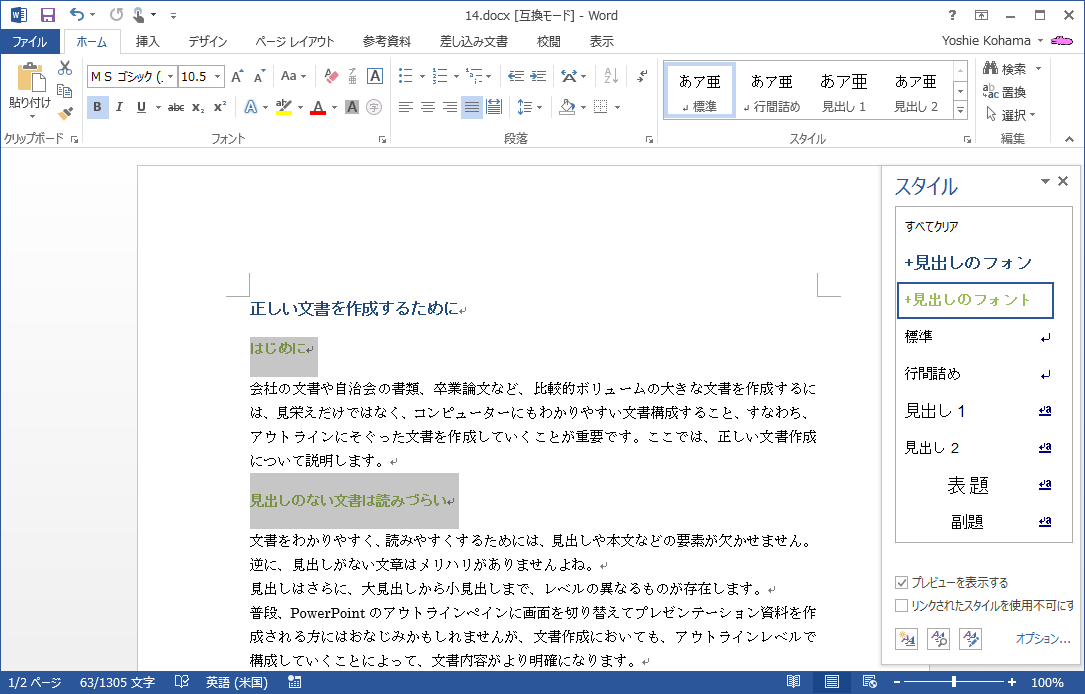
- 類似した書式がすべて選択されました。
備考
選択した文字列を見出しに更新するには、次の記事『選択個所と一致するようにスタイルを更新するには』をチェックしてください。
INDEX