

図形の頂点を編集するには
図形の挿入
公開日時:2016/03/16 16:38:31
最終更新日時:2025/09/03 16:53:58
最終更新日時:2025/09/03 16:53:58

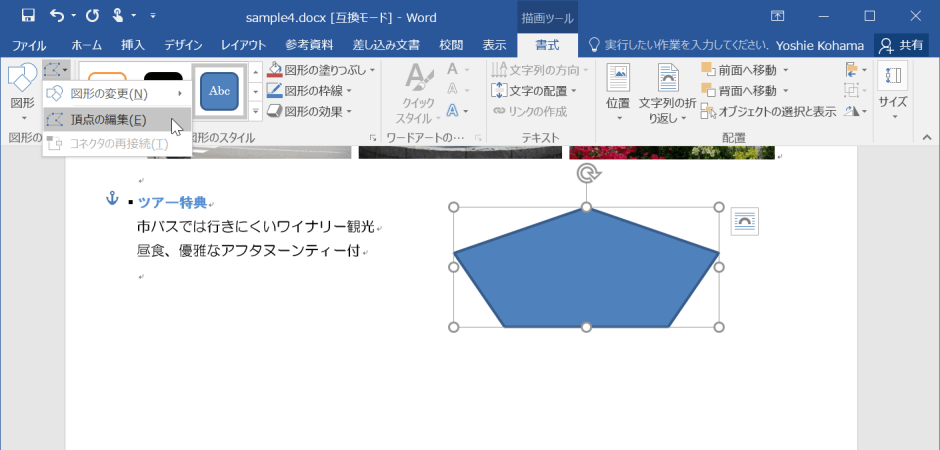
Word 2016で図形の頂点を編集するには、その図形を選択し、[描画ツール]の[書式]タブの[図形の挿入]グループの[図形の編集]をクリックして、[頂点の編集]を選択し、図形を構成する頂点の 1 つをドラッグします。
既定では、頂点を基準にされているので、滑らかな曲線にしたい場合は[頂点を中心にスムージングする]もしくは[頂点で線分を伸ばす]を選択するとよいでしょう。
頂点の編集
- 図形を選択し、[描画ツール]の[書式]タブの[図形の挿入]グループの[図形の編集]をクリックします。
- [頂点の編集]を選択します。
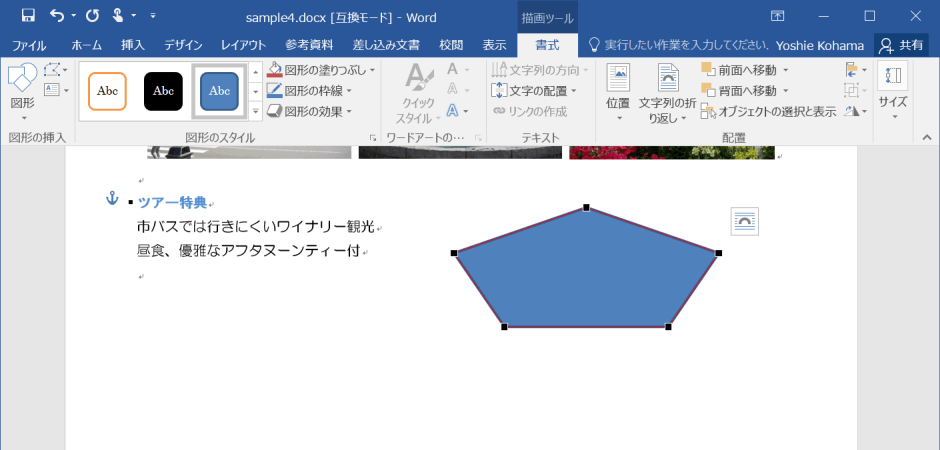
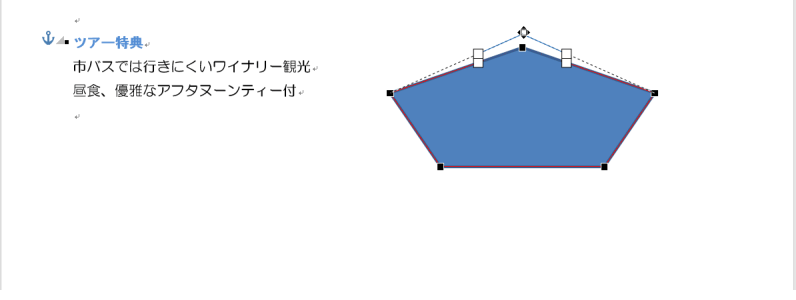
- 図形を構成する頂点の 1 つをドラッグします。
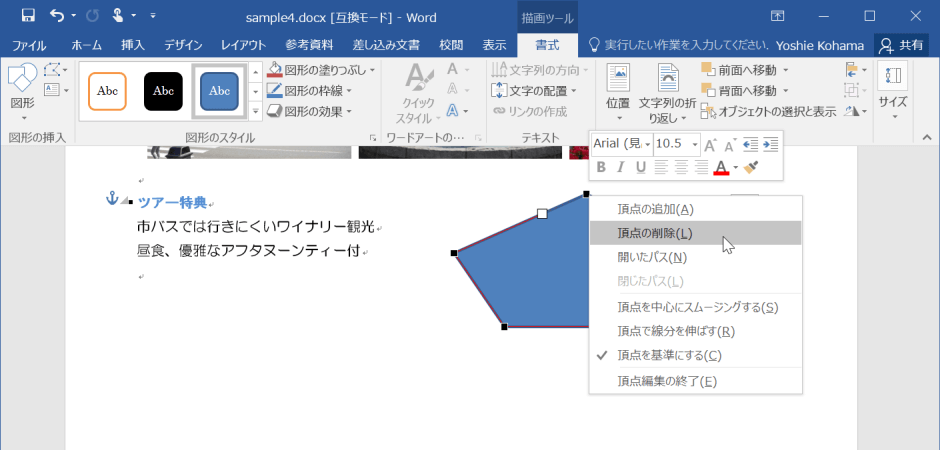
頂点を削除する
頂点を削除したい場所を右クリックしてショートカットメニューより[頂点の削除]を選択します。
頂点を追加する
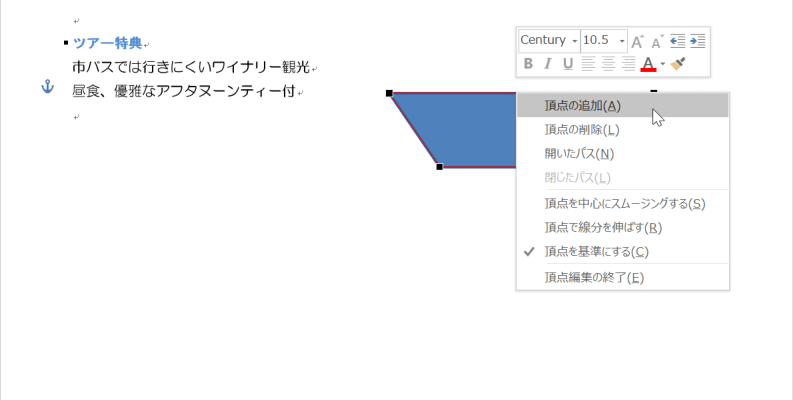
頂点を追加したい場所を右クリックしてショートカットメニューより[頂点の追加]を選択します。
開いたパス
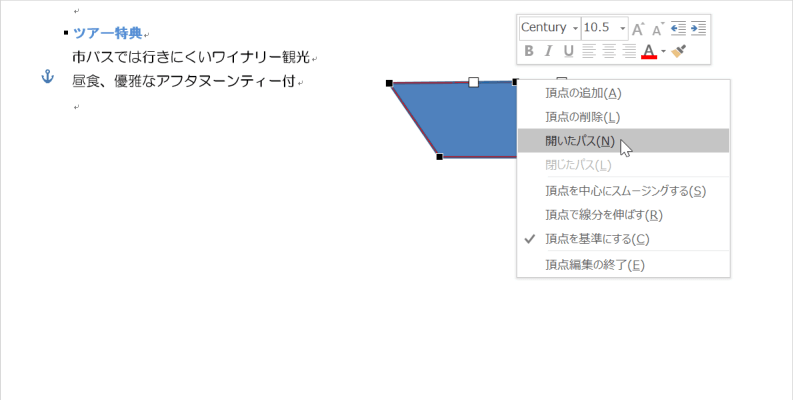
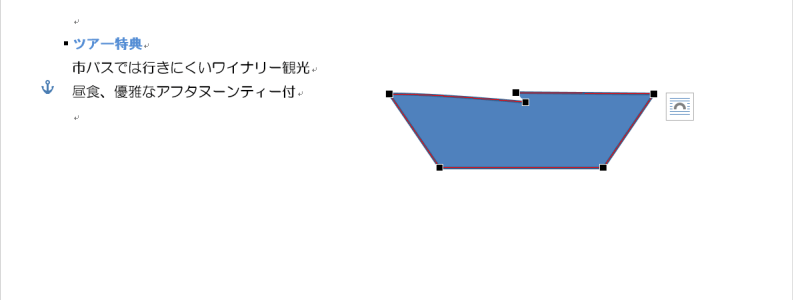
対象となる場所を右クリックしてショートカットメニューより[開いたパス]をクリックします。
備考
- 頂点を中心にスムージングする
- 頂点■と2つのコントロールポイント□は直線上に並び、かつ頂点からの距離は等しくなります。
- 頂点で線分を伸ばす
- 頂点■と2つのコントロールポイント□は直線上に並びますが、頂点からの距離はそれぞれ設定できます。
- 頂点を基準にする
- コントロールポイント□をドラッグすることにより、いろいろな形状の曲線を描くことができます。
次のセクション
INDEX
コメント
※技術的な質問はMicrosoftコミュニティで聞いてください!