

ヘッダーやフッターに整列タブを挿入するには
ヘッダーとフッター
公開日時:2016/03/28 14:50:32
最終更新日時:2026/02/13 20:07:28
最終更新日時:2026/02/13 20:07:28

Word 2016で整列タブを挿入することで、ヘッダーやフッターの内容を揃えることができます。[ヘッダー/フッターツール]の[デザイン]タブを開き、[位置]グループの[整列タブの挿入]をクリックして、[整列タブの挿入]ダイアログボックスで配置やリーダーを設定します。
はじめに
既定のヘッダーやフッターには整列タブは挿入されません。組み込みのヘッダーやフッターから[空白(3か所)]を選択すると、左寄せ、中央揃え、右寄せの3か所にきれいに文字列を配置することができます。
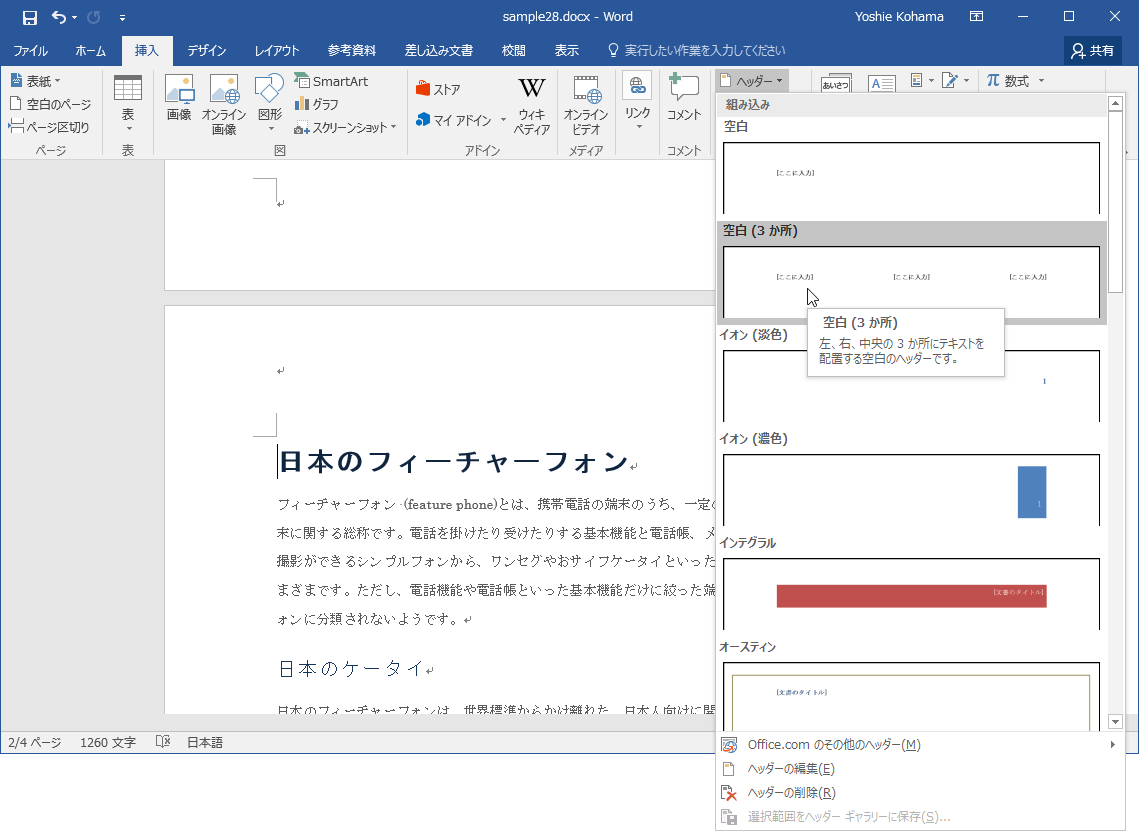
一方、整列タブは、左寄せ、中央揃え、右寄せのいずれかの場所に挿入することができます。3か所も要らないという場合に利用したい、組み込みのヘッダーやフッターに整列タブを挿入したい場合に利用します。
操作方法
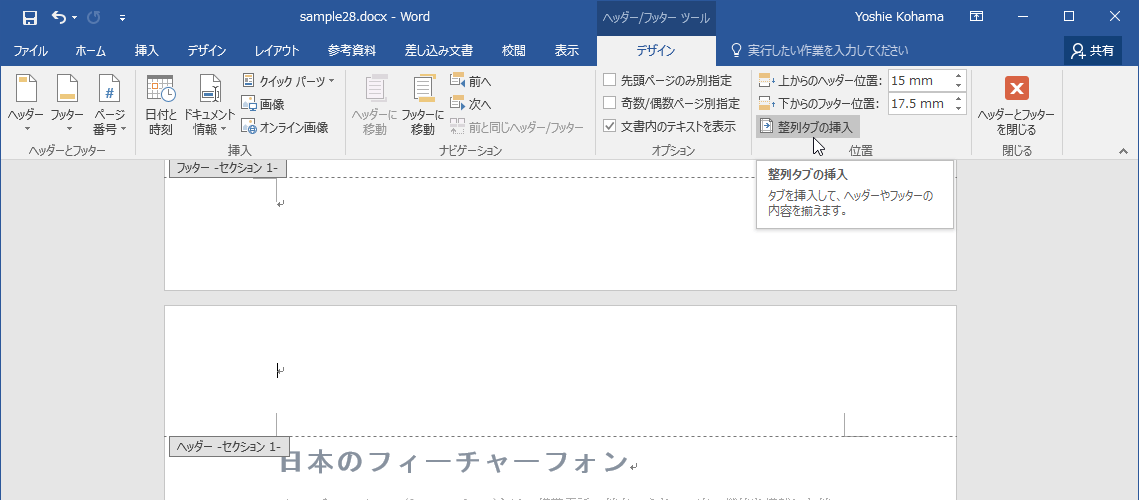
- ヘッダーまたはフッター内にカーソルを移動して、[ヘッダー/フッターツール]の[デザイン]タブを表示します。
- [位置]グループの[整列タブの挿入]をクリックします。
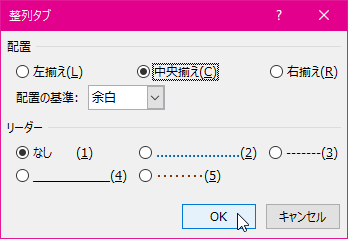
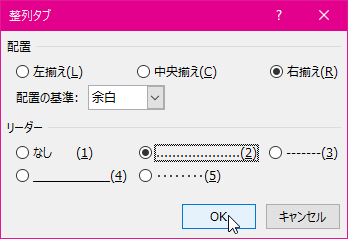
- [整列タブ]ダイアログボックスが表示されたら、挿入したい位置やリーダーを付けるかどうかを指定して、[OK]ボタンをクリックします。中央にリーダーなしの整列タブを挿入場合は、以下の図のようにします。
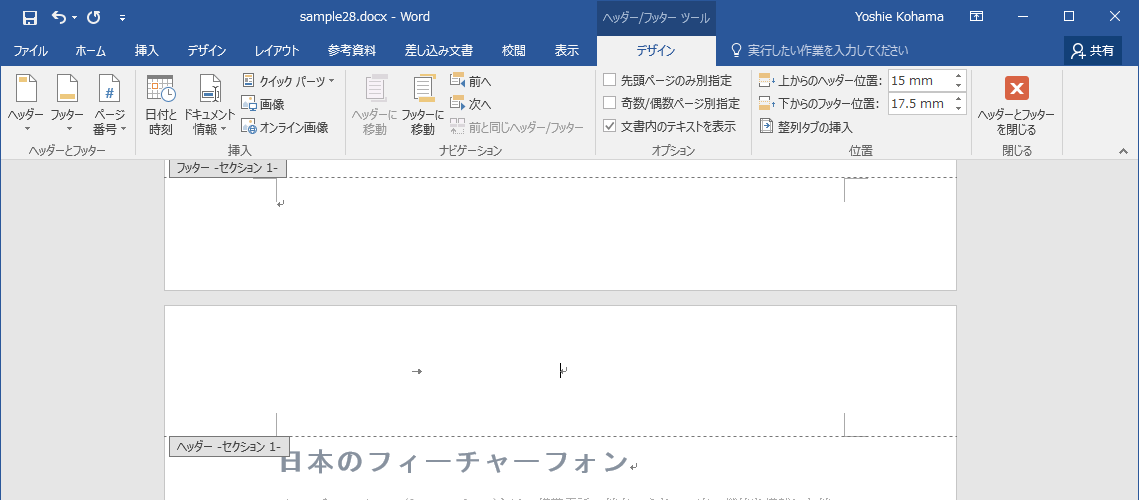
- キーボードの左右のいずれかのキーを押すことで、中央の整列タブに移動できました。
備考
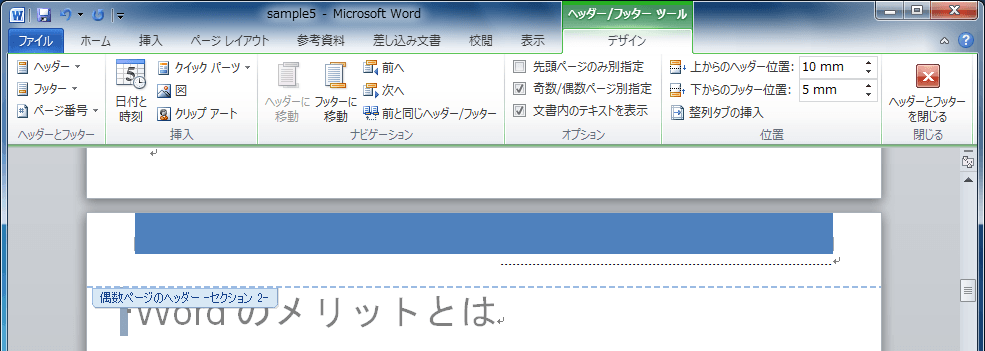
[配置の基準]を[インデント]にすると、その位置までインデントされます。リーダーを付けると、整列タブの間にリーダーが付きます。
[整列タブ]ダイアログボックスの[リーダー]を選択すると…

タブ間にリーダーが付けられた
INDEX