

ヘッダーやフッターに整列タブを挿入するには
文書の書式を設定する
最終更新日時:2026/11/11 15:26:25
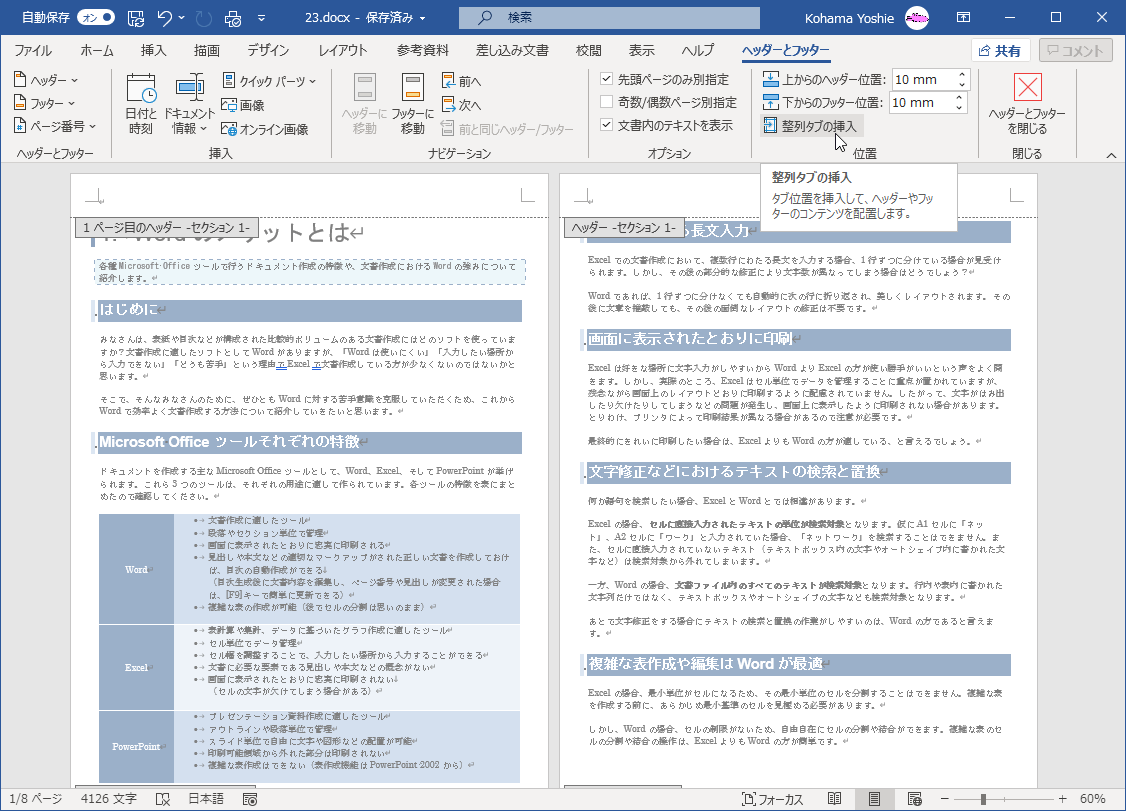
整列タブを挿入して、ヘッダーやフッターの内容を揃えるようにするには、[ヘッダーとフッター]タブを開き、[位置]グループの[整列タブの挿入]をクリックして、[整列タブの挿入]ダイアログボックスで配置やリーダーを設定します。
はじめに
既定のヘッダーやフッターには整列タブは挿入されません。組み込みのヘッダーやフッターから[空白(3か所)]を選択すると、左寄せ、中央揃え、右寄せの3か所にきれいに文字列を配置することができます。
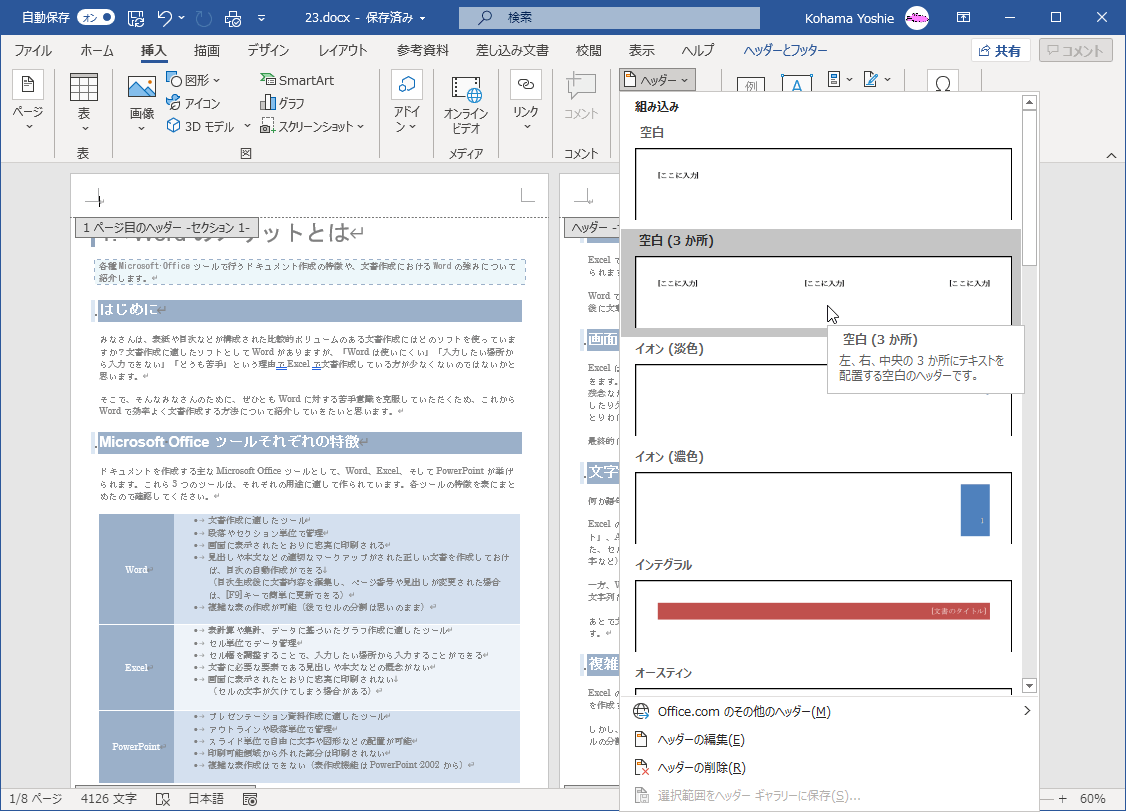
一方、整列タブは、左寄せ、中央揃え、右寄せのいずれかの場所に挿入することができます。3か所も要らないという場合に利用したい、組み込みのヘッダーやフッターに整列タブを挿入したい場合に利用します。
操作方法
- ヘッダーまたはフッター内にカーソルを移動して、[ヘッダーとフッター]タブを表示します。
- [位置]グループの[整列タブの挿入]をクリックします。
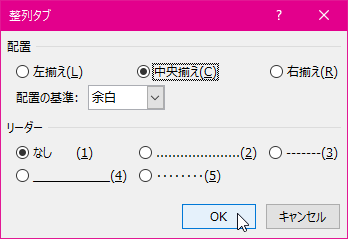
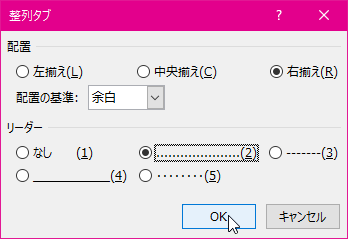
- [整列タブ]ダイアログボックスが表示されたら、挿入したい位置やリーダーを付けるかどうかを指定して、[OK]ボタンをクリックします。中央にリーダーなしの整列タブを挿入場合は、以下の図のようにします。
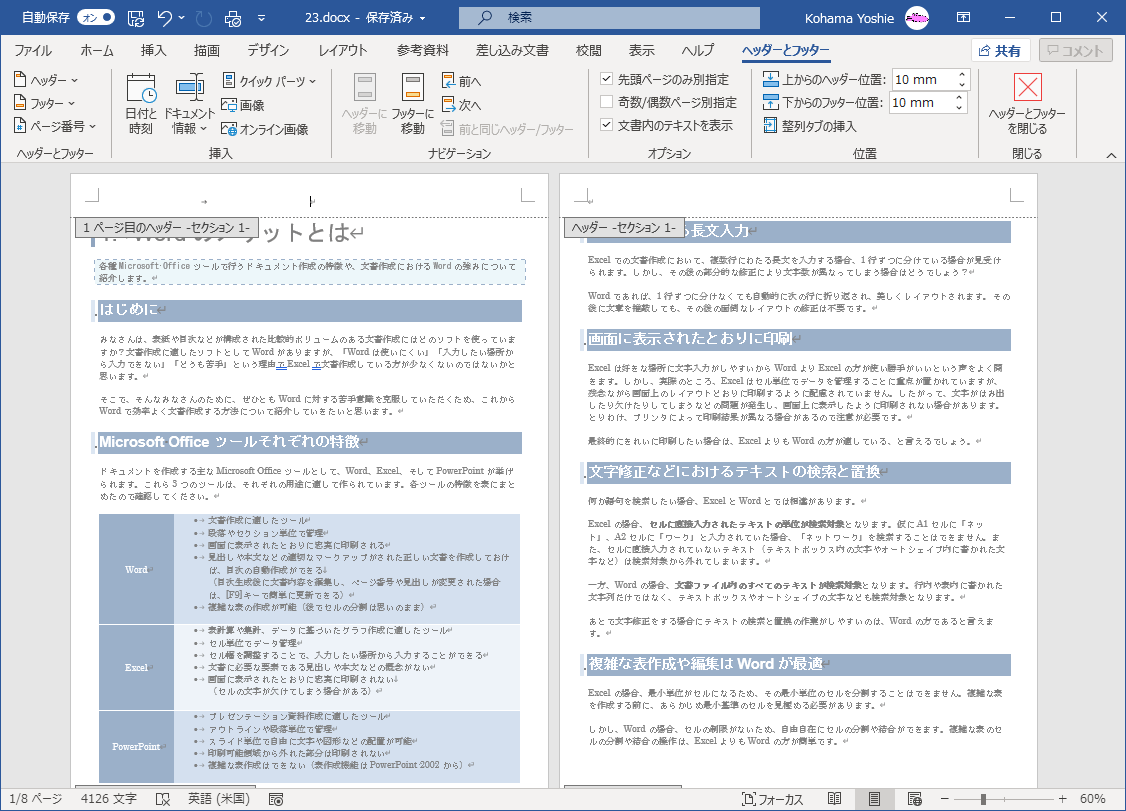
- キーボードの左右のいずれかのキーを押すことで、中央の整列タブに移動できました。
備考
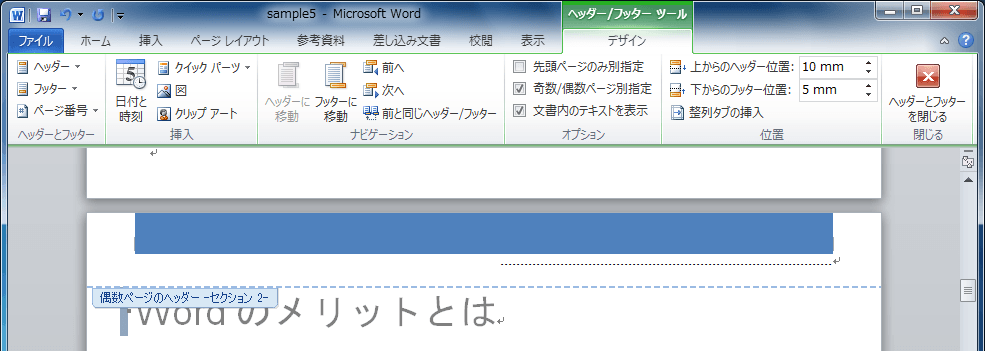
[配置の基準]を[インデント]にすると、その位置までインデントされます。リーダーを付けると、整列タブの間にリーダーが付きます。
[整列タブ]ダイアログボックスの[リーダー]を選択すると…

タブ間にリーダーが付けられた
INDEX

- ツイート
- 📋 URLコピー
Amazon.co.jpで新しいOfficeをGETしよう
- 【自動更新】Microsoft 365 Personal AI機能搭載 1年版 サブスクリプション(プライム会員ならお得)|Win/Mac/iPad|インストール台数無制限(同時使用可能台数5台)
- Microsoft 365 Personal 1年版|オンラインコード版|Win/Mac/iPad|インストール台数無制限(同時使用可能台数5台)
- Microsoft Office Home 2024(最新 永続版)|オンラインコード版|Windows11、10/mac対応|PC2台
- Microsoft Office Home & Business 2024(最新 永続版)|オンラインコード版|Windows11、10/mac対応|PC2台