

原稿用紙のヘッダーとフッターを設定するには
原稿用紙
公開日時:2016/03/30 18:34:48
最終更新日時:2026/02/13 20:07:35
最終更新日時:2026/02/13 20:07:35

Word 2016での既定ではフッターの右側に文字数×行数が挿入されるように設定されています。ヘッダーとフッターはそのほかに作成者やページ数、日付などを設定できます。[原稿用紙設定]ダイアログボックスの[ヘッダーとフッター]グループにてそれぞれ設定が行えます。
はじめに
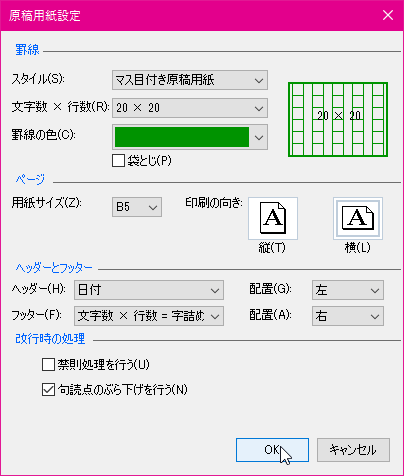
既定ではフッターの右側に文字数×行数が挿入されるように設定されています。[原稿用紙設定]ダイアログボックスで選択できるヘッダーやフッターに挿入できる要素は以下の通りです。
- ページ / 総ページ数
- 文字数 × 行数
- 文字数 × 行数 = 字詰め
- - ページ -
- ページ
- 日付
- 作成者
- 作成者, ページ, 日付
ただし、原稿用紙の場合は奇数ページと偶数ページを別に設定することができません。袋とじの場合、右ページも左ページも同様に右側もしくは左側に配置されます。
操作方法
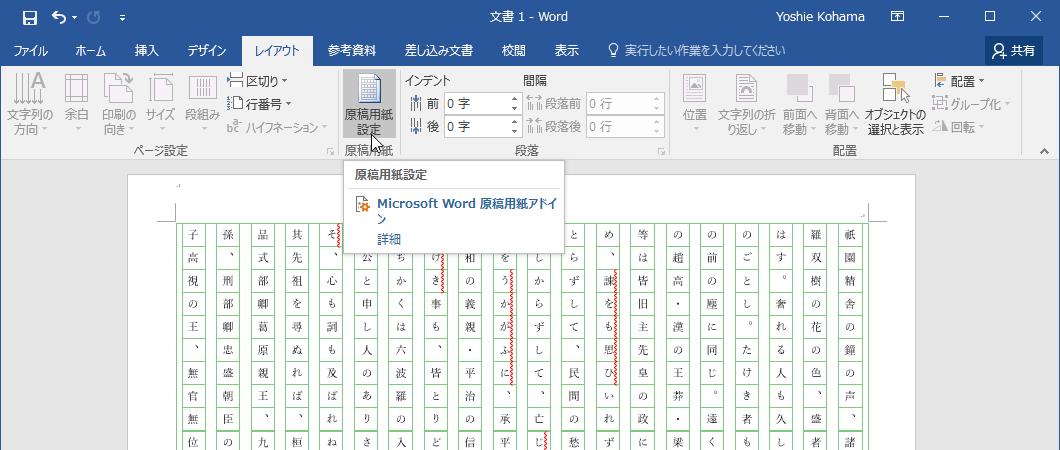
- [レイアウト]タブを開き、[原稿用紙設定]をクリックします。
- [原稿用紙設定]ダイアログボックスの[ヘッダーとフッター]グループの[ヘッダー]または[フッター]ボックス一覧から選択して、[OK]ボタンをクリックします。
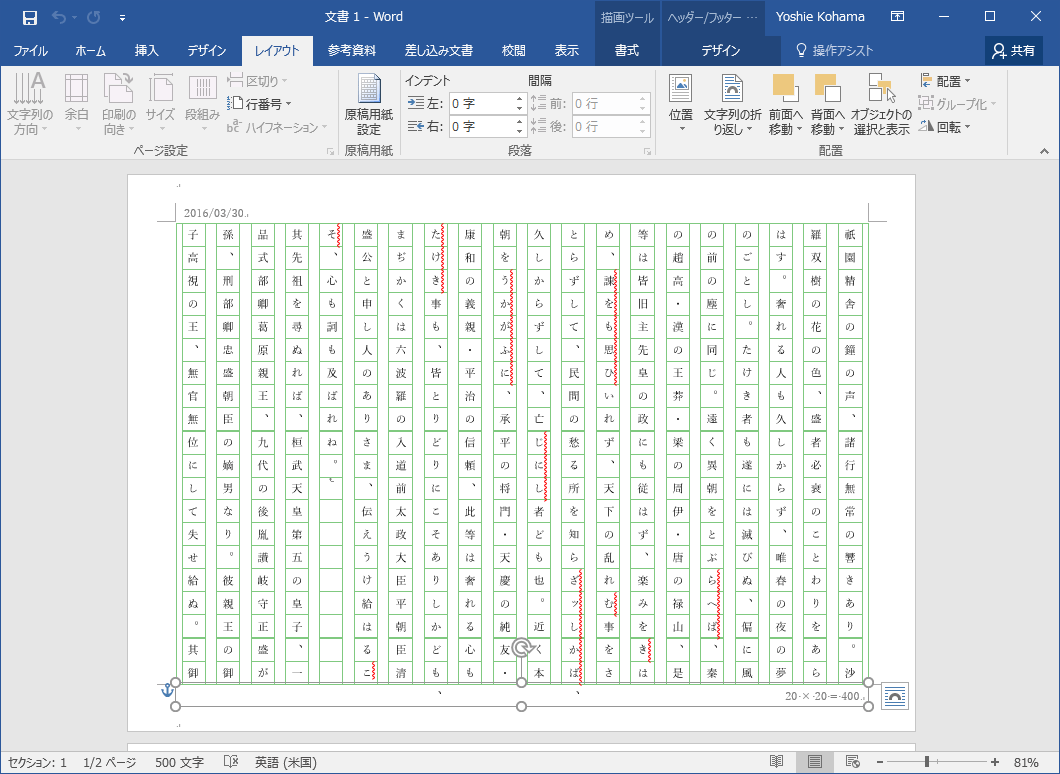
- ヘッダーとフッターの設定ができました。
INDEX