

脚注を挿入するには
脚注の挿入
公開日時:2016/03/31 23:13:09
最終更新日時:2025/08/23 20:59:19
最終更新日時:2025/08/23 20:59:19

脚注対象となる単語の後ろにカーソルを移動し、[参考資料]タブを開き[脚注]グループの[脚注の挿入]をクリックするか、ショートカットキーAlt+Ctrl+Fキーを押して脚注内容を入力します。脚注はページの最後に挿入されます。
はじめに
専門用語に対してページの最後に脚注を挿入することができます。ここでは、サンプルファイルを開き、それぞれの語句に脚注をつけてみましょう。なお、脚注記号は既定のままでOKです。
- 2ページ目4行目の「ワンセグ」:脚注内容「地上波放送視聴可能なテレビ機能」
- 3ページ目15行目の「ソースコード」脚注内容「開発言語で記述されたソフトウェアの設計図」
操作方法
- 2ページ目4行目の「ワンセグ」の後ろにカーソルを移動します。
- [参考資料]タブを開きます。
- [脚注]グループの[脚注の挿入]を選択します。
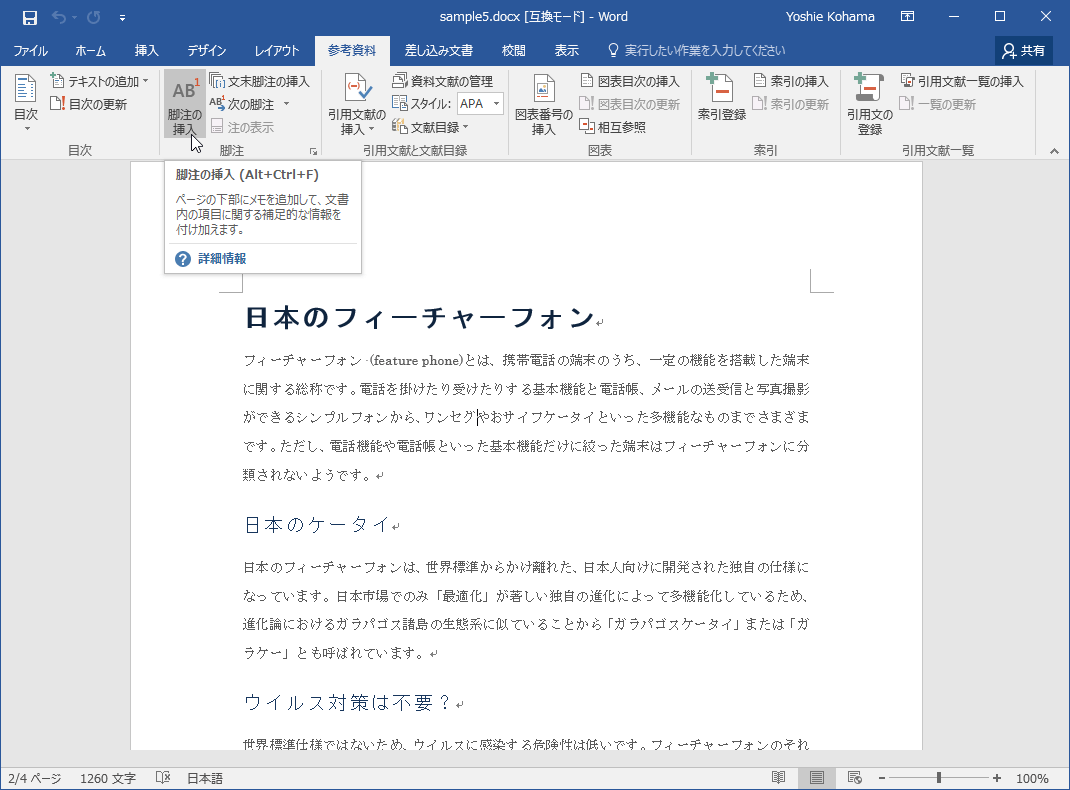
- 脚注内容の領域に「地上波放送視聴可能なテレビ機能」と入力します。
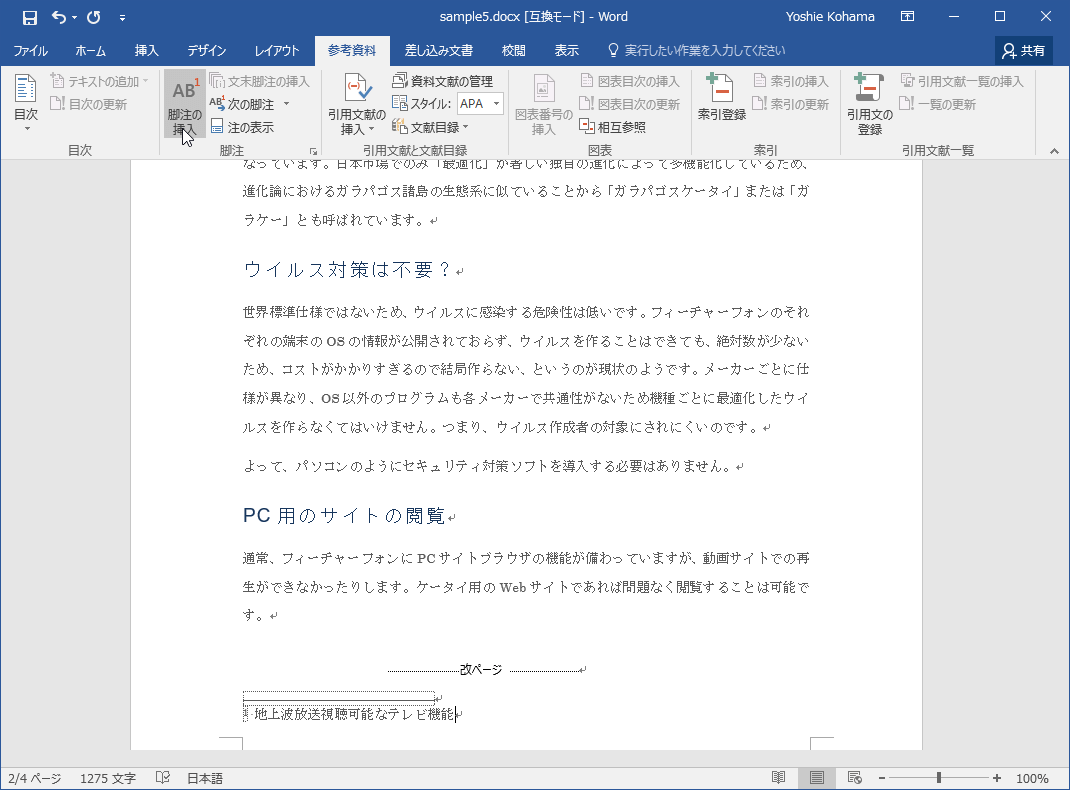
- 3ページ目15行目の「ソースコード」の後ろにカーソルを移動します。
- [参考資料]タブを選択します。
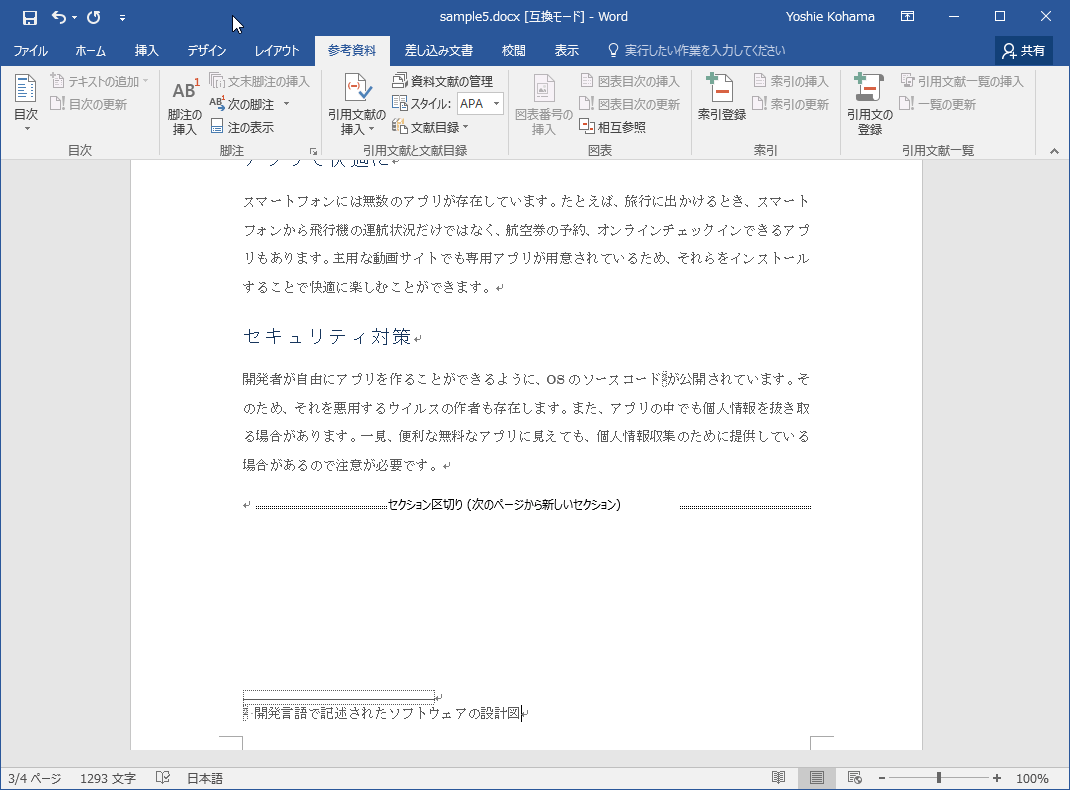
- [脚注]グループの[脚注の挿入]を選択します。
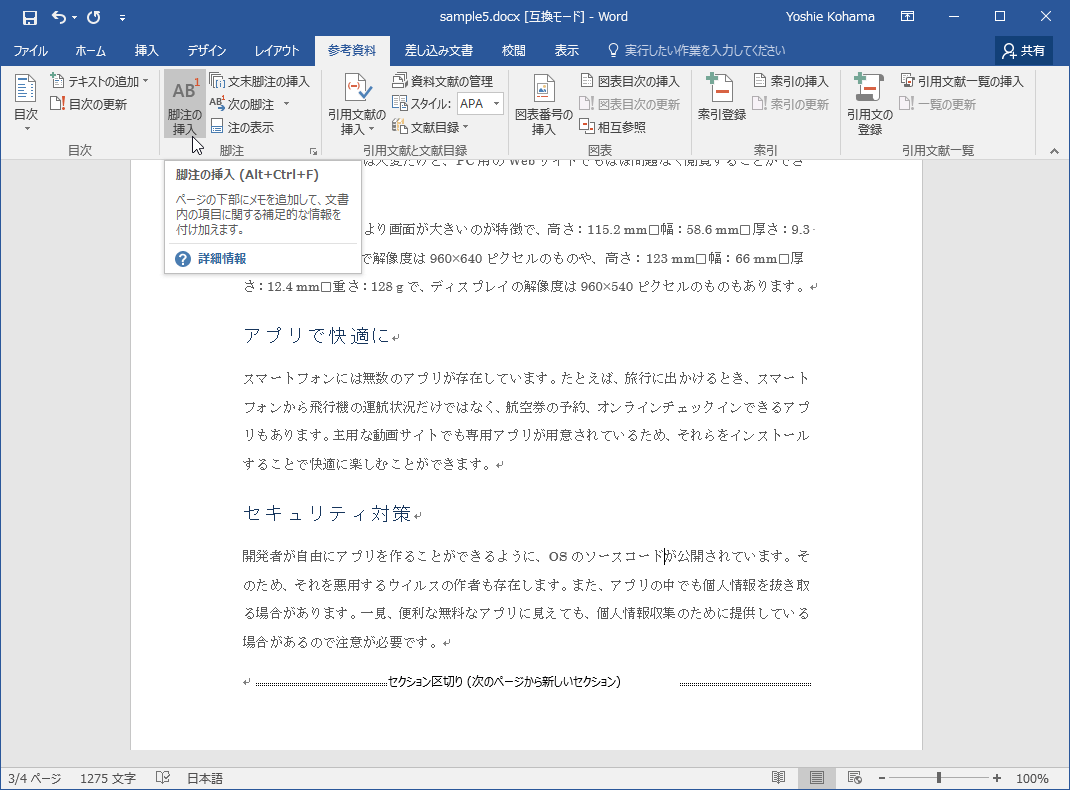
- 脚注内容の領域に「開発言語で記述されたソフトウェアの設計図」と入力します。
INDEX
異なるバージョンの記事
コメント
※技術的な質問はMicrosoftコミュニティで聞いてください!