

変更履歴の概要を確認するには
変更履歴の操作
公開日時:2016/04/11 20:05:35
最終更新日時:2025/08/23 20:59:39
最終更新日時:2025/08/23 20:59:39

Word 2016でドキュメントのすべての変更を一覧で表示するには、[校閲]タブの[変更履歴]グループの[[変更履歴]ウィンドウ]の▼をクリックして、[縦長の[変更履歴]ウィンドウを表示]または[横長の[変更履歴]ウィンドウを表示]をクリックします。
はじめに
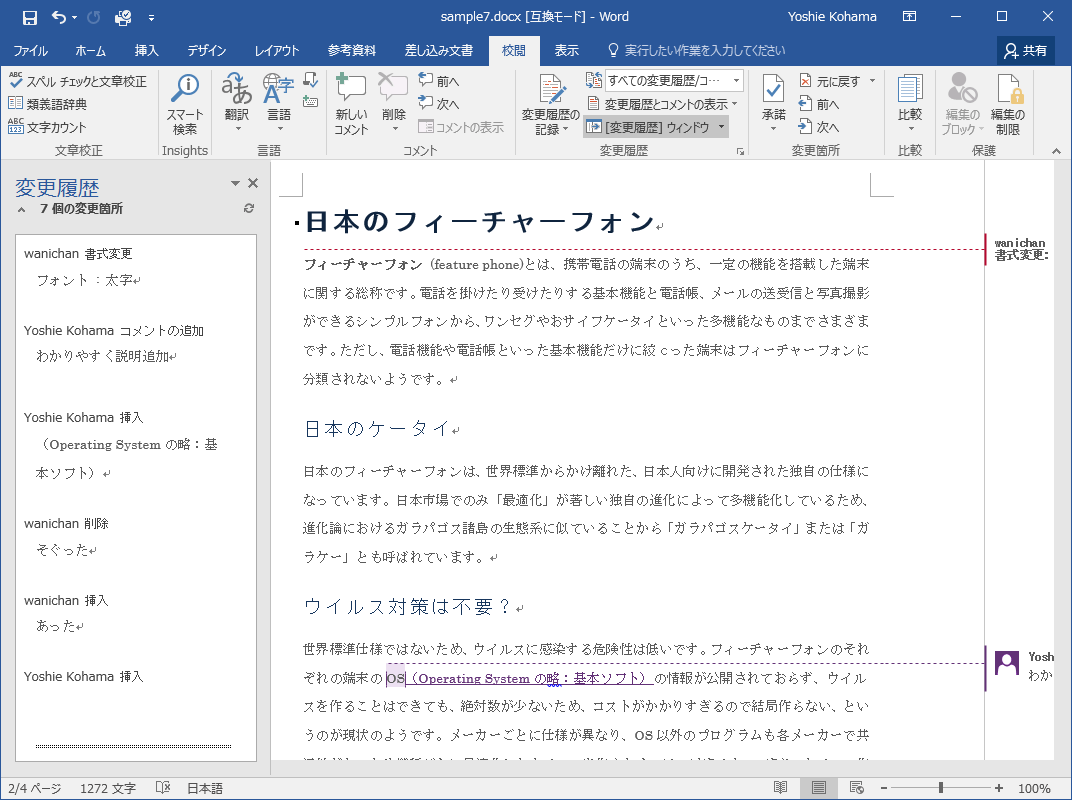
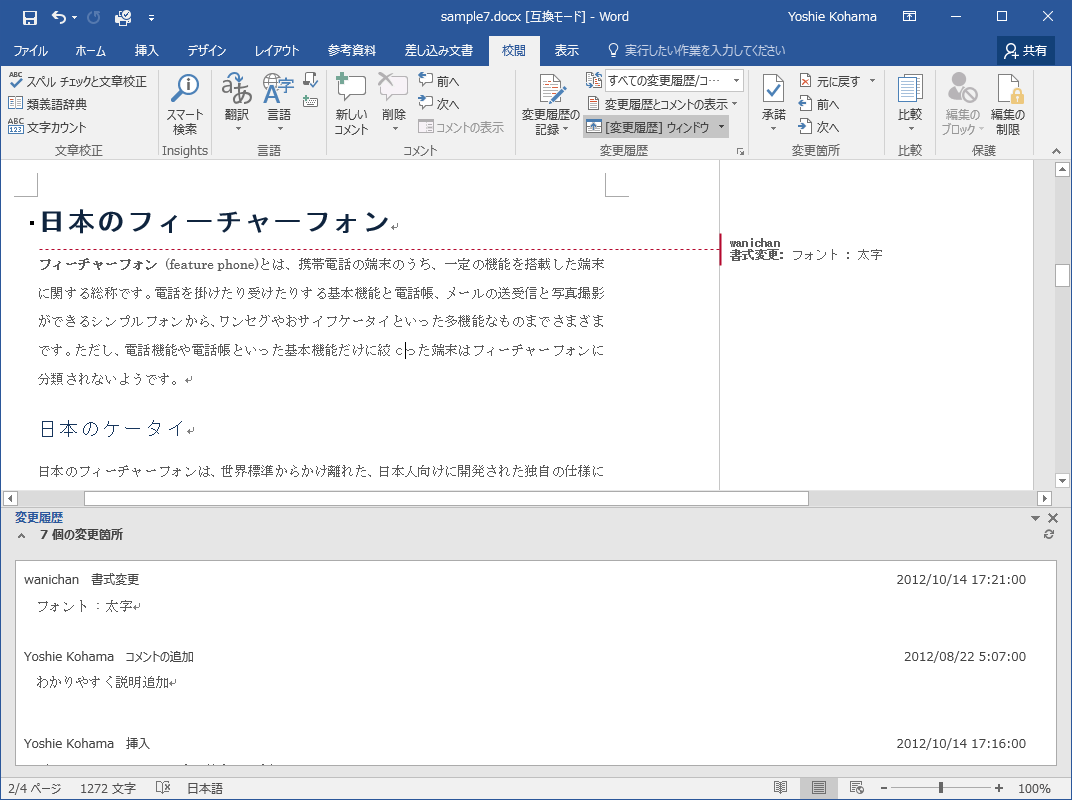
[変更履歴]ウィンドウは、文書から削除され、文書を開く他のユーザーには表示されないすべての変更履歴を確認するのに便利なツールです。文書内に残っている変更履歴およびコメントの正確の数を確認できます。なお、このウィンドウでは、吹き出しに収まらない長いコメントを読むこともできます。
ただし、[変更履歴]ウィンドウはあくまでも変更履歴を確認するためのもので、そのウィンドウで内容を編集することはできません。
縦長の[変更履歴]ウィンドウを表示する
- [校閲]タブを開きます。
- [変更履歴]グループの[[変更履歴]ウィンドウ]をクリックします。
※もし[変更ウィンドウ]ボタンが![横長の[変更履歴]ウィンドウを表示](../../2010/07/images/23-7.png) になっている場合は、▼をクリックして[縦長の[変更履歴]ウィンドウを表示]をクリックします。
になっている場合は、▼をクリックして[縦長の[変更履歴]ウィンドウを表示]をクリックします。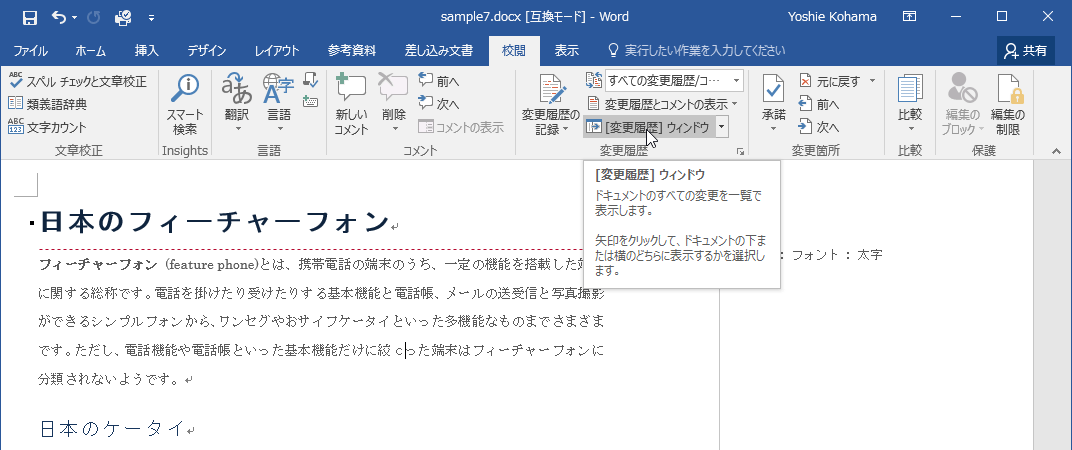
- 縦長の[変更履歴]ウィンドウが表示されました。
[変更履歴]ウィンドウを閉じるには
[[変更履歴]ウィンドウの表示]をもう一度クリックすると、[変更履歴]ウィンドウが非表示になります。
横長の[変更履歴]ウィンドウを表示する
- [校閲]タブを開きます。
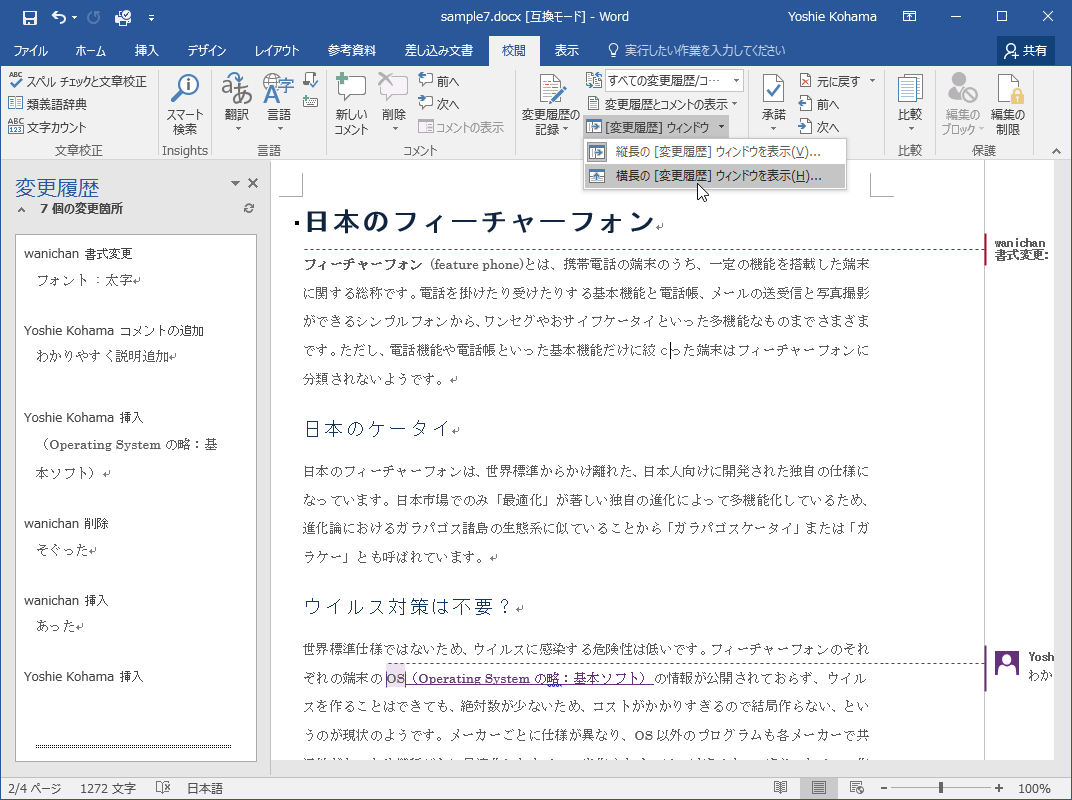
- [変更履歴]グループの[[変更履歴]ウィンドウの表示]の▼をクリックします。
- [横長の[変更履歴]ウィンドウを表示]をクリックします。
- 横長の[変更履歴]ウィンドウが表示されました。
INDEX
異なるバージョンの記事
コメント
※技術的な質問はMicrosoftコミュニティで聞いてください!