

新しいリストスタイルの定義を作成するには
リストを作成する、変更する
最終更新日時:2026/02/13 20:10:02

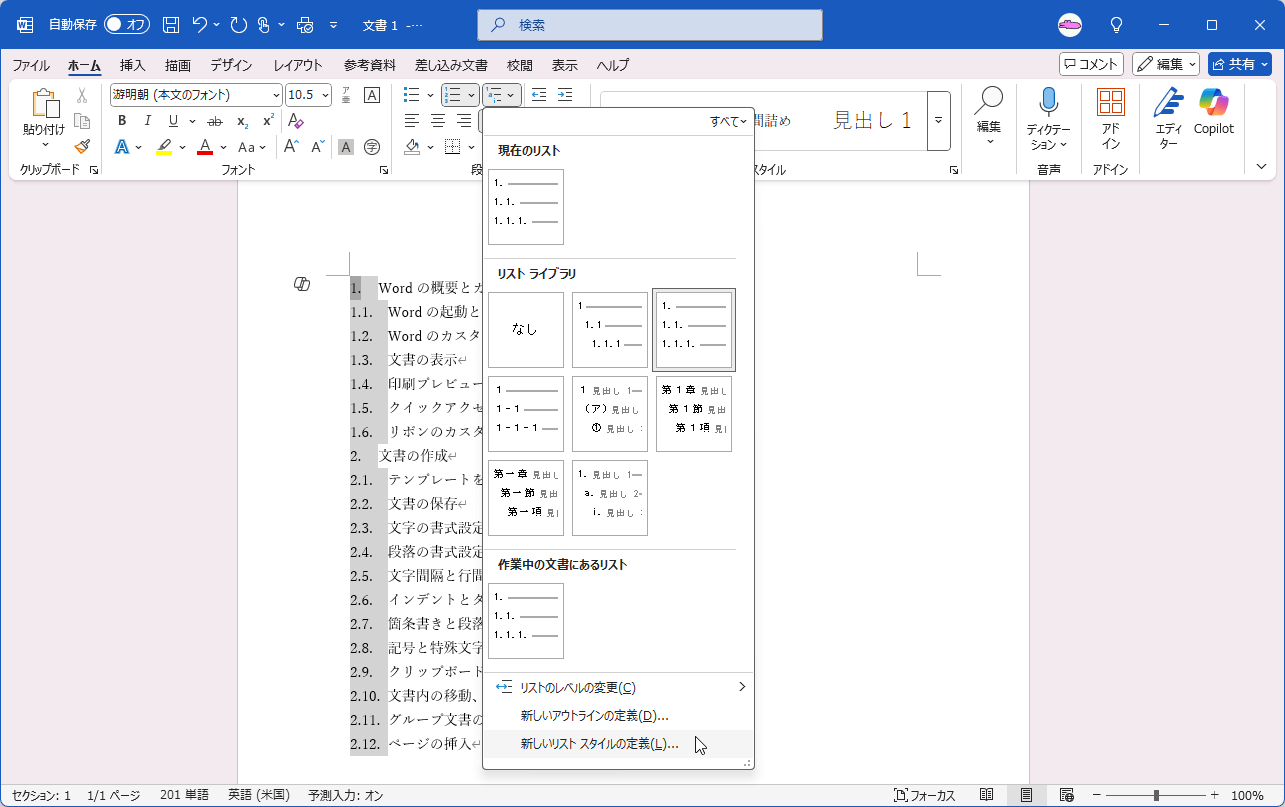
リストライブラリにないスタイルを作成するには、[アウトライン]ボタンの▼をクリックして、[新しいリストスタイルの定義]をクリックします。
新しいリストスタイルの定義
- 適用したいリストにカーソルを移動して、[アウトライン]ボタンの▼をクリックして、[新しいリストスタイルの定義]をクリックします。
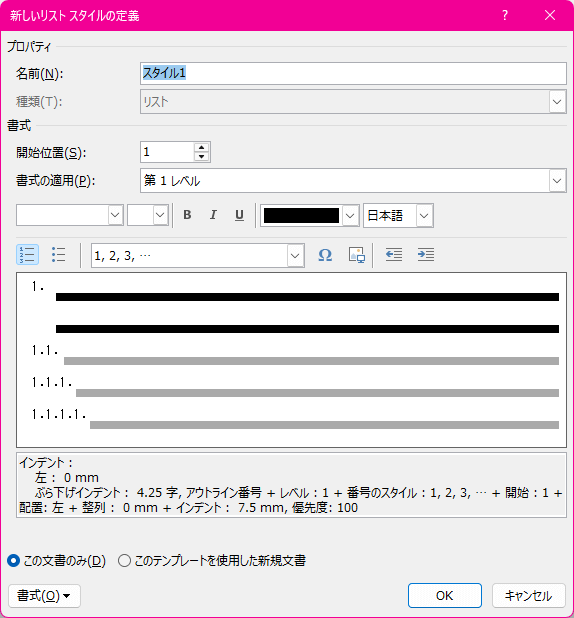
- [新しいリストスタイルの定義]ダイアログボックスにて、[名前]ボックスに新しいリストスタイル名を指定します。
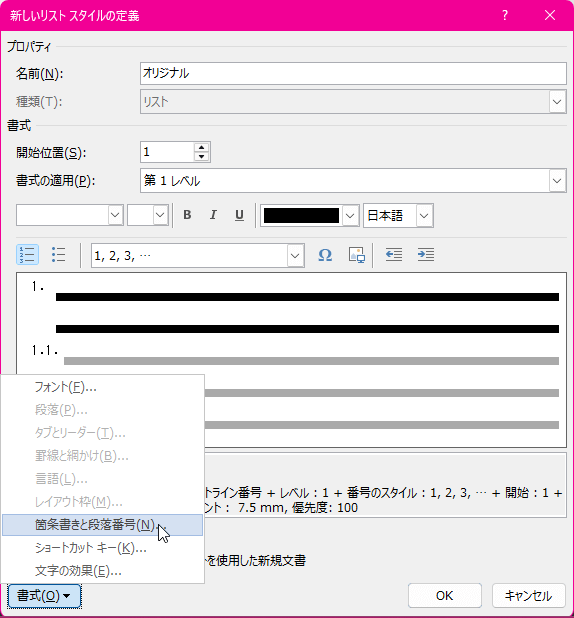
- [書式]ボタンをクリックして[箇条書きと段落番号]を選択します。
-
[アウトラインの修正]ダイアログボックスで、それぞれのレベルの番号書式を変更します。まず、レベル1の番号書式を指定します。
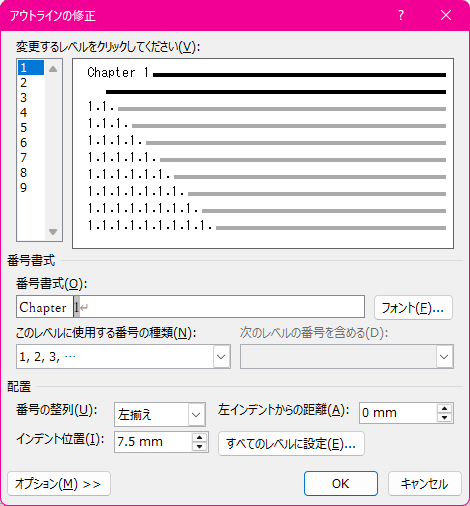
- 続いて、レベル2の番号書式を指定します。
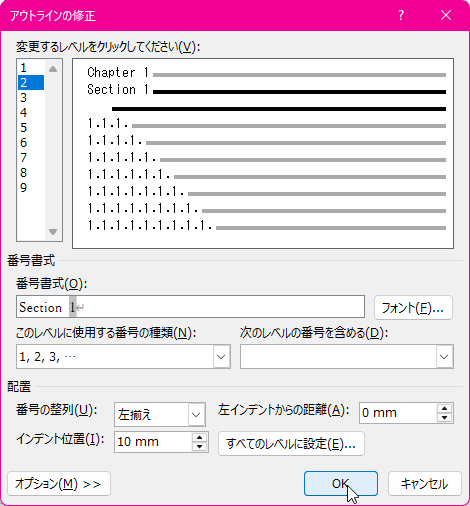
- 試しに[OK]ボタンをクリックします。

- リストのスタイル一覧に追加されました。

作成されたリストスタイルの適用
- 適用したいリストにカーソルを移動して、[アウトライン]ボタンの▼をクリックして、作成されたリストのスタイルを選択します。
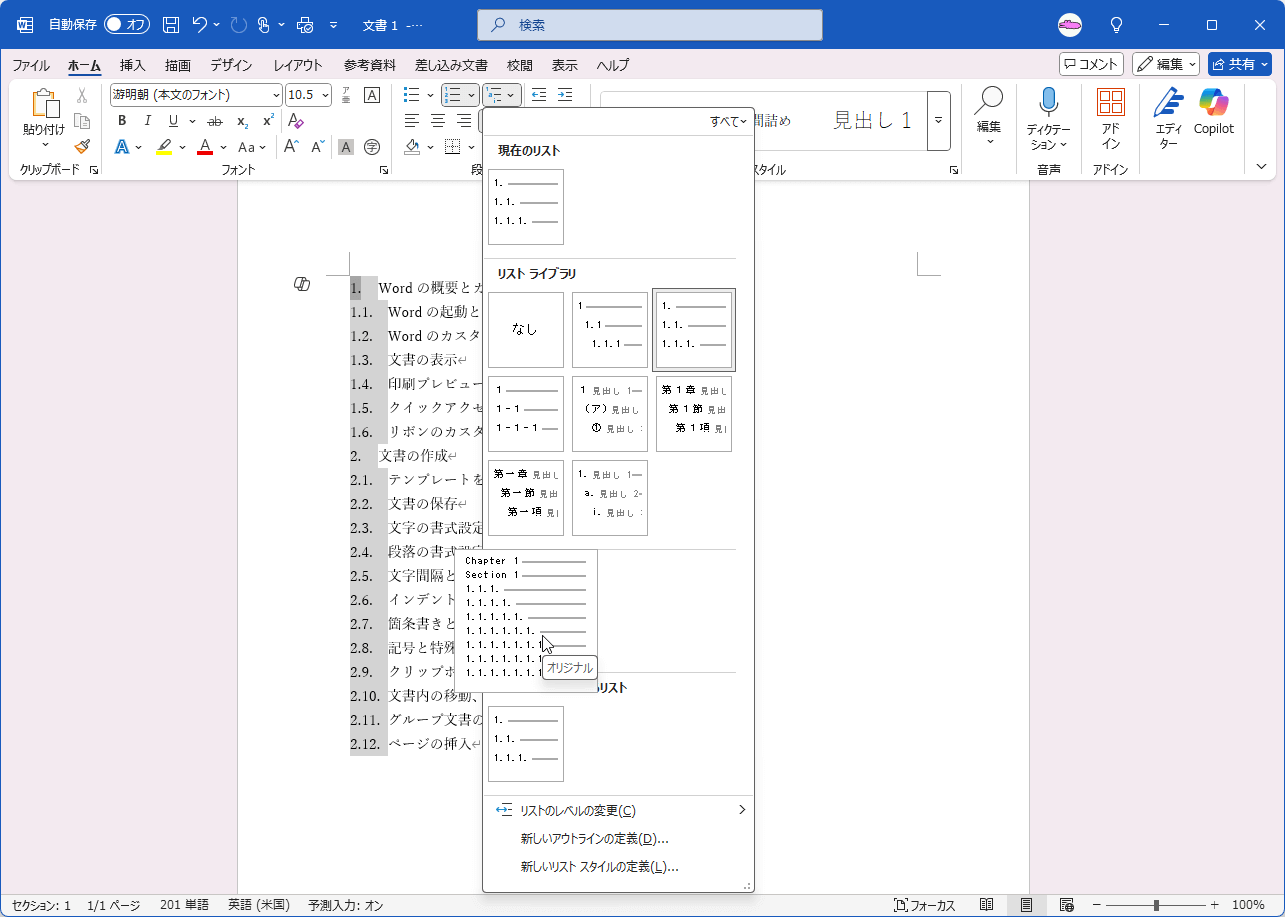
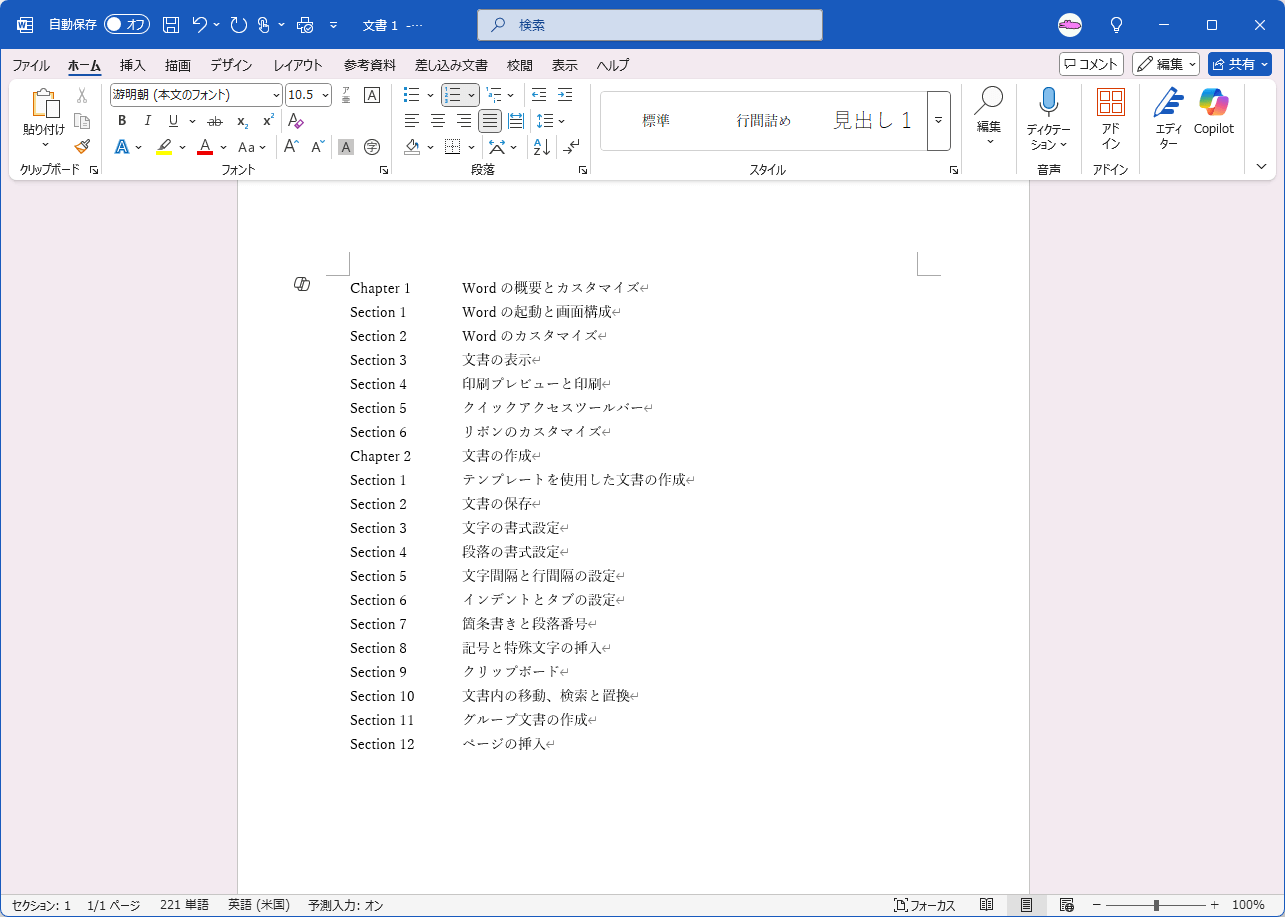
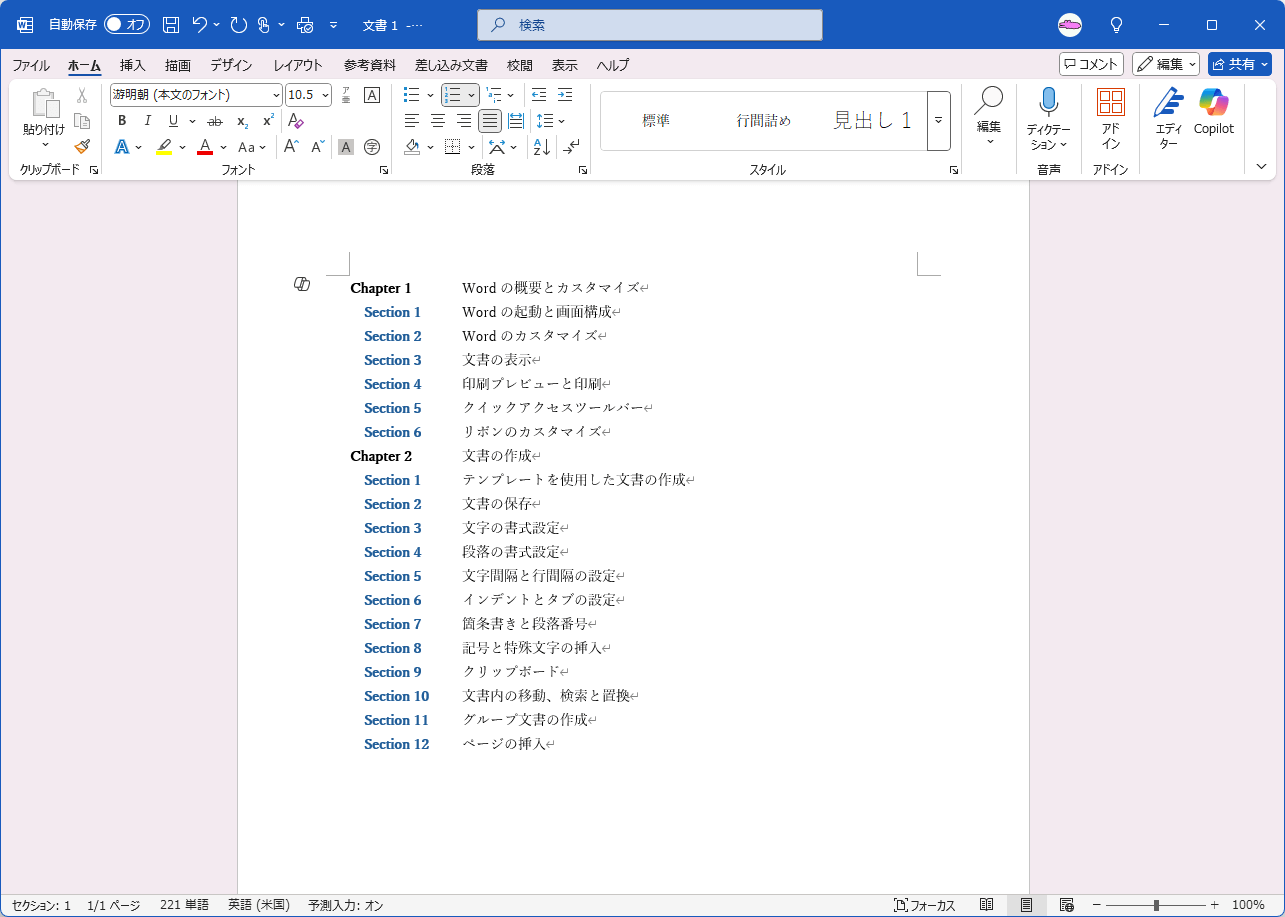
- リストのスタイルが適用されました。
作成されたリストスタイルの変更
- リストスタイルを右クリックしてショートカットメニューより[変更]を選択します。

- リストスタイルの変更にて、それぞれ変更します。第1レベルでは太字にします。
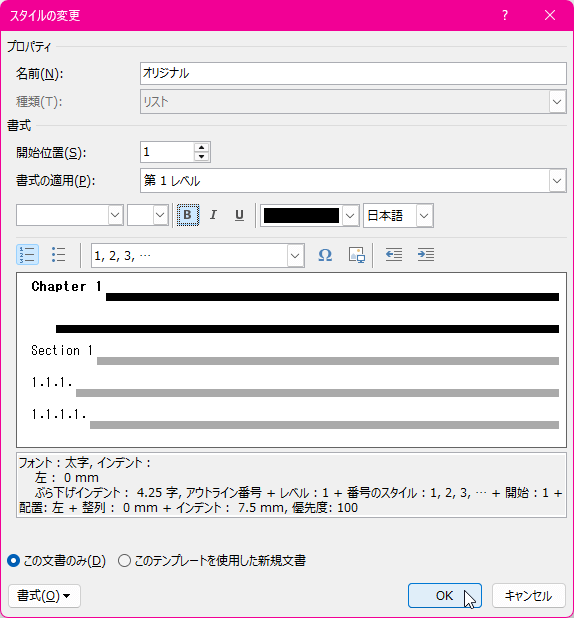
- 第2レベルでは、色を変更し、太字にして、インデントを追加します。

- リストスタイルが変更されました。
INDEX