

外部ドキュメントのコンテンツにリンクするには
文書とテンプレートを管理する
最終更新日時:2026/02/13 20:10:09

他のWord文書やExcelグラフなどのコンテンツにリンクをするには、[挿入]タブ[テキスト]グループの[オブジェクト]をクリックし、[オブジェクトの挿入]ダイアログボックスの[ファイルから]タブを開いて、[リンク]にチェックを付けたうえで、その対象となるドキュメントファイルを指定します。
はじめに
関連記事として、『Excelワークシートを挿入するには』の別のExcelファイルを埋め込むの項があります。これはExcelのファイルをWord文書ファイルに埋め込む形になります。これにより、そのファイルを作成したアプリケーション(Excel)を使って編集できるようになりますが、その分ファイルサイズが大きくなります。元ファイルとのリンクがされていないため、元ファイルが更新されても反映されません。
そこで、外部ファイルをオブジェクトとしてリンクして挿入することにより、リンク元のファイルの内容が変更されると自動的に更新されます。また、リンクしているだけなので、ファイルサイズの節約にもつながります。
- オブジェクトの挿入
 ファイルの内容を文書に挿入し、そのファイルを作成したアプリケーションを使って編集できるようにします。
- オブジェクトへのリンク
-
 ファイルの内容を文書に挿入し、ショートカットを作成します。元のファイルを変更すると、文書の内容も変更されます。
外部ファイルを参照して作業中の文書にリンク
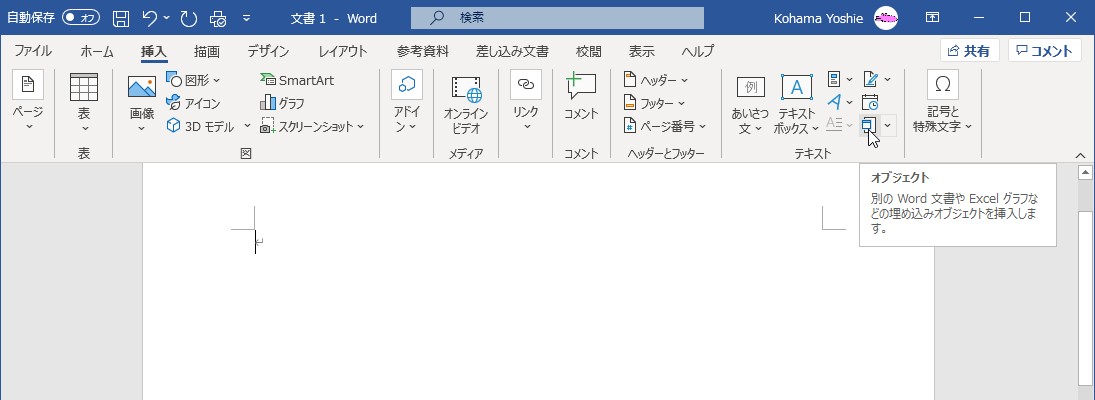
- [挿入]タブの[テキスト]グループの[オブジェクト]をクリックします。
-
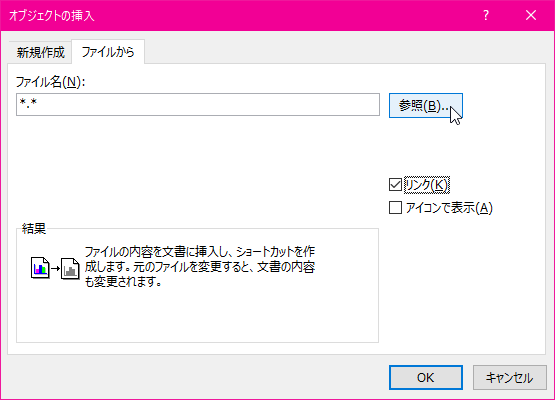
[オブジェクトの挿入]ダイアログボックスの[ファイルから]タブを開き、[リンク]にチェックを入れて、[参照]ボタンをクリックします。
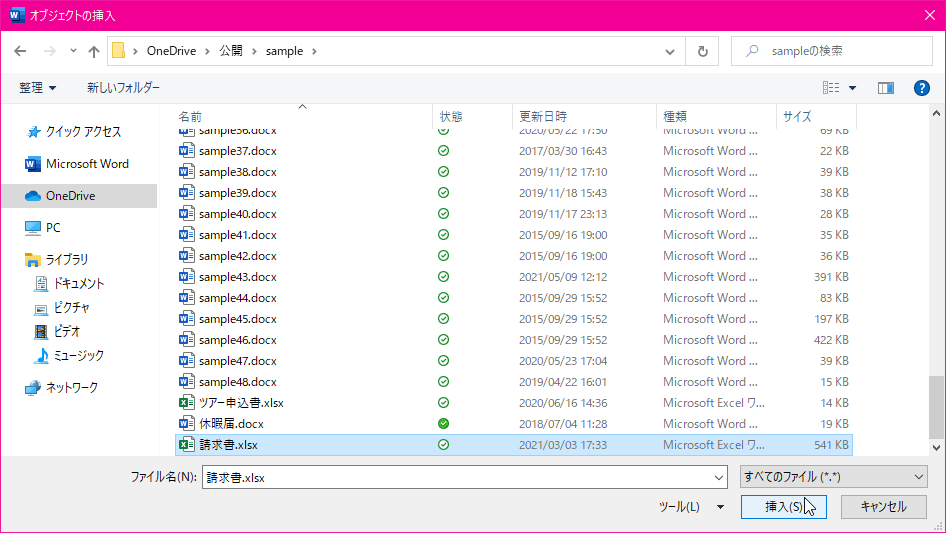
- ファイルを選択して[挿入]ボタンをクリックします。
- [オブジェクトの挿入]ダイアログボックスの[OK]ボタンをクリックします。
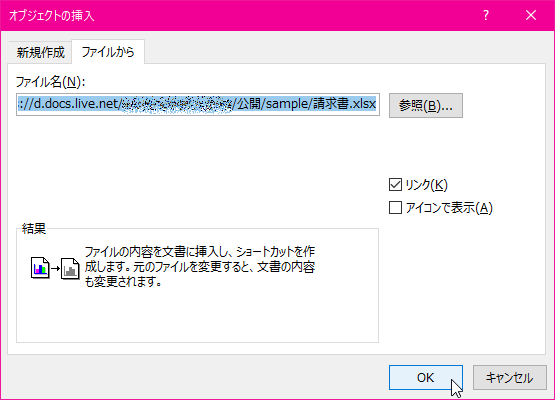
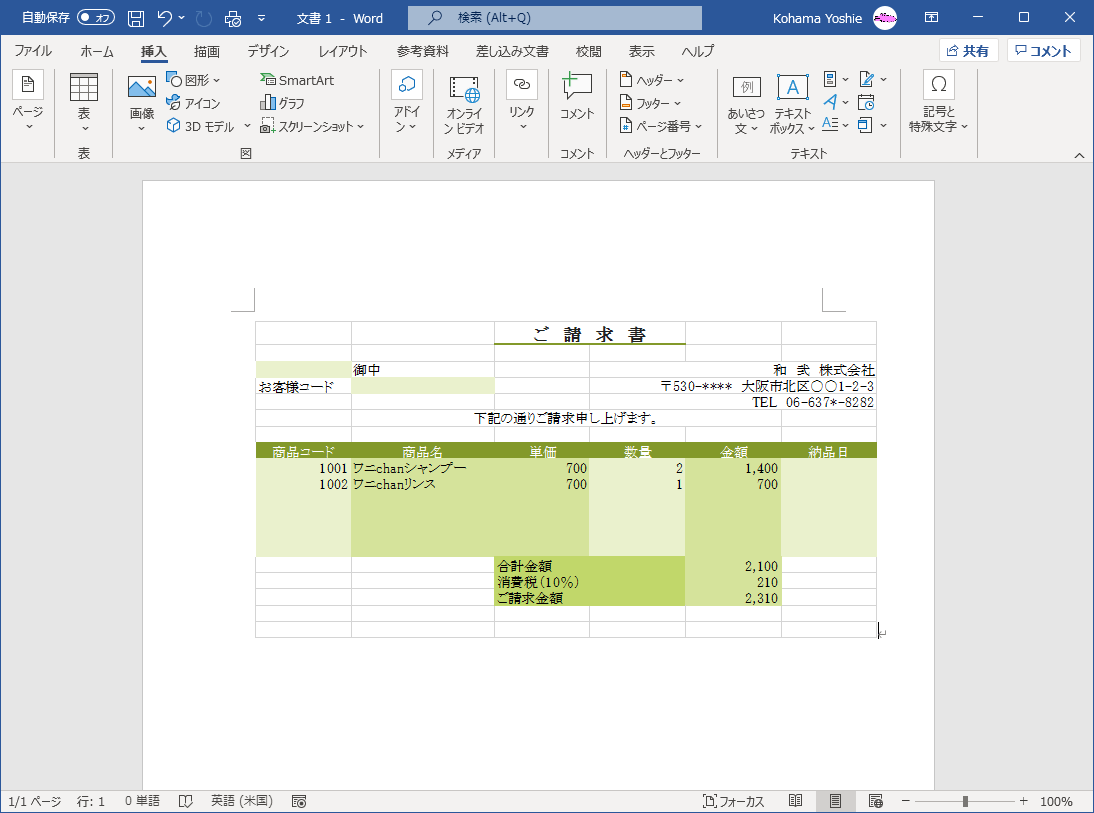
- 外部ドキュメントのコンテンツにリンクされました。
リンク先の更新
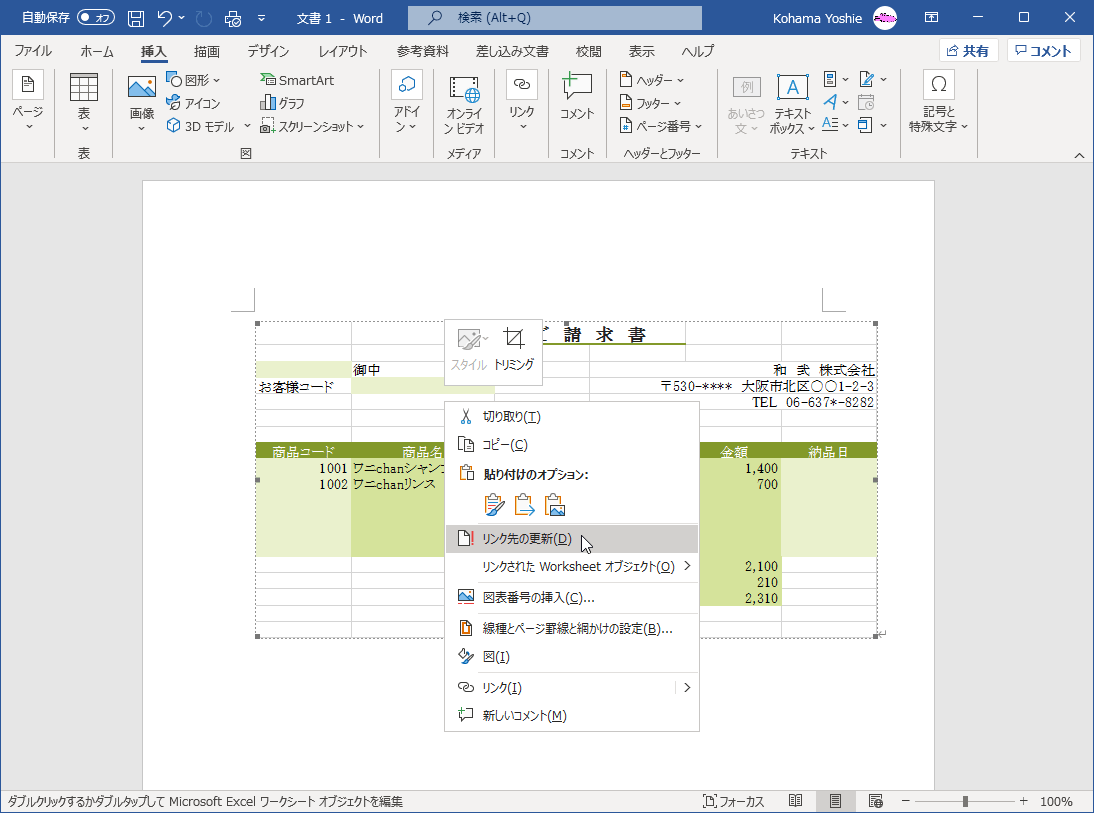
- リンク先のデータを更新します。

- Word文書内のオブジェクトを右クリックして、ショートカットメニューより[リンク先の更新]をクリックします。
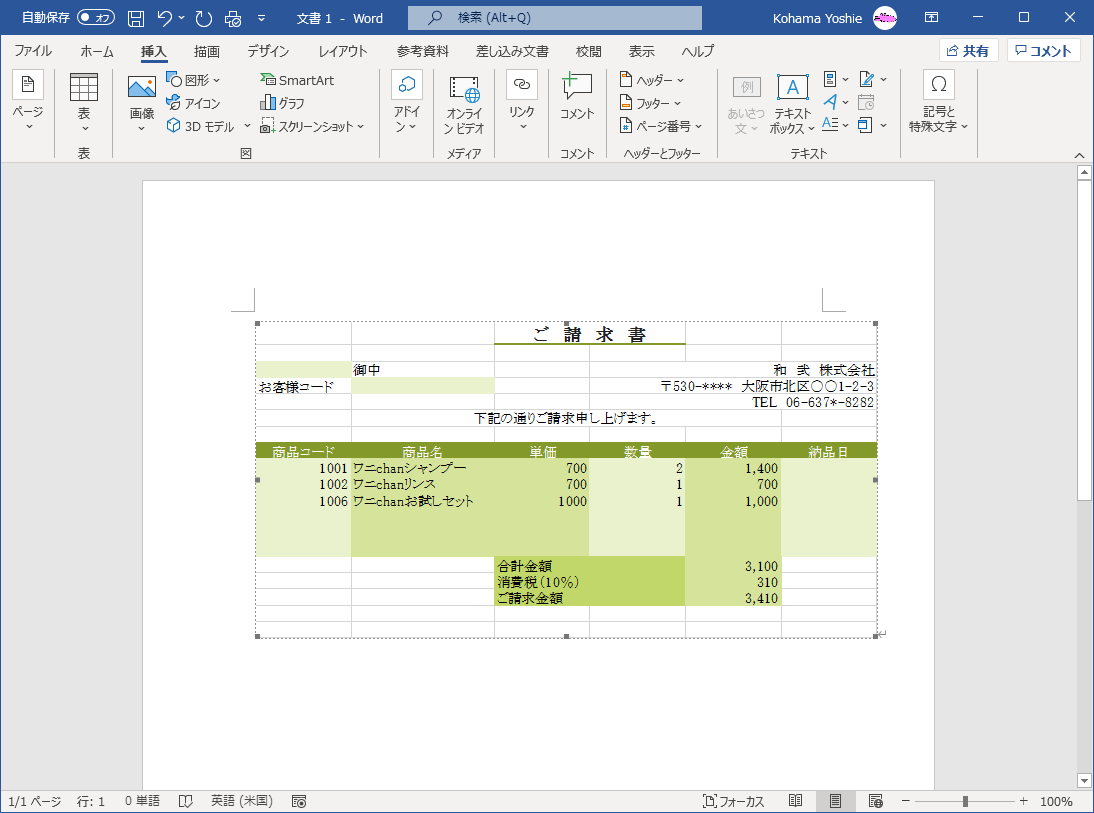
- リンク元コンテンツが最新に更新されました。
INDEX