

クイックアクセスツールバーにボタンを追加するには
文書とテンプレートを管理する
最終更新日時:2026/08/21 12:59:38
既定のクイックアクセスツールバーには[自動保存][上書き保存][元に戻す][繰り返し]が表示されています。頻繁にドキュメントを印刷する場合は、クイックアクセスツールバーに[クイック印刷]コマンドを追加するとよいでしょう。
はじめに
クイックアクセスツールバーの初期設定では、[自動保存][上書き保存][元に戻す][繰り返し]の4つのボタンが表示されています。よく使うコマンドはクイックアクセスツールバーに登録しておくと便利ですね。
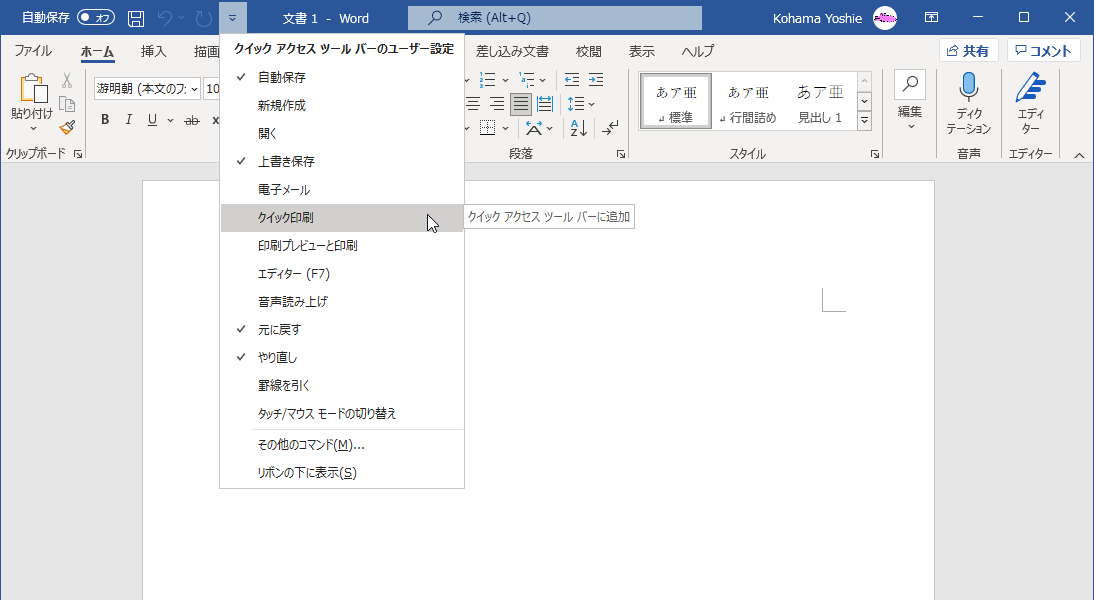
クイックアクセスツールバーに素早く追加・削除できるボタンは以下の通りです。
- 自動保存
- 新規作成
- 開く
- 上書き保存
- 電子メール
- クイック印刷
- 印刷プレビューと印刷
- エディター (F7)
- 音声読み上げ
- 元に戻す
- やり直し
- 罫線を引く
- タッチ/マウス モードの切り替え
一覧にあるコマンドを追加する
- クイックアクセスツールバーの右側の▼をクリックします。
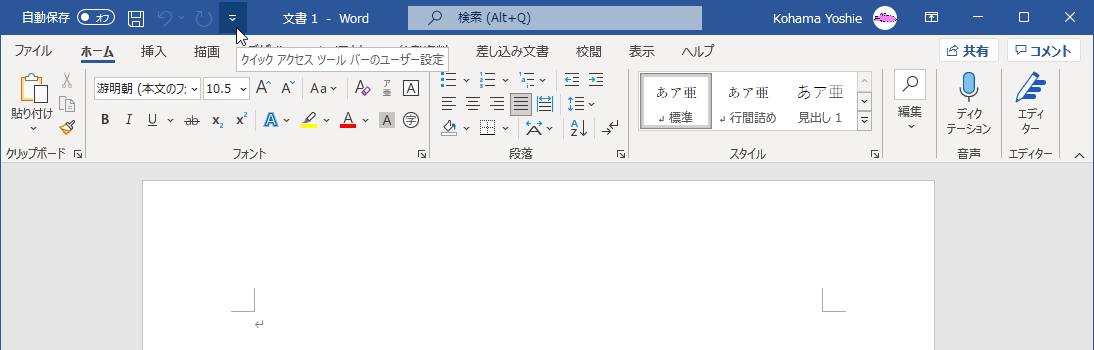
- 表示したいコマンドボタンをクリックします。ここでは、[クイック印刷]を選択します。
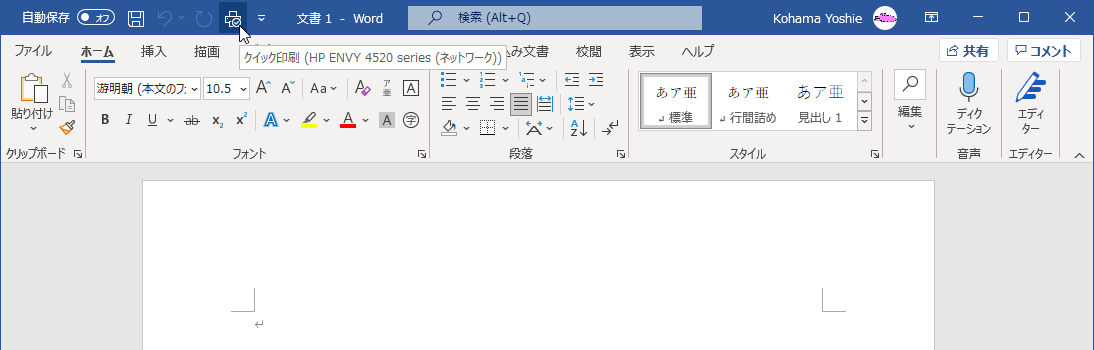
- [クイック印刷]ボタンが表示されました。
一覧にないコマンドを追加する
- クイックアクセスツールバーの右側▼をクリックします。
- クイックアクセスツールバーのカスタマイズメニューより[その他のコマンド]を選択します。
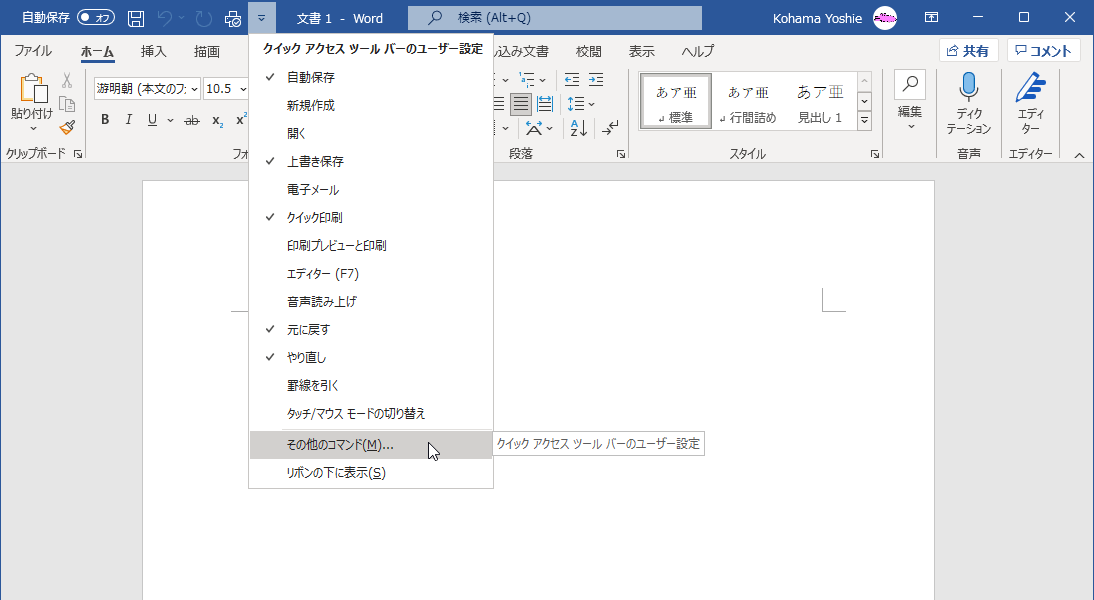
- [Wordのオプション]ダイアログボックスの[クイックアクセスツールバー]が開かれたら、追加したいコマンドを選択して[追加]ボタンをクリックします。
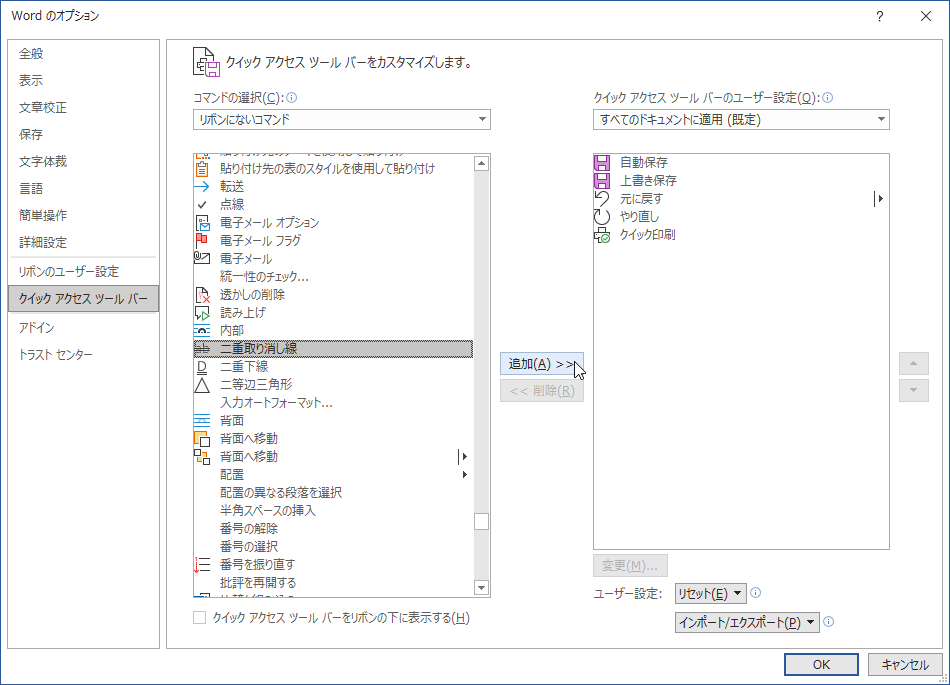
- 追加できたら[OK]ボタンをクリックします。

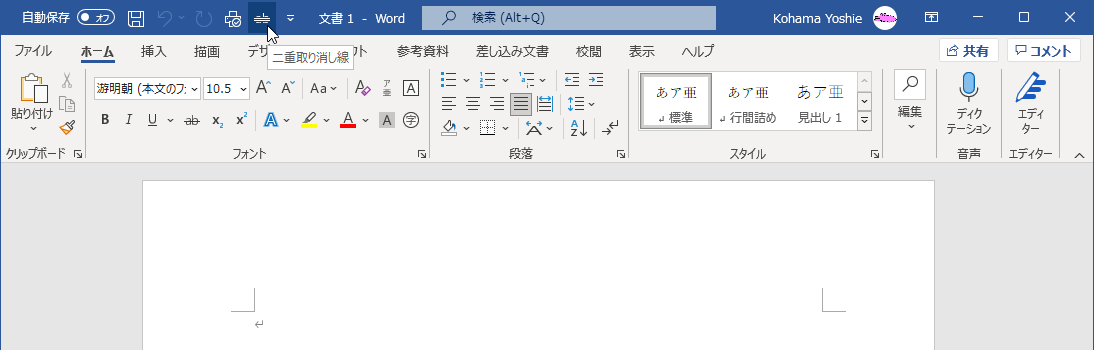
- コマンドがクイックアクセスツールバーに登録されました。
INDEX
- Word for Microsoft 365
- Chapter 7 文書のオプションと設定の管理
- 文書とテンプレートを管理する
- Chapter 7 文書のオプションと設定の管理

- ツイート
- 📋 URLコピー
異なるバージョンの記事
Amazon.co.jpで新しいOfficeをGETしよう
- 【自動更新】Microsoft 365 Personal AI機能搭載 1年版 サブスクリプション(プライム会員ならお得)|Win/Mac/iPad|インストール台数無制限(同時使用可能台数5台)
- Microsoft 365 Personal 1年版|オンラインコード版|Win/Mac/iPad|インストール台数無制限(同時使用可能台数5台)
- Microsoft Office Home 2024(最新 永続版)|オンラインコード版|Windows11、10/mac対応|PC2台
- Microsoft Office Home & Business 2024(最新 永続版)|オンラインコード版|Windows11、10/mac対応|PC2台