

クイックアクセスツールバーにボタンを追加するには
文書のオプションと表示をカスタマイズする
公開日時:2014/11/07 12:41:01
最終更新日時:2026/02/13 20:05:12
最終更新日時:2026/02/13 20:05:12

Word 2013初期設定では、[上書き保存][元に戻す][やり直し][タッチ/マウス モードの切り替え]の4つのボタンが表示されていますが、「開く」や「罫線を引く」などのボタンを追加する方法を紹介します。
はじめに
クイックアクセスツールバーの初期設定では、[上書き保存][元に戻す][やり直し][タッチ/マウス モードの切り替え]の4つのボタンが表示されています。よく使うコマンドはクイックアクセスツールバーに登録しておくと便利ですね。
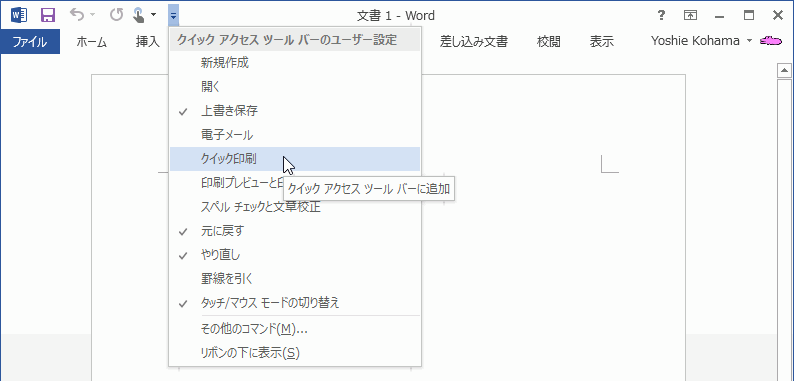
クイックアクセスツールバーに素早く追加・削除できるボタンは以下の通りです。
- 新規作成
- 開く
- 上書き保存
- 電子メール
- クイック印刷
- 印刷プレビューと印刷
- スペルチェックと文章校正
- 元に戻す
- やり直し
- 罫線を引く
- タッチ/マウス モードの切り替え
操作方法
- クイックアクセスツールバーの右側の▼をクリックします。

- 表示したいコマンドボタンをクリックします。ここでは、[クイック印刷]を選択します。
- [クイック印刷]ボタンが表示されました。

備考
クイックアクセスツールバーの基本コマンドをすべて表示するように設定すると以下のようになります。

INDEX