

リボンの表示オプションを変更するには
文書のオプションと表示をカスタマイズする
公開日時:2014/11/07 12:41:04
最終更新日時:2026/02/13 20:05:13
最終更新日時:2026/02/13 20:05:13

Word 2013既定ではリボンのタブだけ表示され、コマンドはタブをクリックしたときにはじめて表示されます。常にリボンタブとコマンドを表示するには、ウィンドウ右上の[リボンの表示オプション]をクリックし、[タブとコマンドの表示]を選択します。
はじめに
既定ではリボンのタブだけ表示され、コマンドはタブをクリックしたときにはじめて表示されます。
リボンの表示オプションは以下の3通りです。
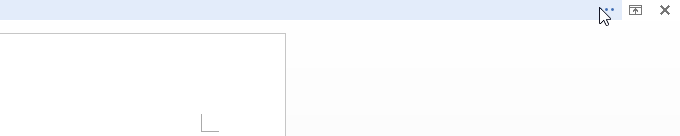
 リボンを自動的に非表示にする
- リボンを非表示にします。表示するには、アプリケーションの上部をタップ(クリック)します。
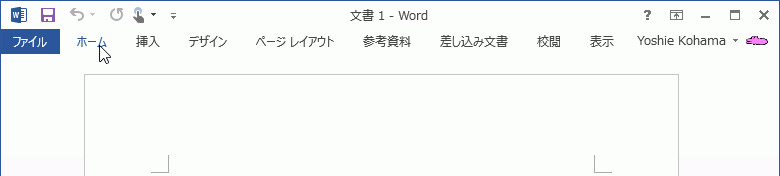
 タブの表示(既定)
- リボン タブのみを表示します。コマンドを表示するには、タブをタップ(クリック)します。
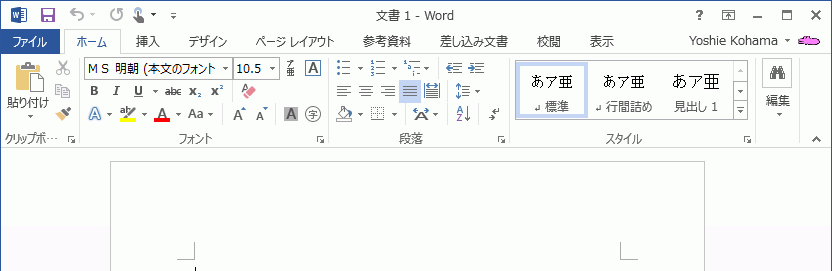
 タブとコマンドの表示
- リボン タブとコマンドを常に表示します。
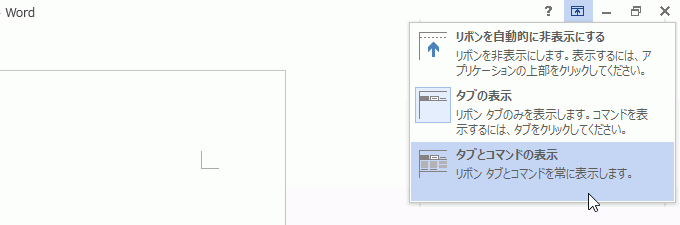
タブとコマンドの表示
- ウィンドウ右上の[リボンの表示オプション]をクリックします。

- [タブとコマンドの表示]を選択します。
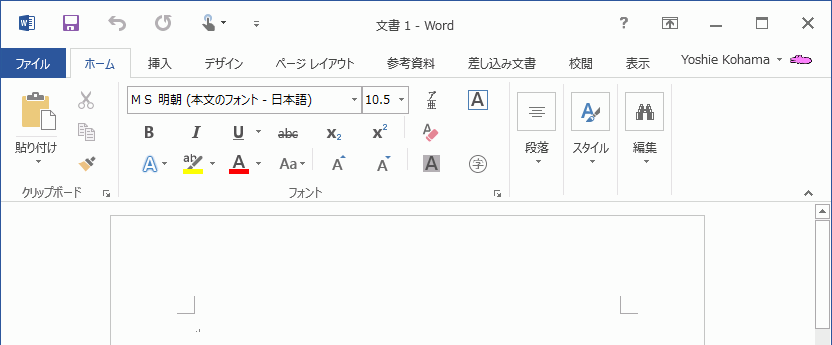
- タブとコマンドが常に表示されるようになりました。
備考
マウスモードの場合は、タブとコマンドは以下の図のように表示されます。
INDEX