

クイックアクセスツールバーを移動するには
文書のオプションと表示をカスタマイズする
公開日時:2014/11/07 12:41:01
最終更新日時:2026/02/13 20:05:12
最終更新日時:2026/02/13 20:05:12

Word 2013のクイックアクセスツールバーは既定ではタイトルバーの左側に配置されていますが、リボンの下に移動することもできます。リボンの下に移動することで、クイックアクセスツールバーに追加できるコマンドボタンをたくさん増やせます。
はじめに
クイックアクセスツールバーによく使うコマンドをたくさん追加していくうちに、スペースが足りなくなって困ったことはありませんか?
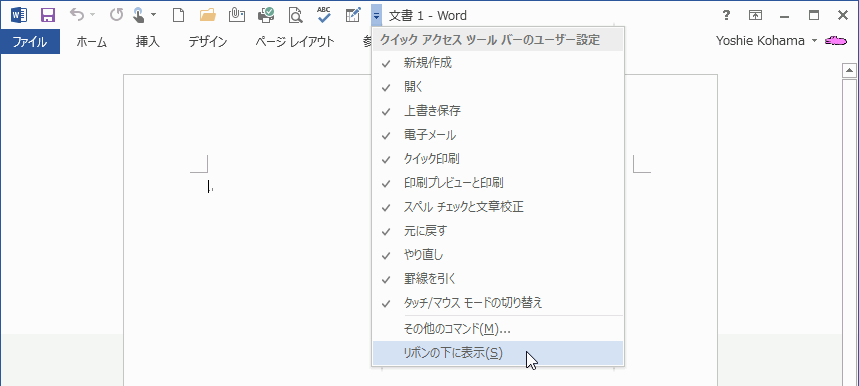
とりあえず一覧から追加できるコマンドをすべて追加した場合の図

この場合、リボンの下に移動することで、より多くのコマンドボタンを追加できます。
操作方法
- クイックアクセスツールバーの右側▼をクリックします。

- クイックアクセスツールバーのカスタマイズメニューより[リボンの下に表示]を選択します。
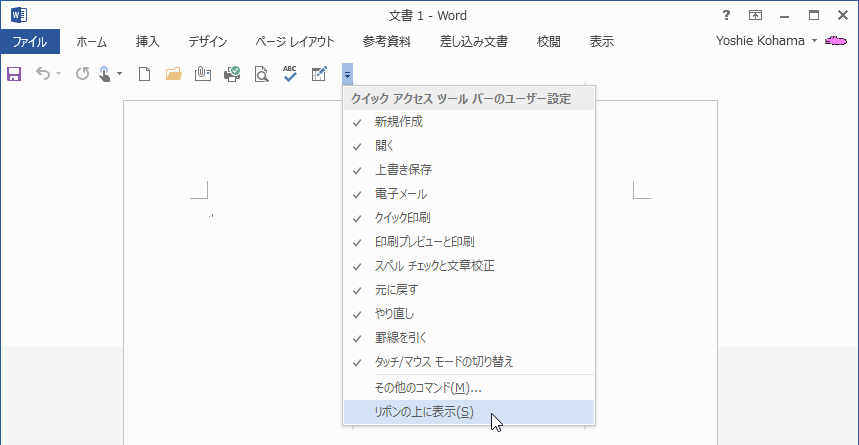
- リボンの下に移動されました。

備考
クイックアクセスツールバーを元の場所に戻すには、クイックアクセスツールバーの▼をクリックして、[リボンの上に表示]をクリックします。
INDEX