

クイックアクセスツールバーをリボンの下に表示するには
文書とテンプレートを管理する
最終更新日時:2026/02/13 20:10:11

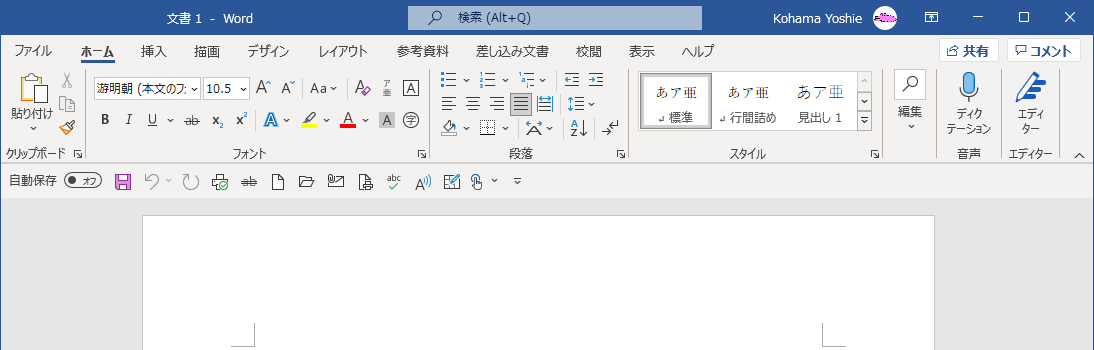
クイックアクセスツールバーは既定ではタイトルバーの左側に配置されていますが、リボンの下に移動することもできます。リボンの下に移動することで、クイックアクセスツールバーに追加できるコマンドボタンをたくさん増やせます。
はじめに
クイックアクセスツールバーによく使うコマンドをたくさん追加していくうちに、スペースが足りなくなって困ったことはありませんか?
とりあえず一覧から追加できるコマンドをすべて追加した場合の図
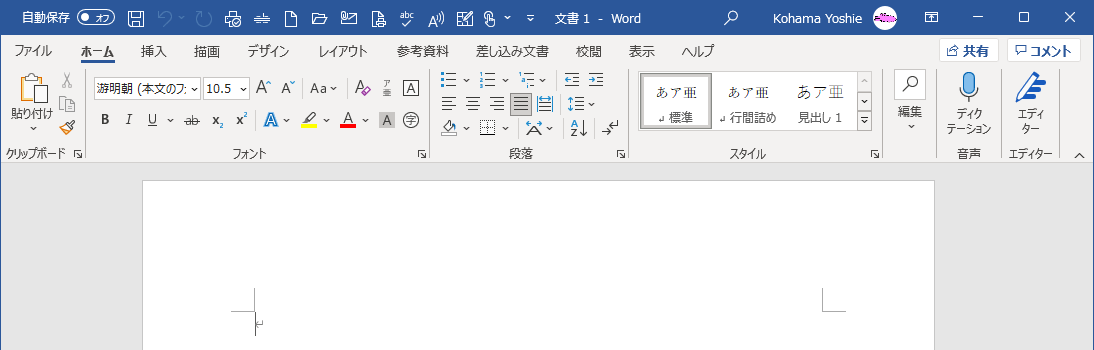
この場合、リボンの下に移動することで、より多くのコマンドボタンを追加できます。
リボンの下に表示
- クイックアクセスツールバーの右側▼をクリックします。
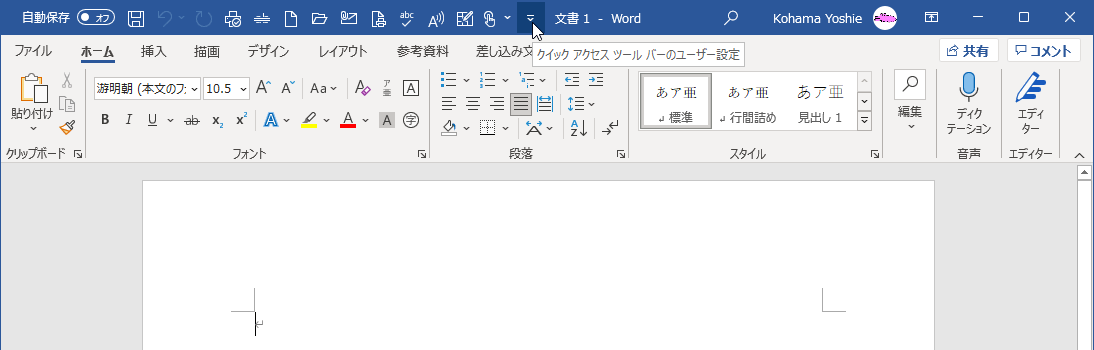
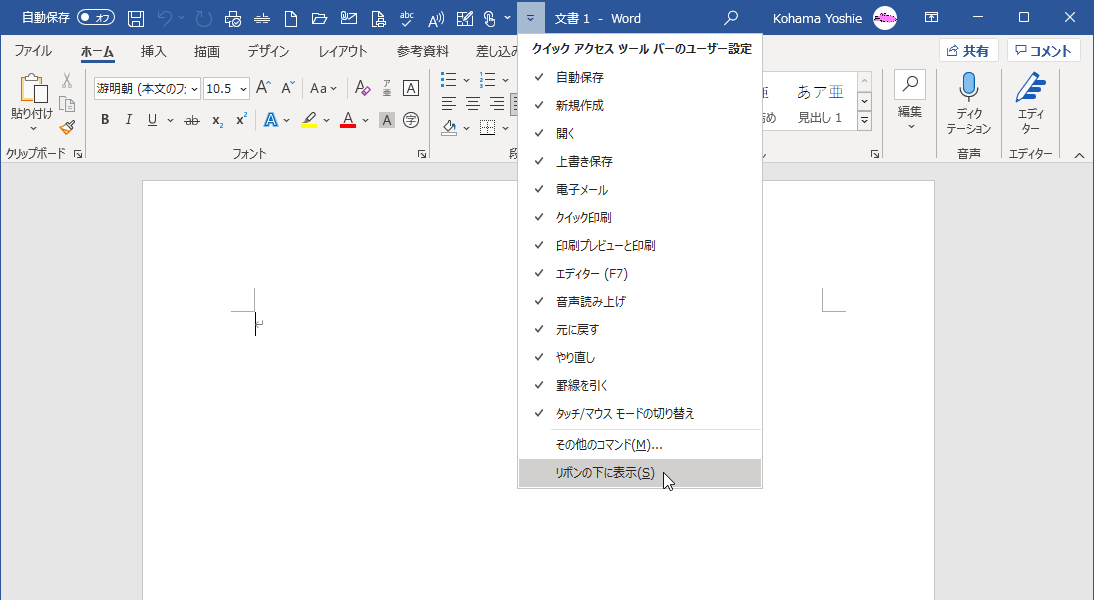
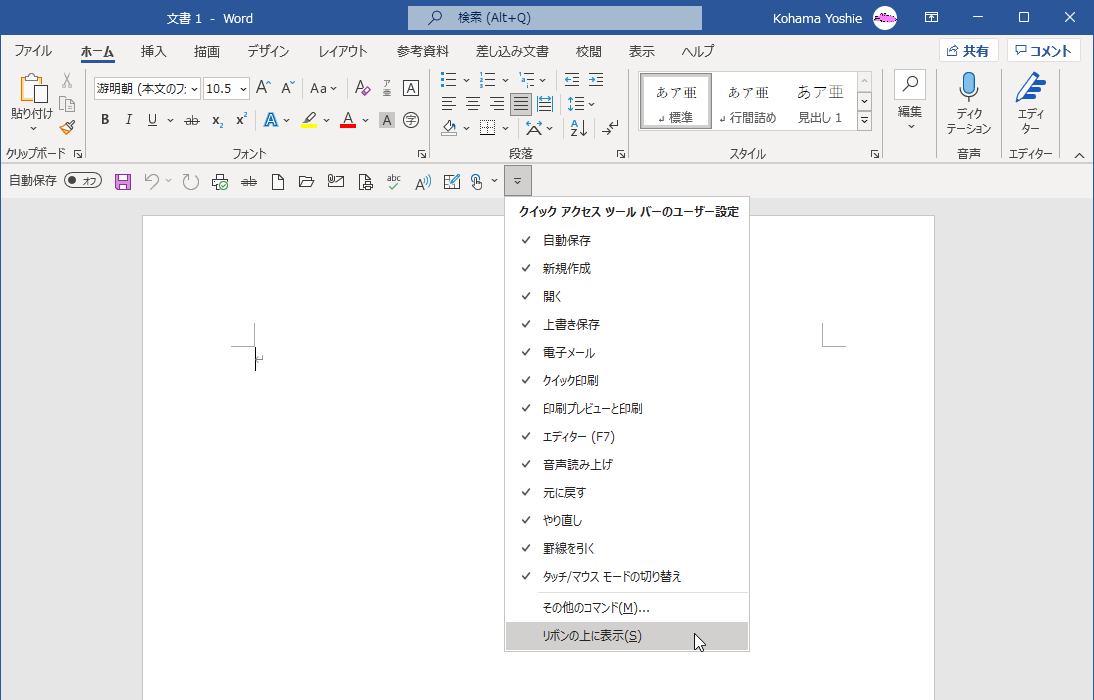
- クイックアクセスツールバーのカスタマイズメニューより[リボンの下に表示]を選択します。
- リボンの下に移動されました。
リボンの上に表示
クイックアクセスツールバーを元の場所に戻すには、クイックアクセスツールバーの▼をクリックして、[リボンの上に表示]をクリックします。
INDEX
- Word for Microsoft 365
- Chapter 7 文書のオプションと設定の管理
- 文書とテンプレートを管理する
- Chapter 7 文書のオプションと設定の管理