

リボンを他のユーザーまたはコンピューターと共有するには
文書とテンプレートを管理する
最終更新日時:2025/11/21 20:48:51

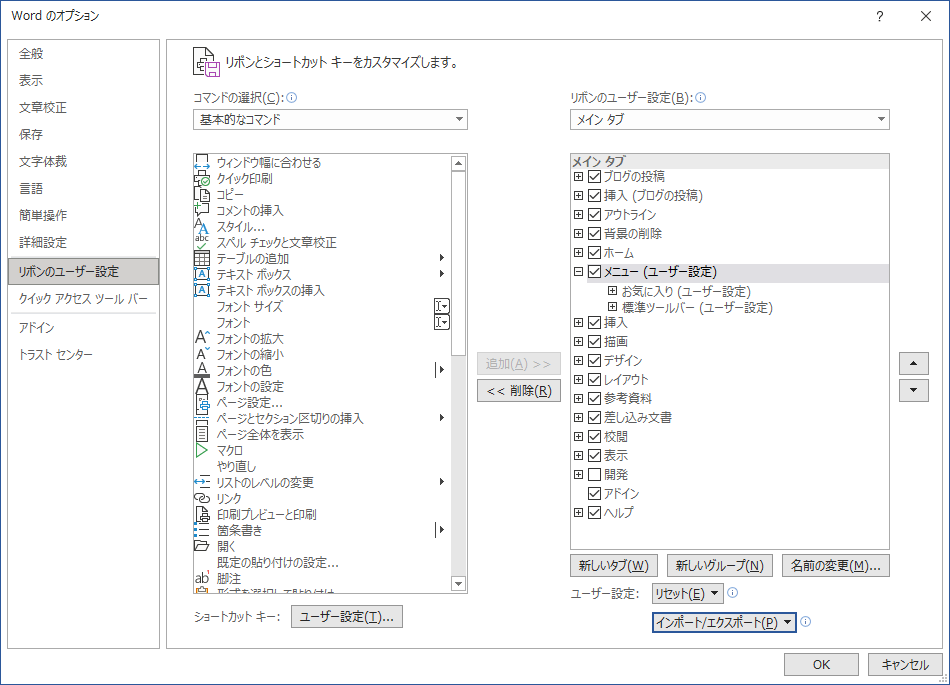
リボンやクイックアクセスツールバーのカスタマイズをファイルで共有するには、[Wordのオプション]の[リボンのユーザー設定]や[クイックアクセスツールバー]ウィンドウで、[インポート/エクスポート] をクリックします。
STEP 1:カスタマイズしたリボンをエクスポートする
- [Wordのオプション]の[リボンのユーザー設定]を開きます。
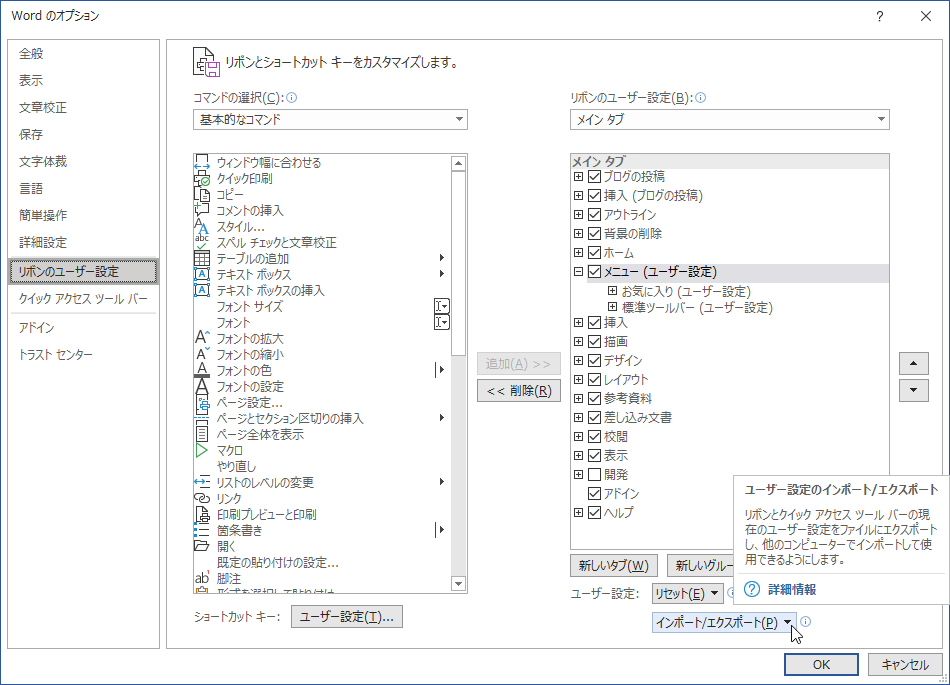
- [インポート/エクスポート] をクリックします。
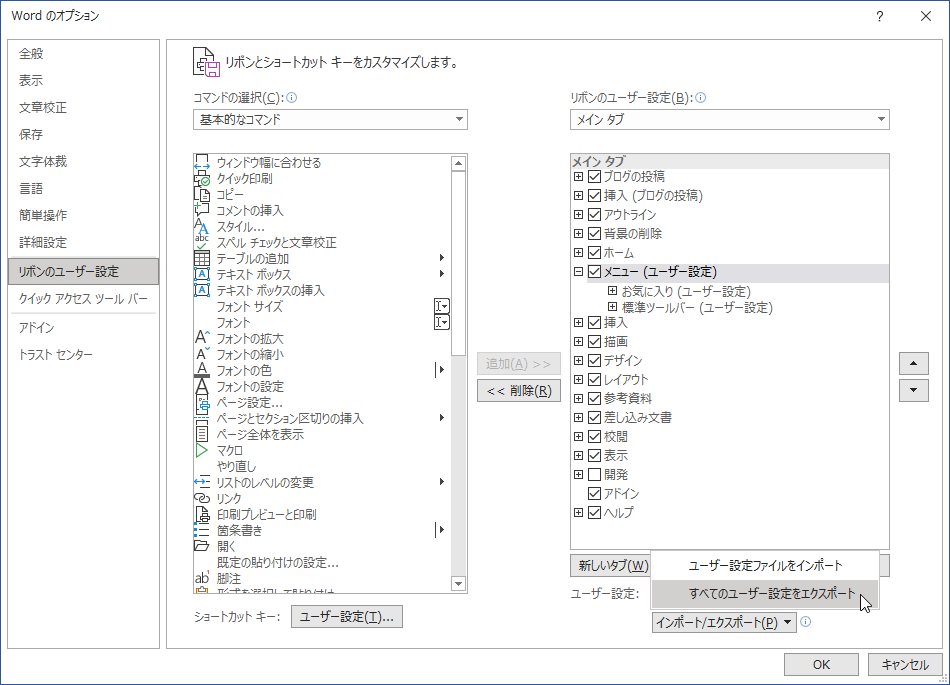
- [すべてのユーザー設定をエクスポート] をクリックします。
- [名前を付けて保存]ダイアログボックスが表示されたら、保存場所を指定して[保存]ボタンをクリックします。

STEP 2:カスタマイズしたリボンとクイック アクセス ツールバーをインポートする
重要: リボンのユーザー設定ファイルをインポートすると、リボンおよびクイック アクセス ツール バーの以前のユーザー設定はすべて失われます。 現在使用しているユーザー設定に戻す可能性がある場合は、新しいユーザー設定をインポートする前に、現在使用しているユーザー設定をエクスポートする必要があります。
- [Wordのオプション]の[リボンのユーザー設定]を開きます。
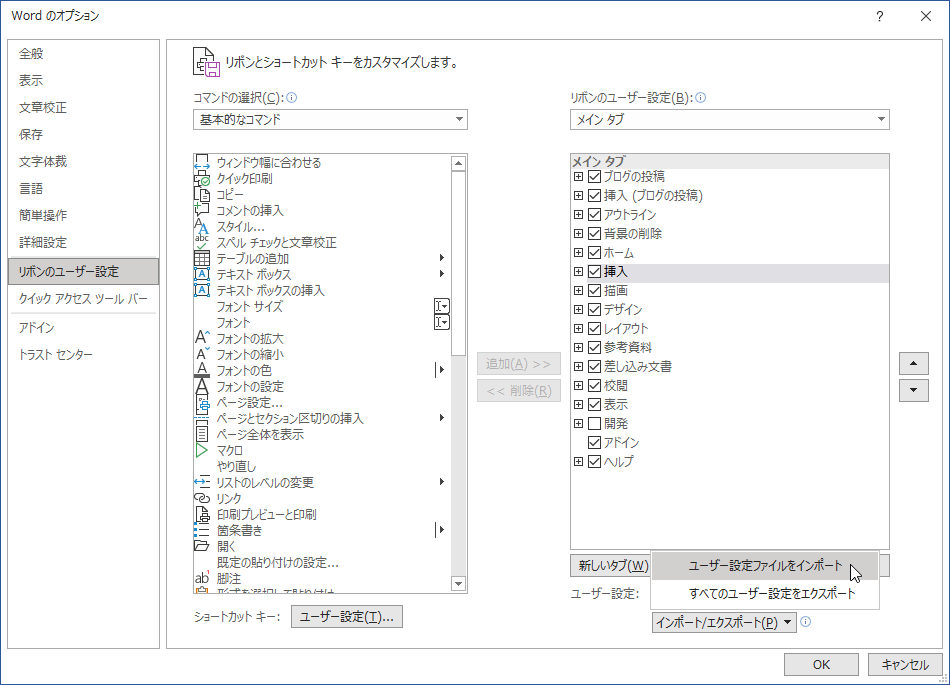
- [インポート/エクスポート] をクリックし、[ユーザー設定ファイルをインポート] をクリックします。
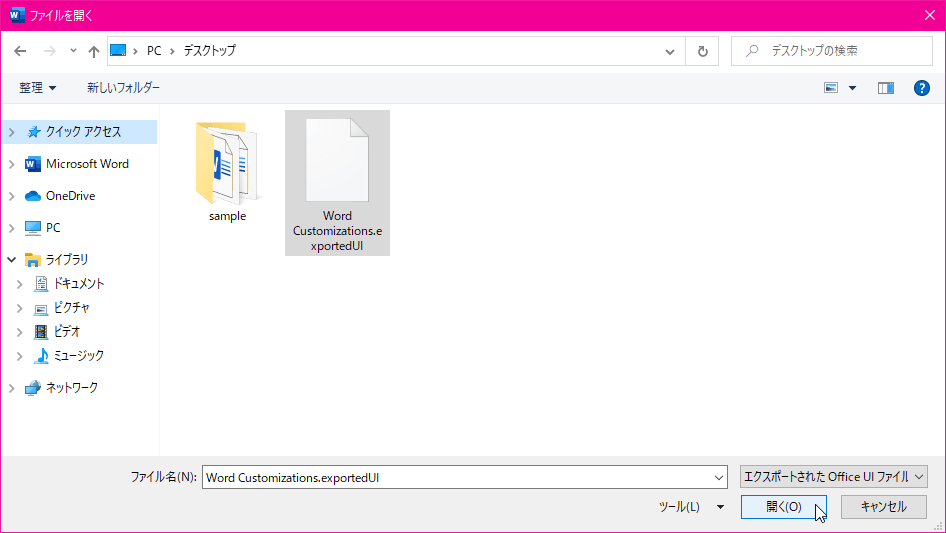
- Office UI ファイルを選択して[開く]ボタンをクリックします。
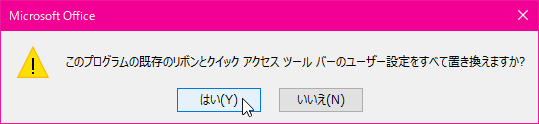
- 以下のメッセージが表示されたら[はい]ボタンをクリックします。
- カスタマイズされたリボンとクイックアクセスツールバーがインポートされました。
INDEX
コメント
※技術的な質問はMicrosoftコミュニティで聞いてください!