

ユーザー設定の配色のセットを作成するには
ユーザー設定のデザイン要素を作成する
最終更新日時:2026/02/13 20:10:18

一覧の配色に好みのものがない場合、自作することができます。[デザイン]タブを開き、[ドキュメントの書式設定]グループの[配色]から[色のカスタマイズ]を選択して、[テーマの新しい配色パターンの作成]ダイアログボックスで設定します。
新しい配色パターンの作成
- [デザイン]タブを開き、[ドキュメントの書式設定]グループの[配色]をクリックして[色のカスタマイズ]を選択します。
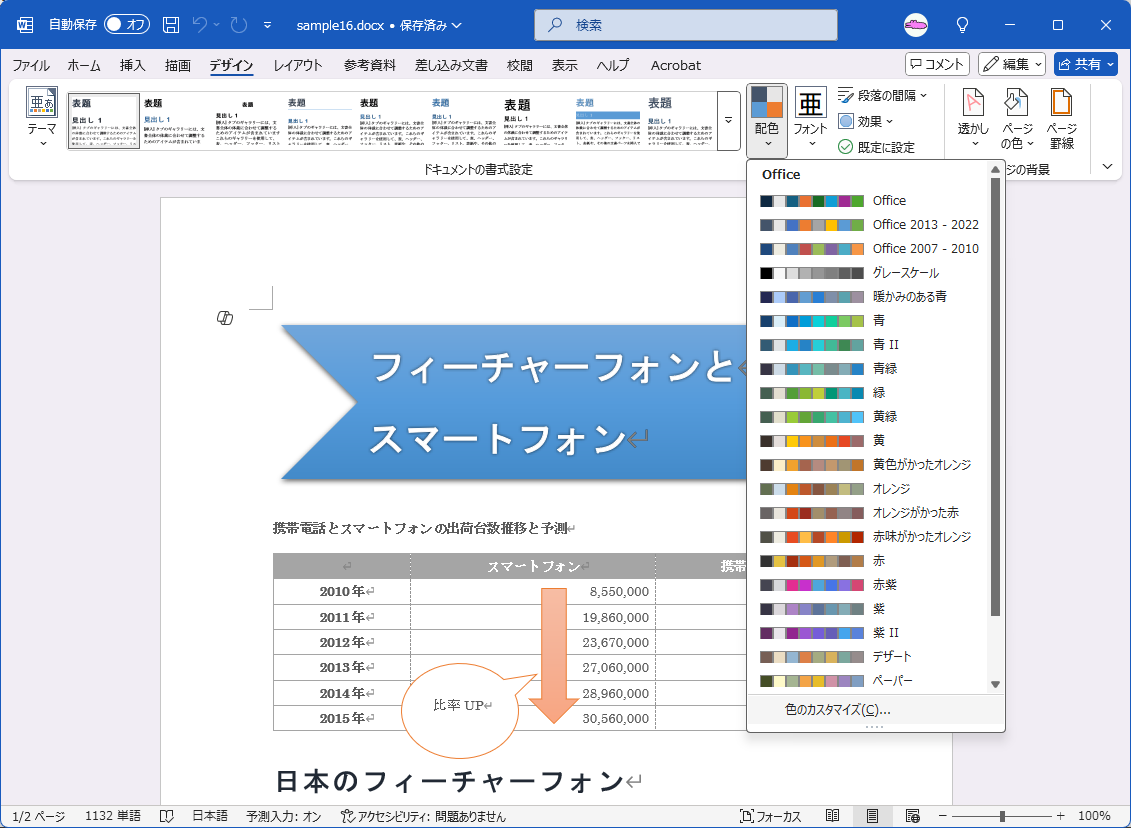
-
[テーマの新しい配色パターンの作成]ダイアログボックスが表示されたら、テーマの色グループからそれぞれの要素の色を指定していきます。
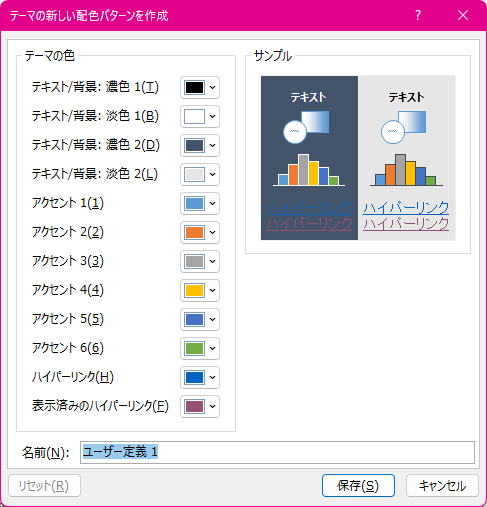
- [名前]ボックスに任意の名前を入力して[保存]ボタンをクリックします。

- 新しい配色パターンが作成されました。
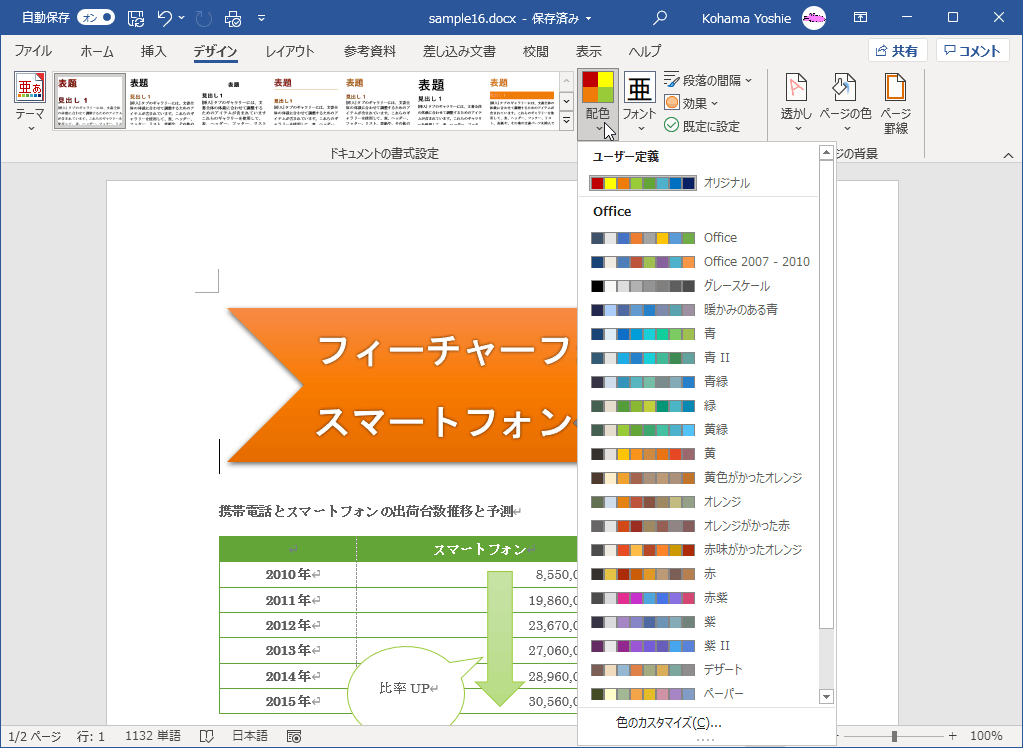
テーマの色の編集
- 編集したい配色パターンを右クリックしてショートカットメニューより[編集]をクリックします。
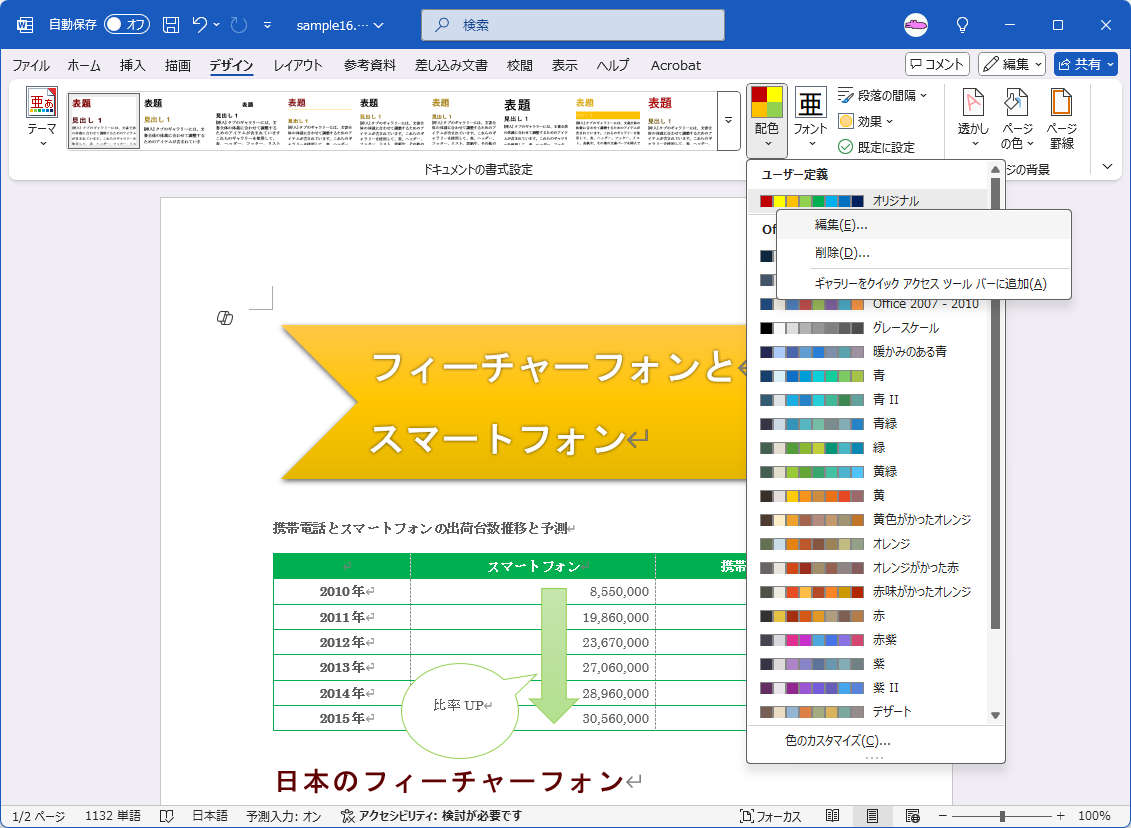
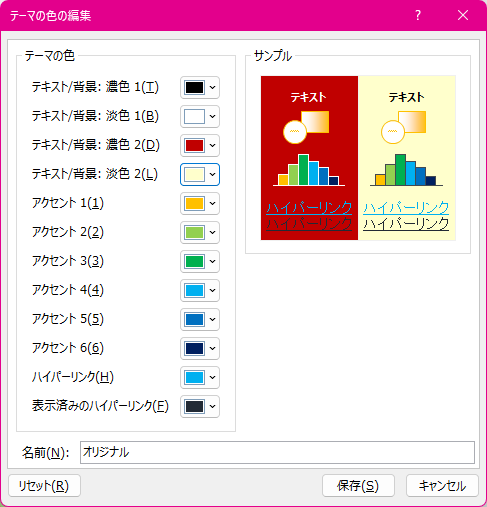
- [テーマの色の編集]ダイアログボックスで、配色や名前を変更して[保存]ボタンをクリックします。
ユーザー設定の配色のセットを削除するには
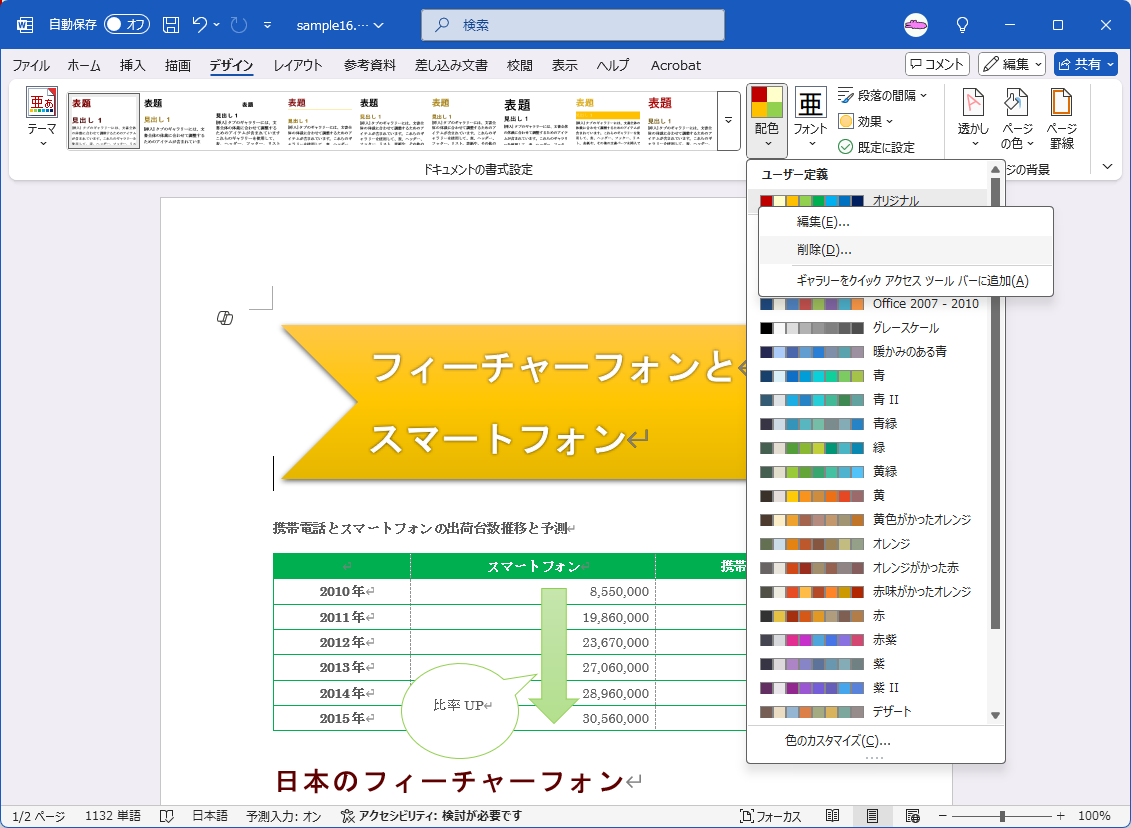
- 削除したい配色パターンを右クリックしてショートカットメニューより[削除]をクリックします。
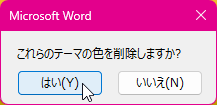
- 削除する場合は[はい]ボタンをクリックします。
INDEX