

ユーザー設定のスタイルセットを作成するには
ユーザー設定のデザイン要素を作成する
最終更新日時:2026/02/13 20:10:18

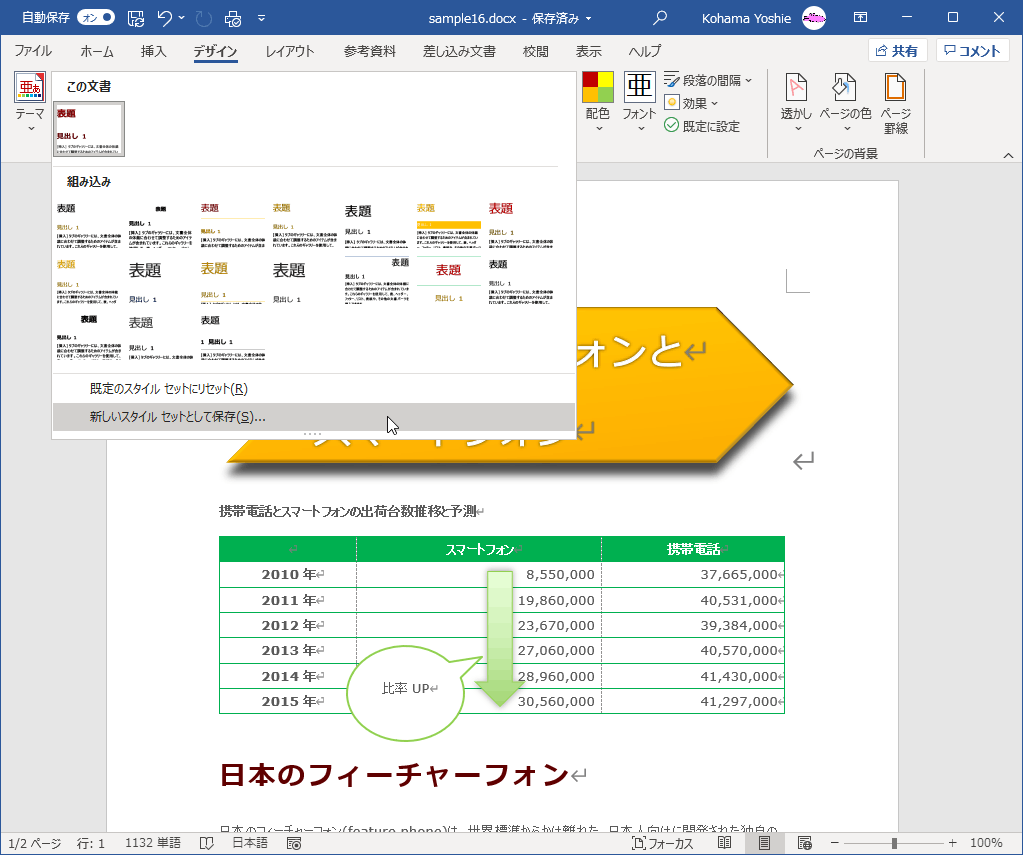
新しく作成したスタイルや、変更したスタイルをほかの文書でも利用したい時は、スタイルセットを保存しておくとよいでしょう。あらかじめ使いたいフォントパターンや配色を設定した文書を用意して、[デザイン]タブの[ドキュメントの書式設定]グループの[その他]をクリックし、[新しいスタイルセットとして保存]を選択して、[新しいスタイルセットとして保存]ダイアログボックスのファイル名にスタイルセットの名前を入力します。
新しいスタイルセットとして保存
- あらかじめ使いたいフォントパターンや配色を設定した文書を用意しておきます。
- [デザイン]タブの[ドキュメントの書式設定]グループの[その他]をクリックします。
![その他:新しいスタイル セットを選べば、文書の見た目をすばやく変えることができます。スタイル セットを使って、文書全体のフォントと段落のプロパティを変更できます。スタイル セットを変えたときの表示がどうなるのか確認したい場合は、[ホーム]タブにある[スタイル]を使います。](../../2019/09/images/11-1.png)
- [新しいスタイルセットとして保存]を選択します。
-
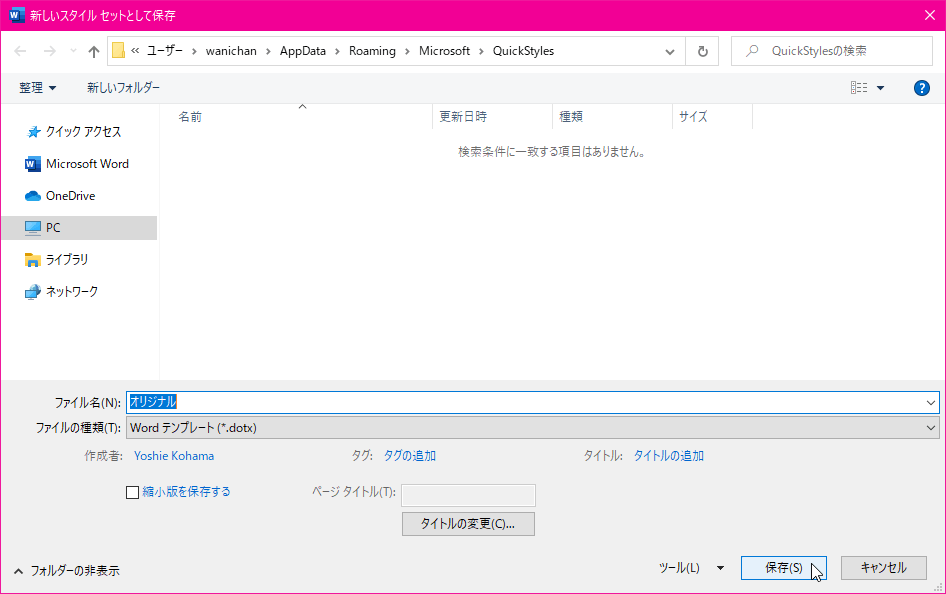
[新しいスタイルセットとして保存]ダイアログボックスのファイル名にスタイルセットの名前を入力し、[保存]ボタンをクリックします。
テーマの保存先
既定の保存場所は、%AppData%\Microsoft\QuickStyles が指定されます。
スタイルセットの削除
- [デザイン]タブの[ドキュメントの書式設定]グループの[その他]をクリックします。
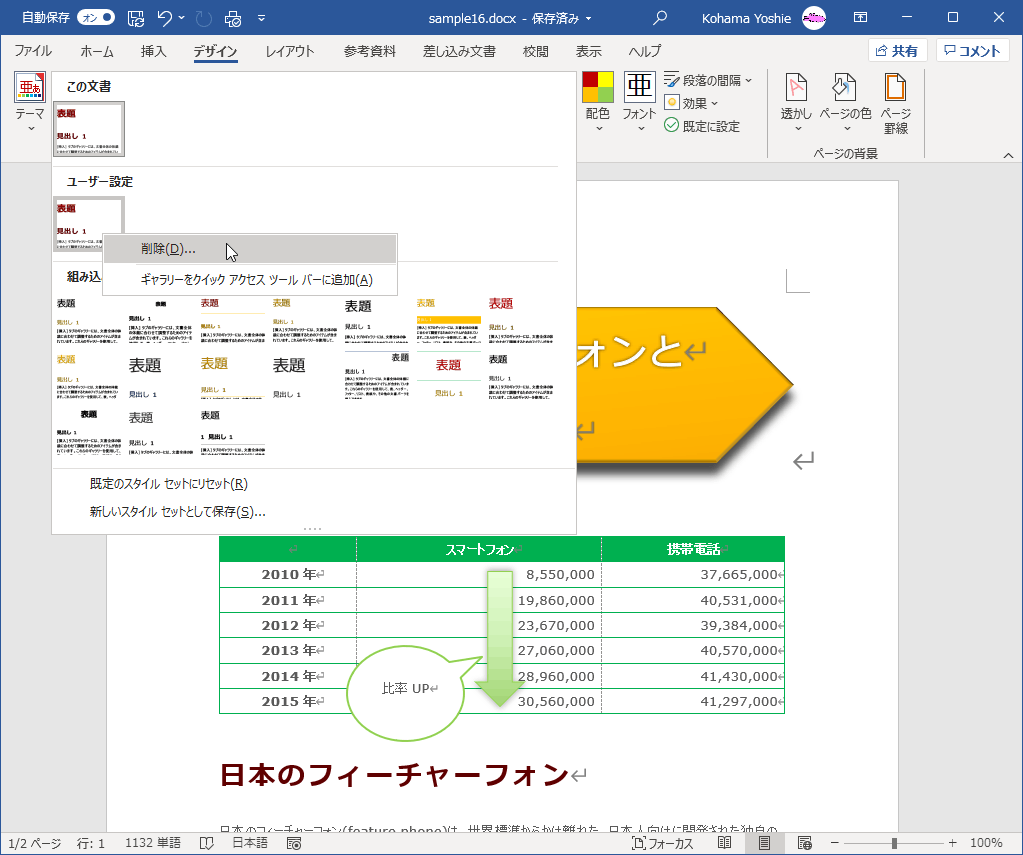
- ユーザー設定のスタイルセットを右クリックして[削除]をクリックします。
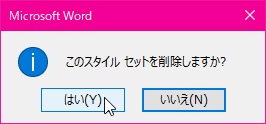
- 確認メッセージが表示されたら[はい]ボタンをクリックします。
INDEX