

定期的なタスクを作成するには
タスクの作成と管理
最終更新日時:2026/02/28 19:13:07

同じタスクが定期的に発生する場合、Outlook 2016 for Macでタスクを定期的なアイテムを作成することで、タスクを終了するとその次の期限のタスクが生成されます。[タスク]タブの[定期的なアイテム]をクリックし、パターンと期間を設定します。既存のタスクを定期的なアイテムに変更するには、そのタスクをダブルクリックして編集するとOKです。
毎月最終金曜日が期限の定期的なタスクを設定する
- 定期的なタスクにしたいタスクをダブルクリックして開きます。これから定期的なタスクを作成するには[新しいタスク]をクリックします。
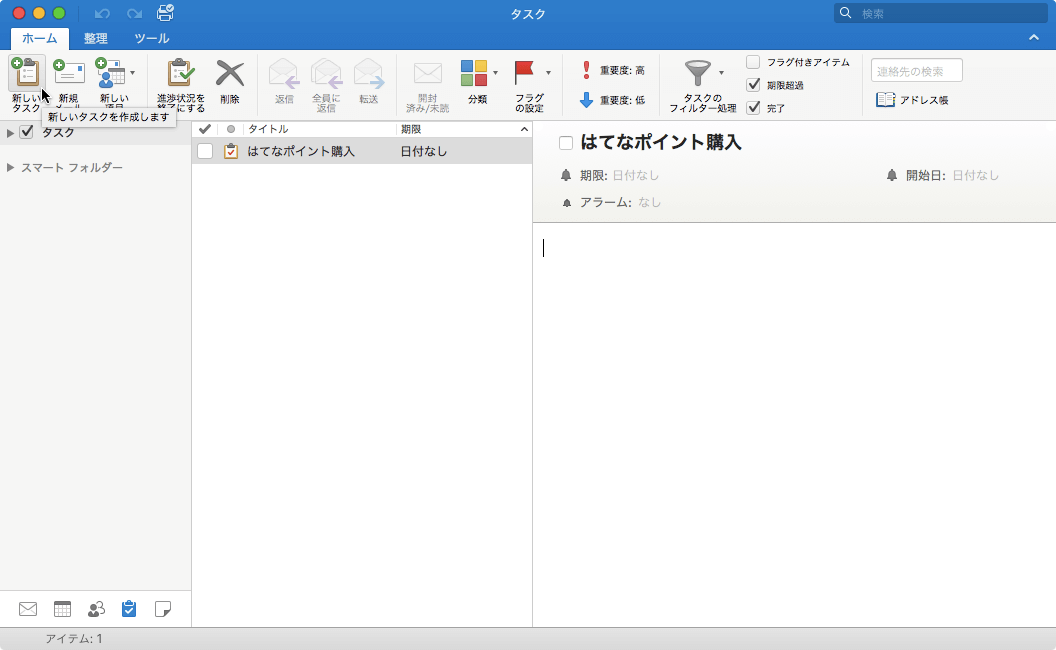
-
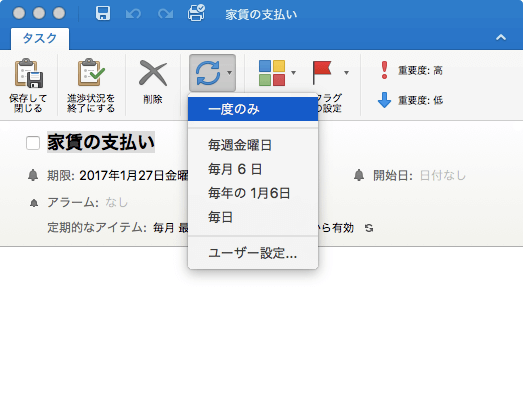
[タスク]タブの[定期的なアイテム]をクリックします。
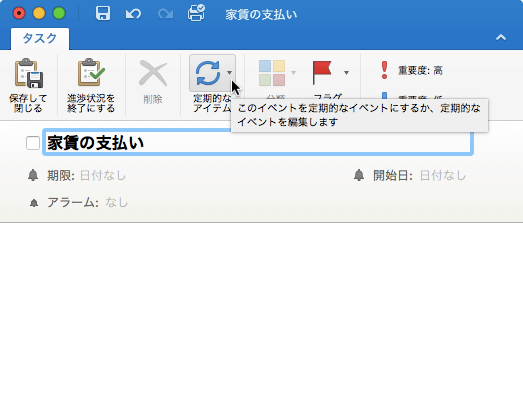
-
一覧から[ユーザー設定]を選択します。
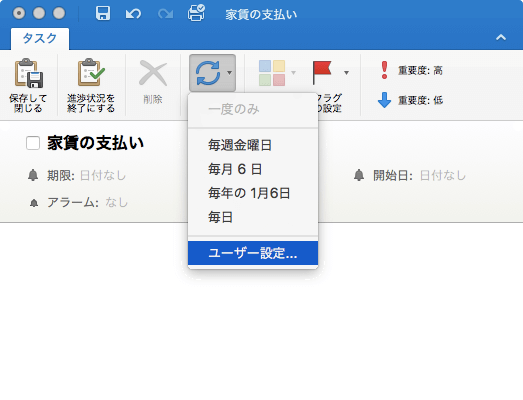
-
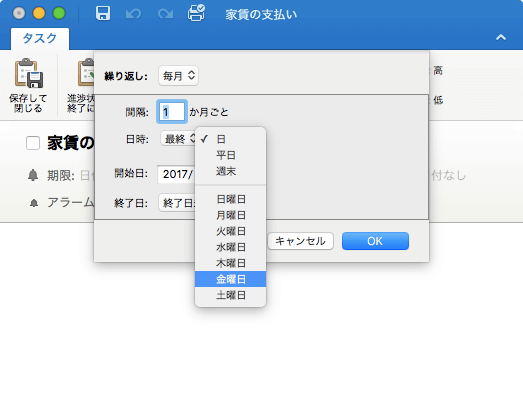
[繰り返し]ボックスから[毎月]を選択し、[日時]の左側の[日]から[最終]を選択します。
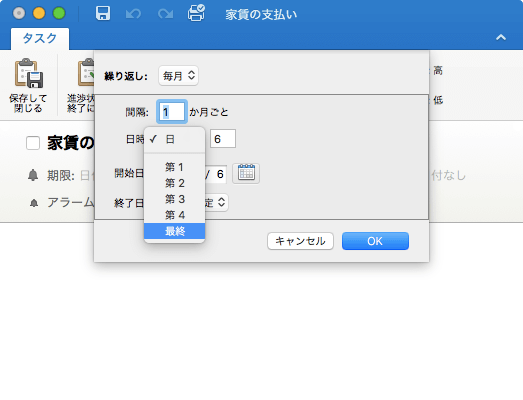
- 右側の[日]から[金曜日]に設定します。
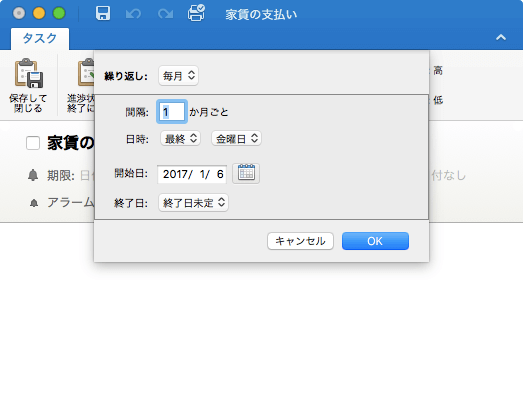
- [期間]グループの[開始日]を設定します。終了日が決まっていない場合は[終了日未定]が選択されていることを確認して[OK]ボタンをクリックします。
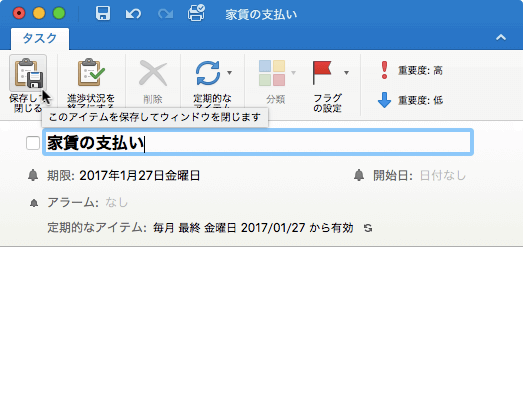
- 定期的なタスクが設定されました。2017/01/06に定期的なタスクを作成した場合、その月の最終金曜日が2017/01/27にあたるため、「定期的なアイテム:
毎月 最終 金曜日 2017/05/27 から有効」と情報バーに表示されます。最後に[保存して閉じる]ボタンをクリックします。
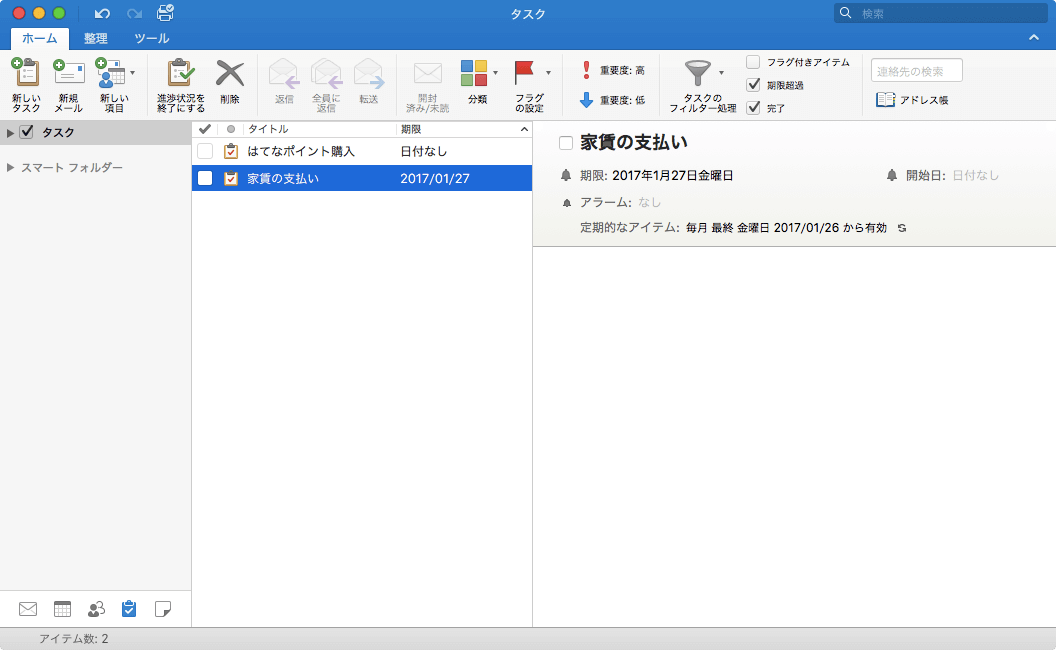
- 保存して閉じた後の画面は以下の図の通りです。
備考
定期的な設定を解除するには、タスクアイテムをダブルクリックして開き、[タスク]タブの[定期的なアイテム]一覧から[一度のみ]にして保存して閉じます。
※執筆環境:Microsoft Outlook for Mac バージョン 15.30
INDEX