

スタイルウィンドウを表示するには
スタイルの作成
最終更新日時:2025/08/23 21:43:27

スタイルウィンドウを表示しておくと、スタイルの一覧が画面の左側に表示され、それぞれの実際のスタイルも確認できるため、簡単に目的のスタイルの適用が行えます。ここでは、スタイルウィンドウの表示方法をはじめ、スタイルウィンドウの活用方法について紹介します。

スタイルウィンドウを表示する
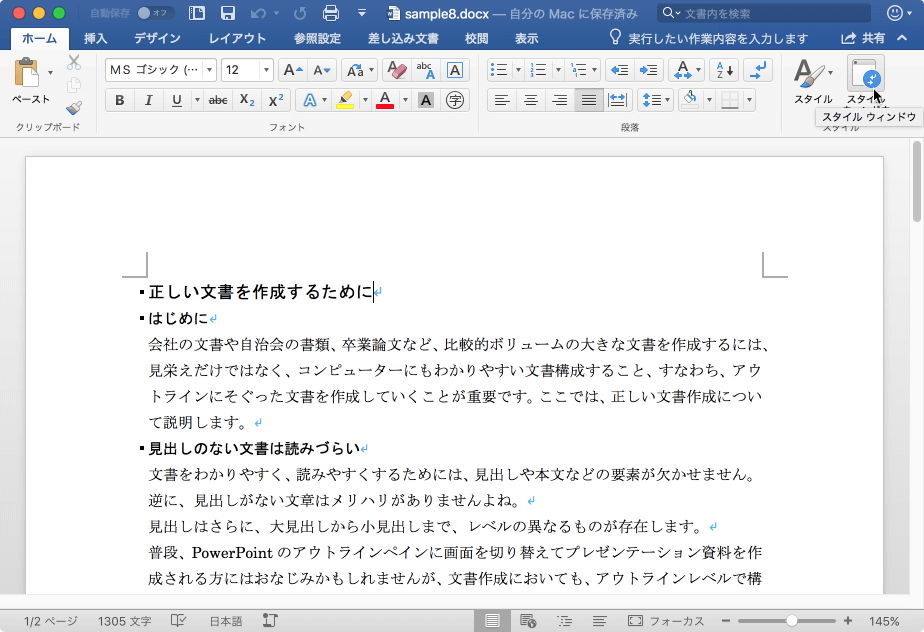
- [ホーム]タブの[スタイル]グループの[スタイル ウィンドウ]をクリックします。
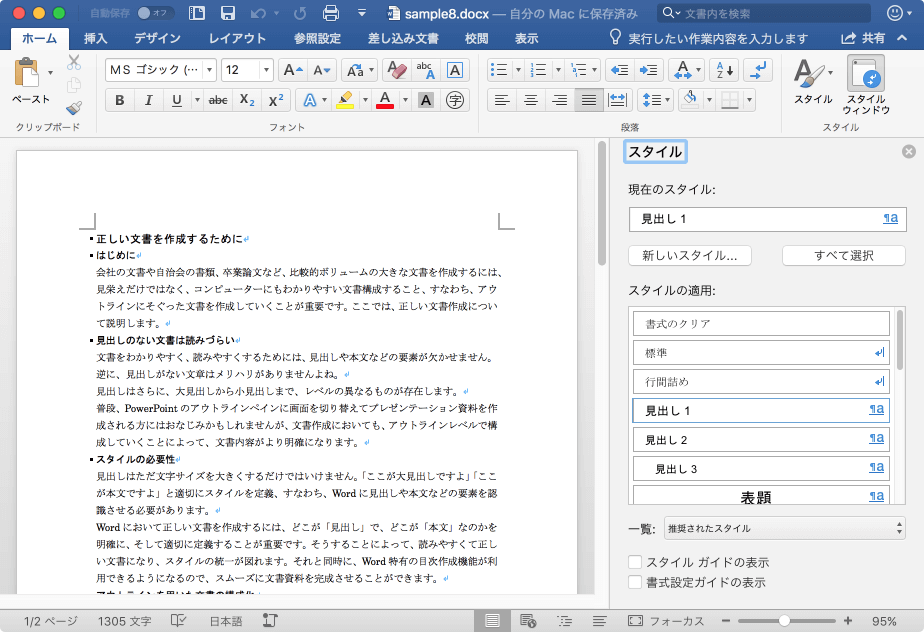
- スタイルウィンドウが右側に表示されました。
スタイルウィンドウについて
[現在のスタイル]ボックスには、カーソルの位置の現在のスタイルを表示します。このボックスからそのスタイルを変更したりスタイルをクリアできたりします。
[スタイルの適用]一覧から適用したいスタイルをクリックすると、そのスタイルが適用されます。
- 新しいスタイル
- オリジナルのスタイルを作成します。
- すべて選択
- 類似した書式の文字列を選択します。
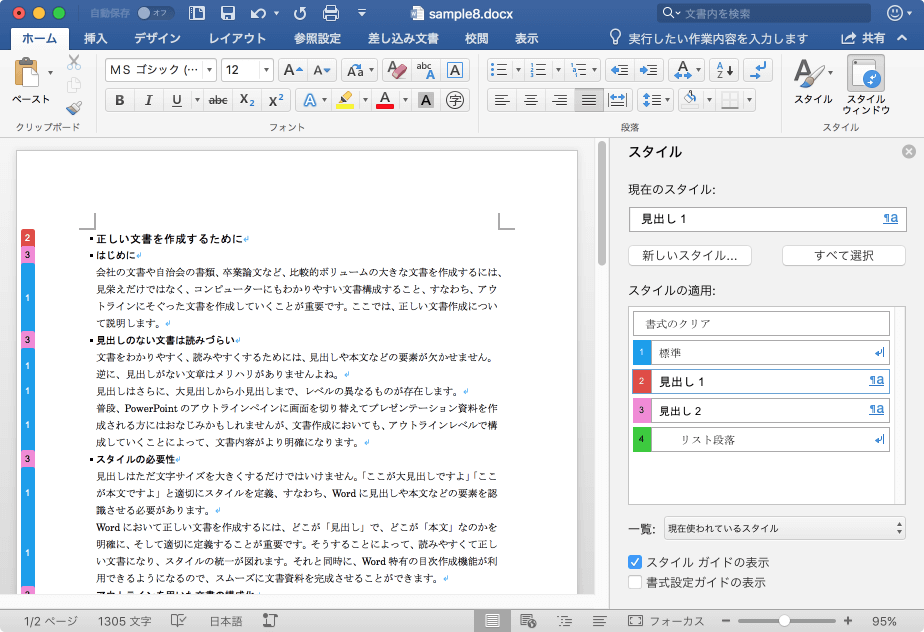
- スタイルガイドの表示
- 文書にスタイルガイドを表示します。
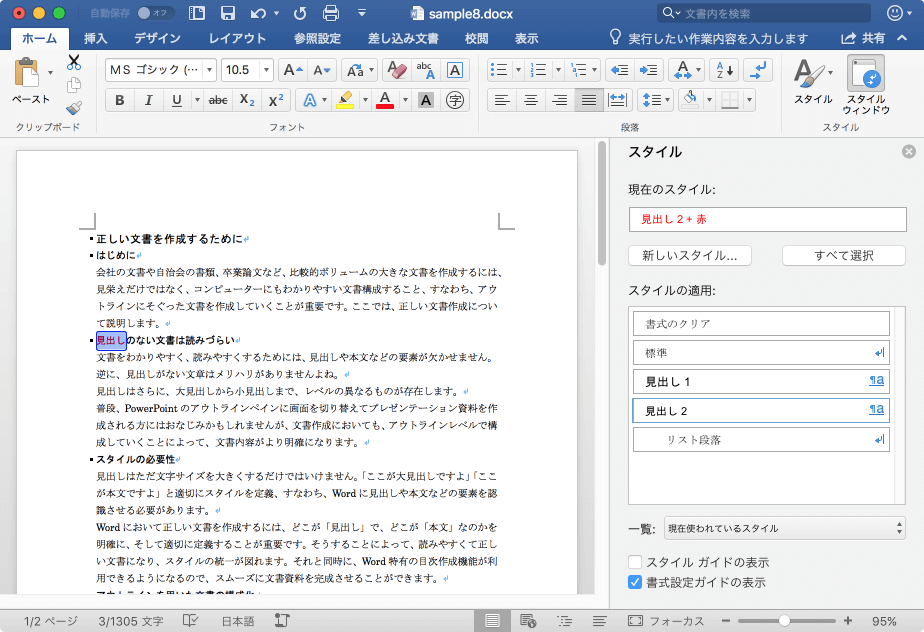
- 書式設定ガイドの表示
- 手動で書式を適用した箇所を表示します。
※執筆環境:Microsoft Word for Mac バージョン 16.12
INDEX