

スタイルウィンドウを表示するには?
スタイルの適用

Word 2007でスタイルウィンドウを表示しておくと、スタイルの一覧が画面の右側に表示され、それぞれの実際のスタイルも確認できるため、簡単に目的のスタイルの適用が行えます。ここでは、スタイルウィンドウの表示方法をはじめ、スタイルウィンドウの活用方法について紹介します。
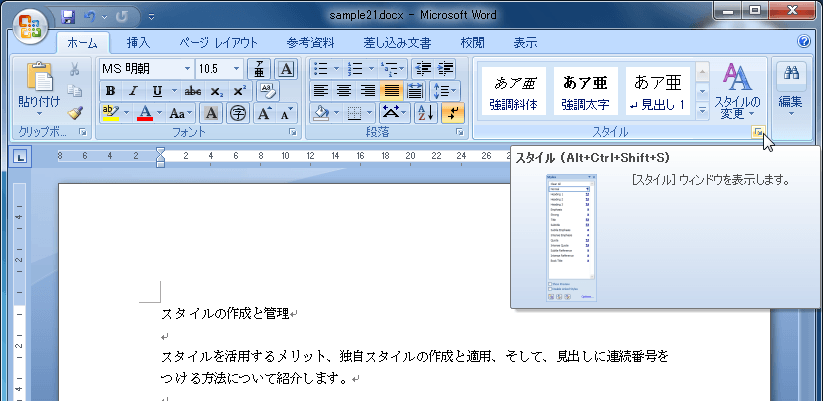
スタイルウィンドウを表示するには
- [ホーム]タブの[スタイル]ボックスの右下の[スタイル]をクリックします。
- スタイルウィンドウが表示されました。
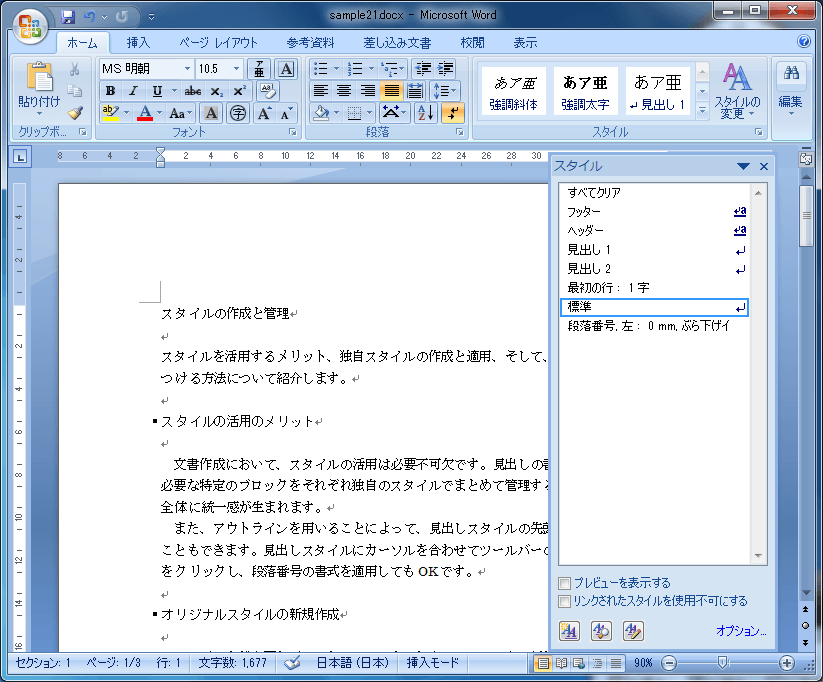
 (新しいスタイル)
オリジナルのスタイルを作成します。 (スタイルの詳細情報)
選択したスタイルの詳細情報ウィンドウを表示します。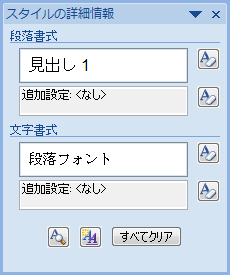
 (スタイルの管理)
[スタイルの管理]ダイアログボックスを表示します。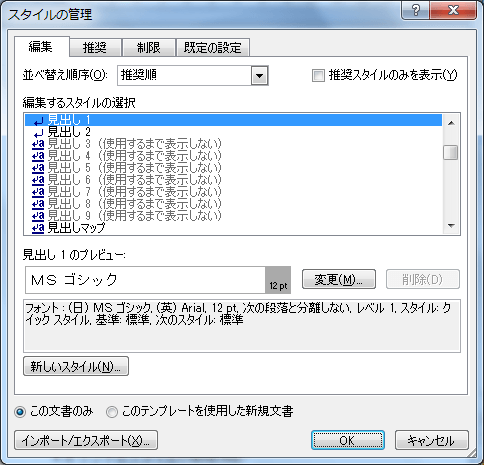
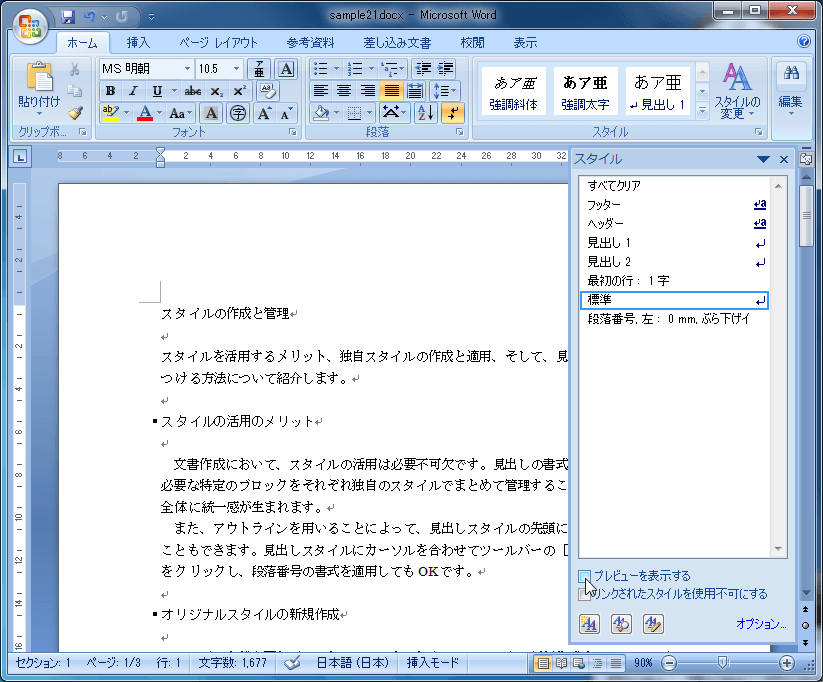
プレビューを表示するには
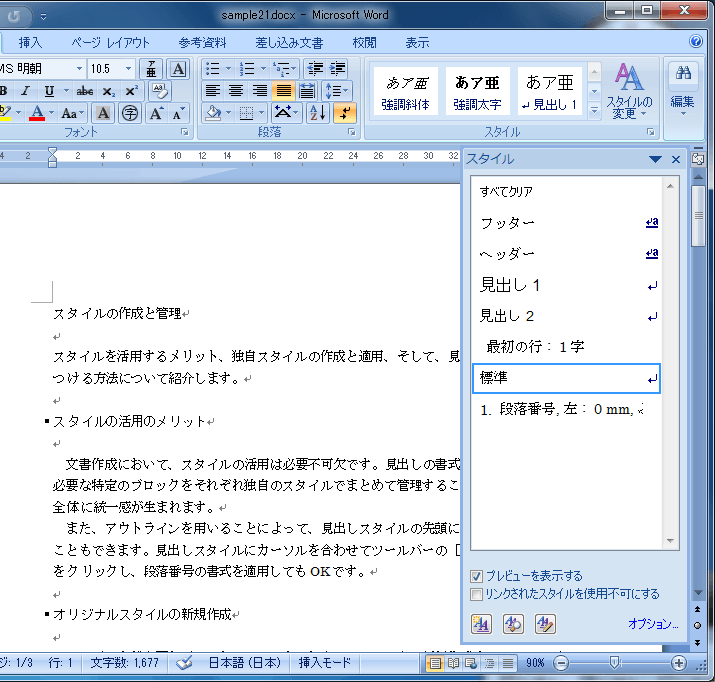
スタイルウィンドウの[プレビューを表示する]のチェックボックスをつけると、それぞれのスタイルのプレビューが表示されます。
[プレビューを表示する]のチェックをつけると

スタイルのプレビューが表示される
スタイルを適用するには
スタイルウィンドウから目的のスタイルをクリックすることで、簡単にスタイルを適用することができます。
備考
スタイルウィンドウを使ったスタイルの変更方法は、『見出しに罫線や網かけをつけて見栄えよくするには?』の第2項、『「見出し2」を網かけするには』を参考にしてください。
次のセクション
スポンサーリンク
INDEX
異なるバージョンの記事
コメント
※技術的な質問はMicrosoftコミュニティで聞いてください!