

レポートのフィールドリストを表示・非表示するには
レポートのデザインオプションを適用する
最終更新日時:2014/07/23 10:29:47

レイアウトビューまたはデザインビューの場合、フィールドリストからフィールドを追加するために便利なフィールドリストが表示されます。レポートのバランスを整えるために画面を大きく使いたいとき、フィールドリストを非表示にすることも可能です。[レポートレイアウトツール]の[デザイン]タブを開き、[既存のフィールドの追加]をクリックします。もう一度クリックすると再表示されます。
レポートのフィールドリストを表示
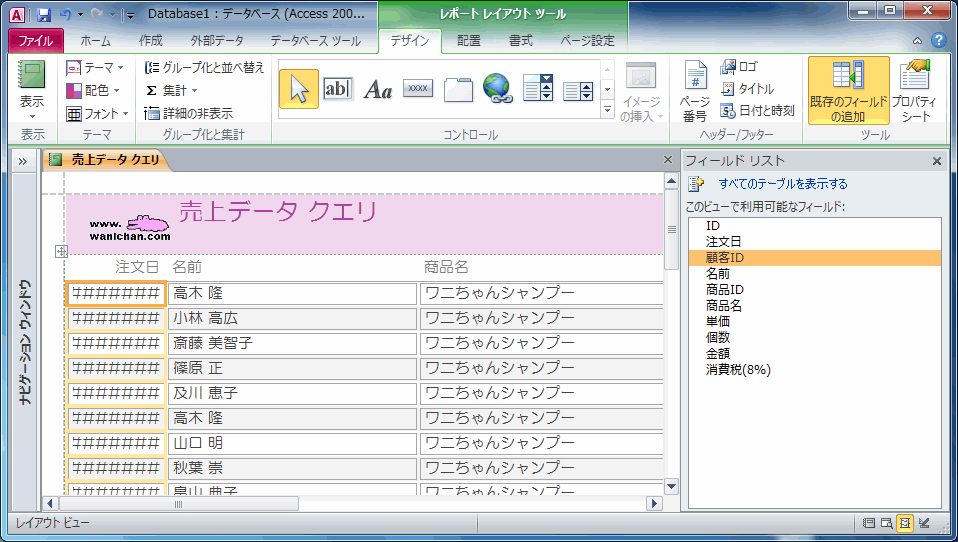
- [レポートレイアウトツール]の[デザイン]タブを開き、[既存のフィールドの追加]をクリックします。

- フィールドリストが表示されました。
レポートのフィールドリストの非表示
- [レポートレイアウトツール]の[デザイン]タブを開き、[既存のフィールドの追加]をクリックします。
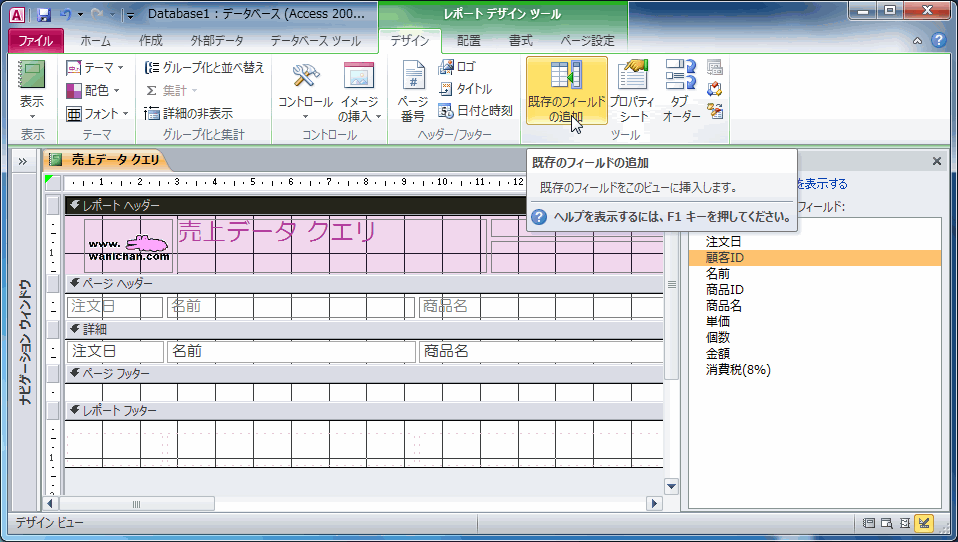
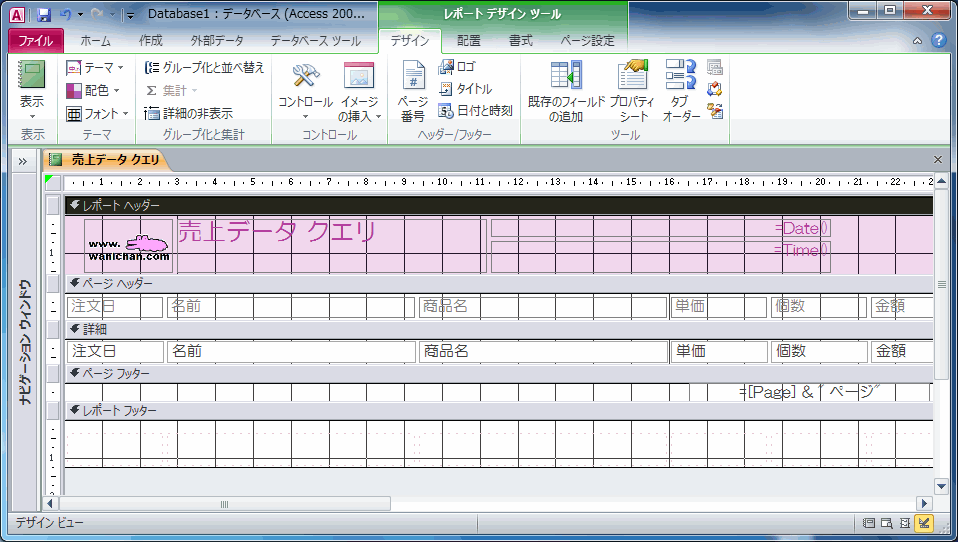
- フィールドリストが非表示になりました。
関連記事
INDEX
- Microsoft Access 2010
- Chapter 6 レポートのデザイン
- レポートのデザインオプションを適用する
- レポートのテーマを変更するには
- レポートのテーマの色を変更するには
- レポートのテーマのフォントを変更するには
- レポートのレコードをグループ化するには
- レポートのレコードを並べ替えするには
- レポートのレコードのグループの合計を追加するには
- サマリーレポートを作成するには
- レポートにテキストボックスを挿入するには
- レポートにイメージを挿入するには
- レポートにページ番号を挿入するには
- レポートのヘッダーにロゴ画像を挿入するには
- レポートにタイトルを挿入するには
- レポートに現在の日付や時刻を挿入するには
- レポートのフィールドリストを表示・非表示するには
- レポートのオブジェクトのプロパティシートを表示するには
- レポートのデザインオプションを適用する
- Chapter 6 レポートのデザイン
コメント
※技術的な質問はMicrosoftコミュニティで聞いてください!