

シナリオを使って計算結果を比較するには
データを分析する、統合する
最終更新日時:2016/01/25 23:30:52

シナリオは、数式に複数の異なる値を入れて結果がどうなるかを分析し、シミュレーションするWhat-If分析の一種です。シナリオとは、Excel で保存されてワークシート上のセルに自動的に代入される値のセットです。変化する可能性のあるシナリオを複数登録しておくことで、数式の計算結果を比較できます。
シナリオの登録
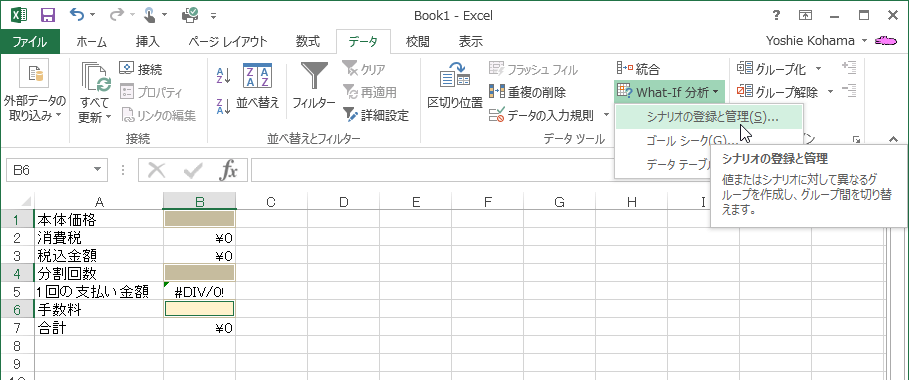
- シナリオに登録したいセルを選択しておきます。Ctrlキーを押しながらクリックで、離れたセルの複数選択してもOKです。
- [データ]タブを開き、[データツール]グループの[What-If分析]をクリックします。
![[シナリオの登録と管理]、[ゴールシーク]、および[データテーブル]を使用して、シート内の数式にさまざまな値を代入してみます。](images/32-1.png "What-If 分析")
- 一覧から[シナリオの登録と管理]をクリックします。
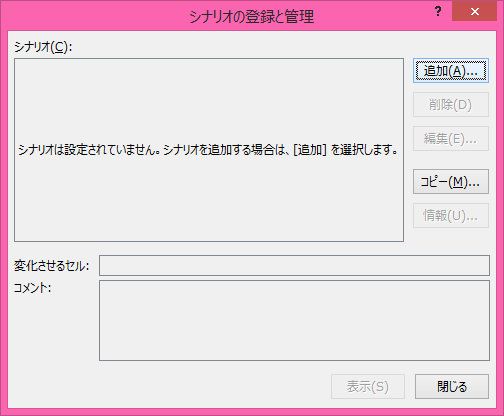
- [シナリオの登録と管理]ダイアログボックスの[追加]ボタンをクリックします。
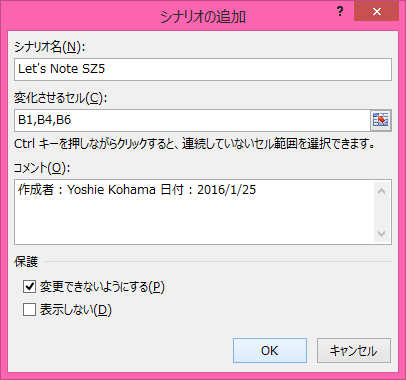
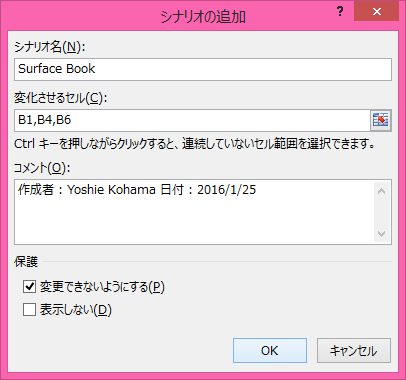
- [シナリオの追加]ダイアログボックスの[シナリオ名]には、シナリオ名を入力します。
- [変化させるセル]には、あらかじめ選択されたセルが指定されていることを確認します。
- [OK]ボタンをクリックします。
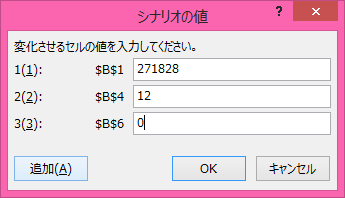
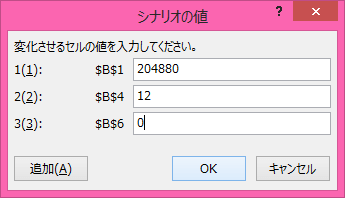
- それぞれ入力して[追加]ボタンをクリックします。
- [シナリオの追加]ダイアログボックスの[シナリオ名]には、シナリオ名を入力します。
- [変化させるセル]には、あらかじめ選択されたセルが指定されていることを確認します。
- [OK]ボタンをクリックします。
- それぞれ入力して[OK]ボタンをクリックします。
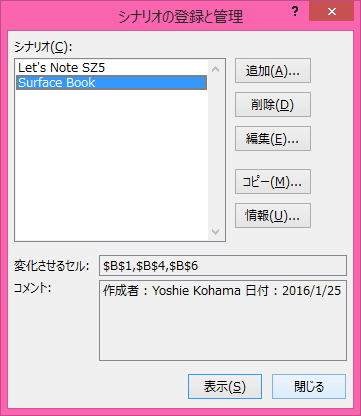
- [シナリオの登録と管理]ダイアログボックスの[閉じる]ボタンをクリックします。
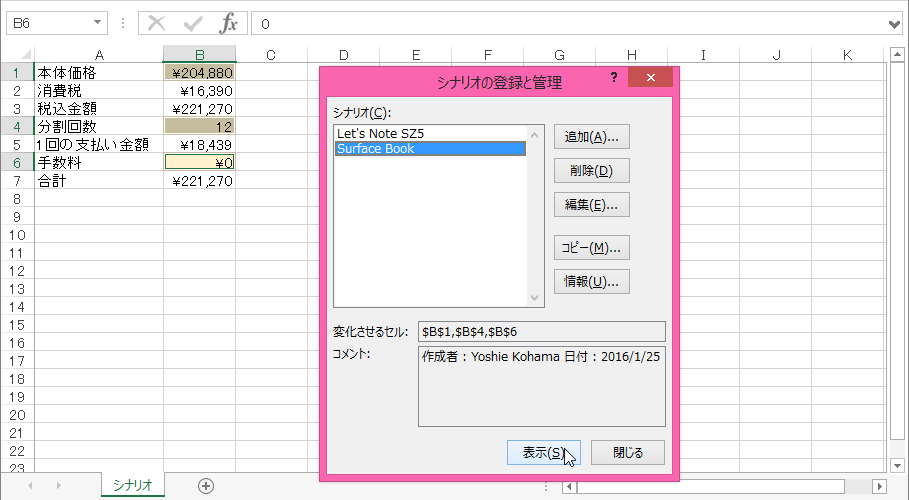
シナリオの表示
[シナリオの登録と管理]ダイアログボックスのシナリオ一覧から表示したいシナリオを選択して[表示]ボタンをクリックします。
INDEX