

[アカウントの変更]ダイアログボックスを表示するには
Outlookの起動と初期設定
最終更新日時:2026/02/24 19:04:28

Outlook 2016の新しいバージョンから、[アカウントの変更]ダイアログボックスが表示されなくなりました。手動で詳細設定を行うには、Outlook 2016を終了し、コントロールパネルのユーザーアカウントより[Mail (Microsoft Outlook 2016) (32ビット)]をクリックして、[電子メールアカウント]ボタンよりそれぞれ設定を行います。
コントロールパネルより[アカウント設定]を表示する
- Outlook 2016を終了します。
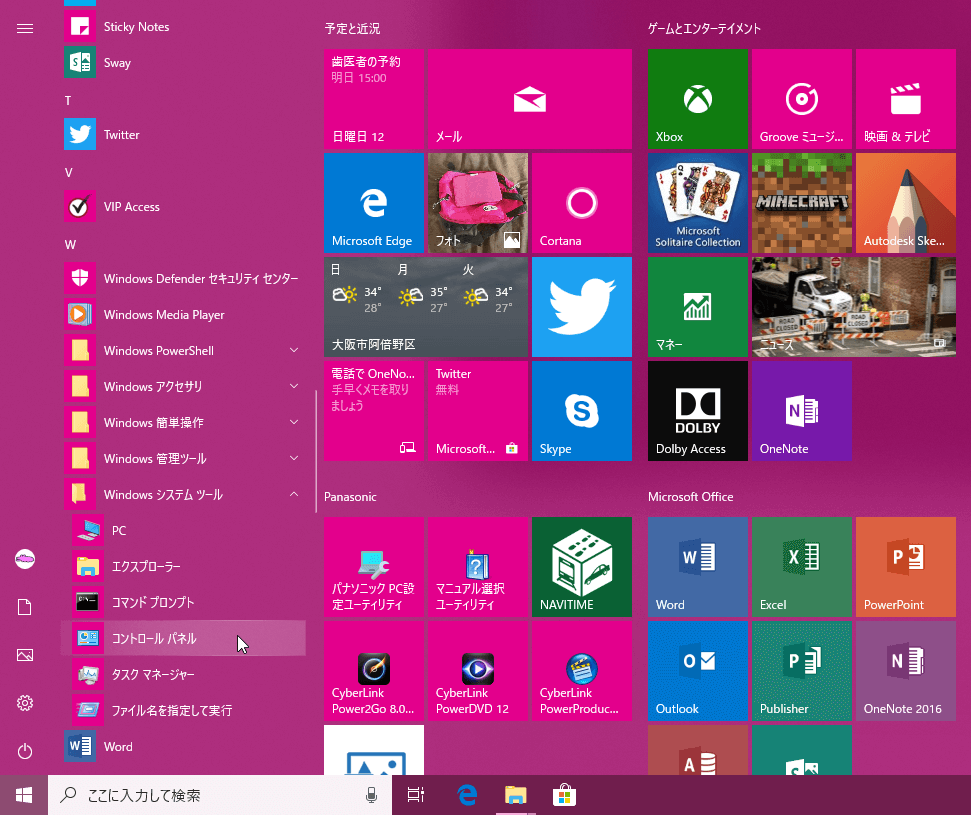
- スタートメニューの[Windowsシステムツール]一覧から[コントロールパネル]を選択します。
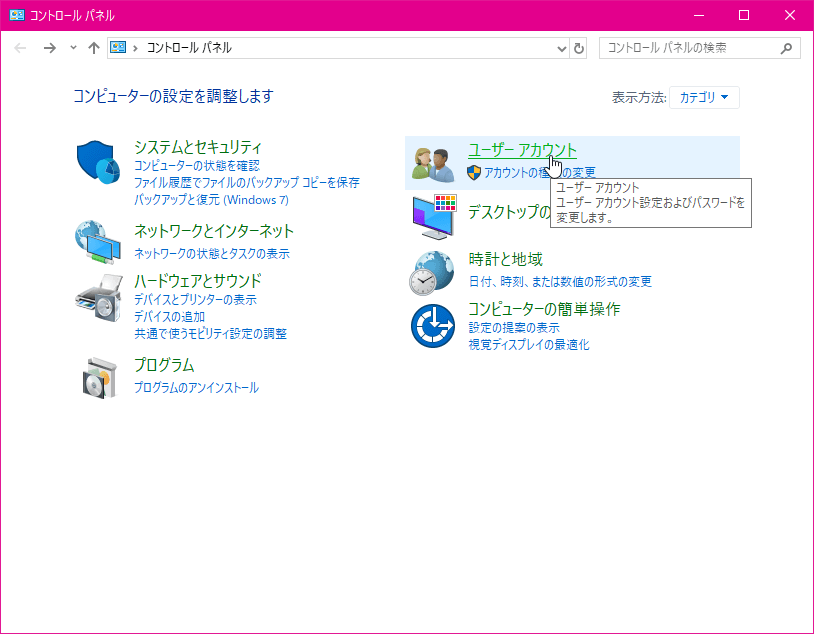
- [ユーザーアカウント]をクリックします。
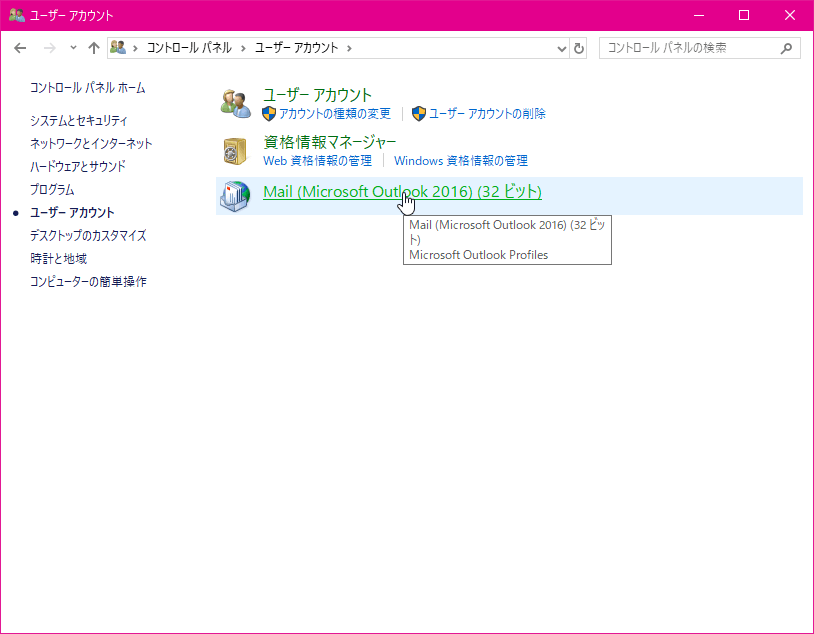
- [Mail (Microsoft Outlook 2016) (32ビット)]をクリックします。
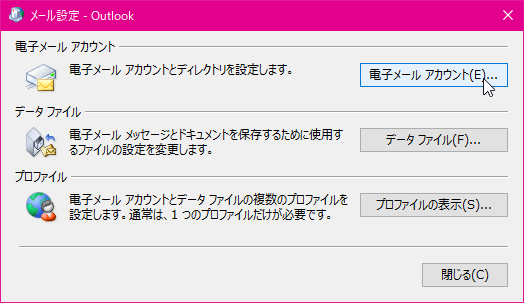
- [電子メールアカウント]ボタンをクリックします。
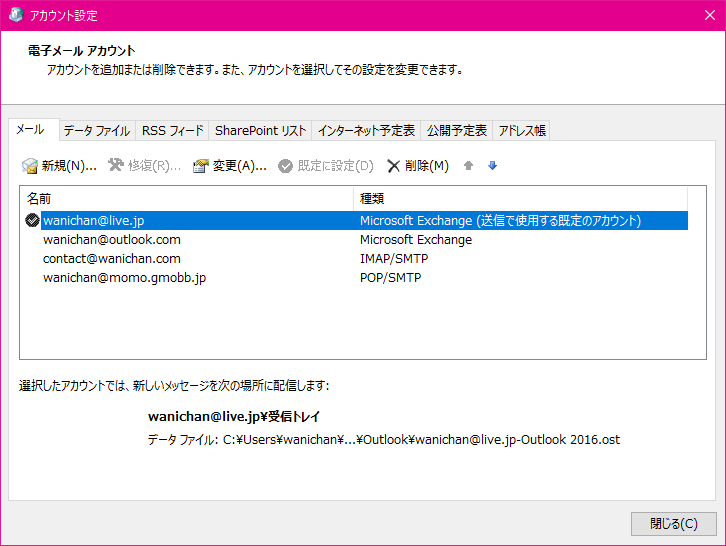
- [アカウント設定]ダイアログボックスが表示されました。
INDEX