

図や図形を思い通りに移動またはコピーするには
グラフィック要素を操作する
最終更新日時:2014/06/03 14:24:02

PowerPoint 2010で水平または垂直方向に移動するにはShiftキーを押しながらドラッグ、グリッド線を考慮せずに思い通りに移動するにはAltキーを押しながらドラッグするとOKです。なお、ガイドによって吸い付くように図や図形を配置も可能です。
キーボードとマウス操作で移動する
同じ大きさ、同じスタイルの図形を複数作りたい場合、その都度描画すると非効率です。
この場合、コピー対象となる図形を選択し、Ctrlキーを押しながらドラッグすることで簡単に複製された図形を配置できます。
| 通常 | 微調整 | 垂直・水平方向 | 微調整に水平・垂直方向 | |
|---|---|---|---|---|
| 移動 | ドラッグ | Alt+ドラッグ | Shift+ドラッグ | Alt+Shift+ドラッグ |
| コピーしながら移動 | Ctrl+ドラッグ | Ctrl+Alt+ドラッグ | Shift+Ctrl+ドラッグ | Alt+Ctrl+Shift+ドラッグ |
選択した図形のコピーを移動するには
- コピー対象となる図形を選択します。
- Ctrlキーを押しながらドラッグします。
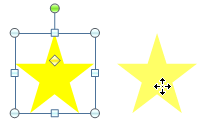
- コピーされた図形が配置されました。
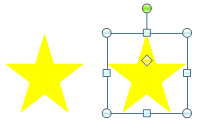
垂直または水平方向に選択した図形のコピーを移動するには
コピー対象となる図形を選択し、CtrlキーとShiftキーを押しながらドラッグします。
グリッド間隔を無視して選択した図形のコピーを移動するには
コピー対象となる図形を選択し、CtrlキーとAltキーを押しながらドラッグします。
グリッド間隔を無視して垂直または水平方向に選択した図形のコピーを移動するには
コピー対象となる図形を選択し、CtrlキーとShiftキーとAltキーを押しながらドラッグします。
ガイドを利用する
- 対象となる図形を選択します。
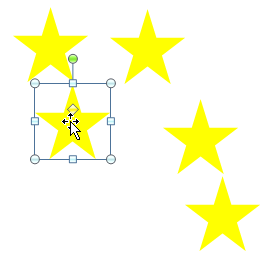
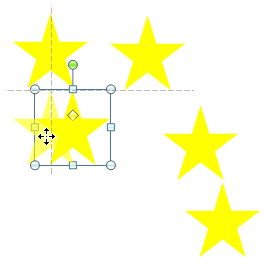
- そのままドラッグすると、他のオブジェクトの左端、中央、右端のラインに達するとガイドが表示されます。その位置でドロップします。
関連記事
INDEX