

図や図形にハイパーリンクを追加するには
グラフィック要素を操作する
最終更新日時:2014/06/03 21:01:25

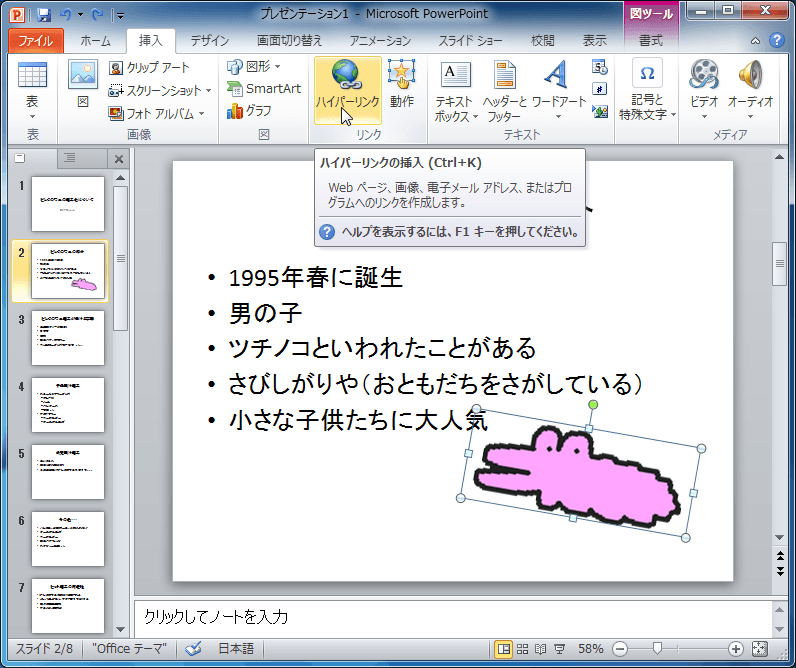
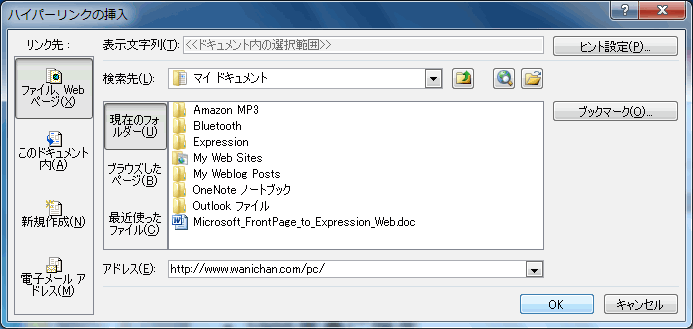
PowerPoint 2010で図や図形をクリックしたときに、プレゼンテーションの任意のスライドへジャンプしたり、インターネットのサイト等にリンクするには、対象となる図や図形を選択し、[挿入]タブを開いて[ハイパーリンク]をクリックし、[ハイパーリンクの挿入]ダイアログボックスでリンク先を指定します。ショートカットキーはCtrl+Kキーです。
次のスライドへのリンクを追加する
- 対象となる図や図形を選択し、[挿入]タブを開きます。
- [ハイパーリンク]をクリックします。
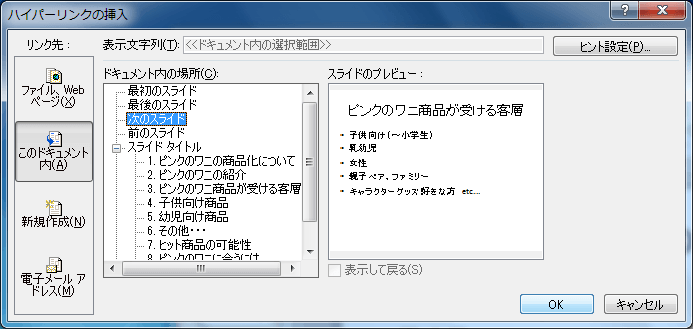
- [ハイパーリンクの挿入]ダイアログボックスの[このドキュメント内]を選択します。
- [次のスライド]を選択して[OK]ボタンをクリックします。
Web上のアドレスへリンクする
- 対象となる図や図形を選択し、[挿入]タブを開きます。
- [ハイパーリンク]をクリックします。
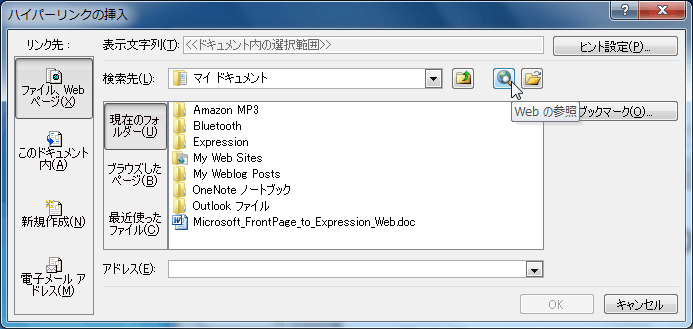
- [ハイパーリンクの挿入]ダイアログボックスの[ファイル、Webページ]を選択します。
- [アドレス]ボックスにアドレスを入力します。確実にリンクするには[Webの参照]ボタンをクリックします。
- ブラウザーが起動するので、リンク先のページを表示します。
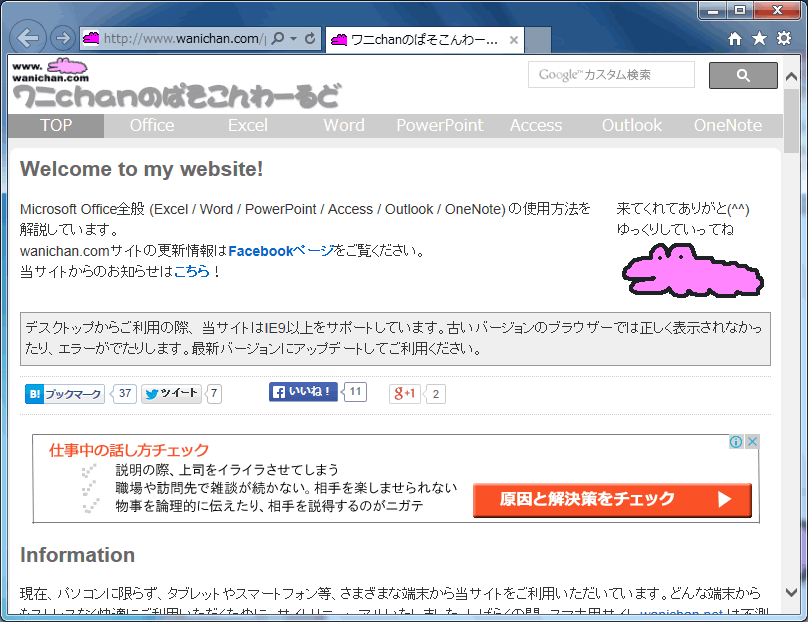
- PowerPointに画面を切り替えると、そのWebページのアドレスが自動的に代入されたことを確認して[OK]ボタンをクリックします。
次のセクション
INDEX