

タイミングをクリア、または使用しないようにするには
スライドショーのタイミングを設定する
最終更新日時:2014/06/28 10:04:44

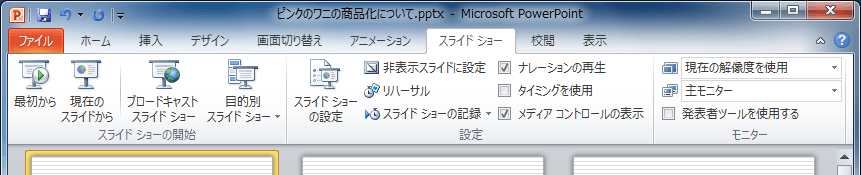
PowerPoint 2010でリハーサルで記録されたタイミングをクリアするには、[スライドショー]タブを開き、[スライドショーの記録]をクリックして、[クリア]をポイントし、[現在のスライドのタイミングをクリア]または[すべてのスライドのタイミングをクリア]を選択します。一方、タイミングは保持したいけれども、そのタイミングを使わないようにするには、[スライドショー]タブの[設定]グループの[タイミングを使用]のチェックを外すとOKです。
選択したスライドのタイミングをクリアするには
- タイミングをクリアしたいスライドを選択します。
- [スライドショー]タブを開き、[スライドショーの記録]をクリックして、[クリア]をポイントし、[現在のスライドのタイミングをクリア]を選択します。
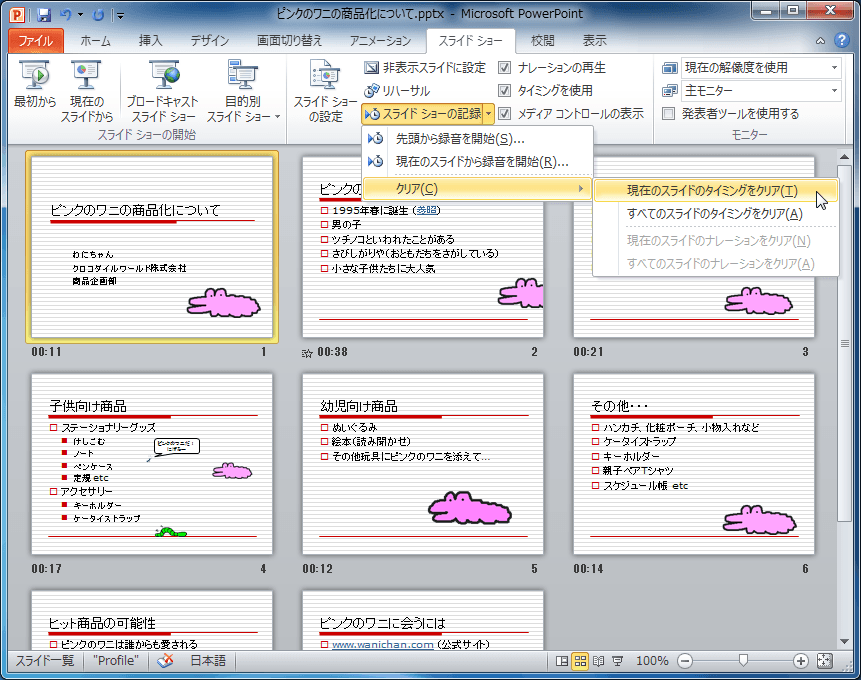
- 選択したスライドのタイミングが削除されました。

すべてのスライドのタイミングをクリアするには
- [スライドショー]タブを開き、[スライドショーの記録]をクリックして、[クリア]をポイントし、[すべてのスライドのタイミングをクリア]を選択します。
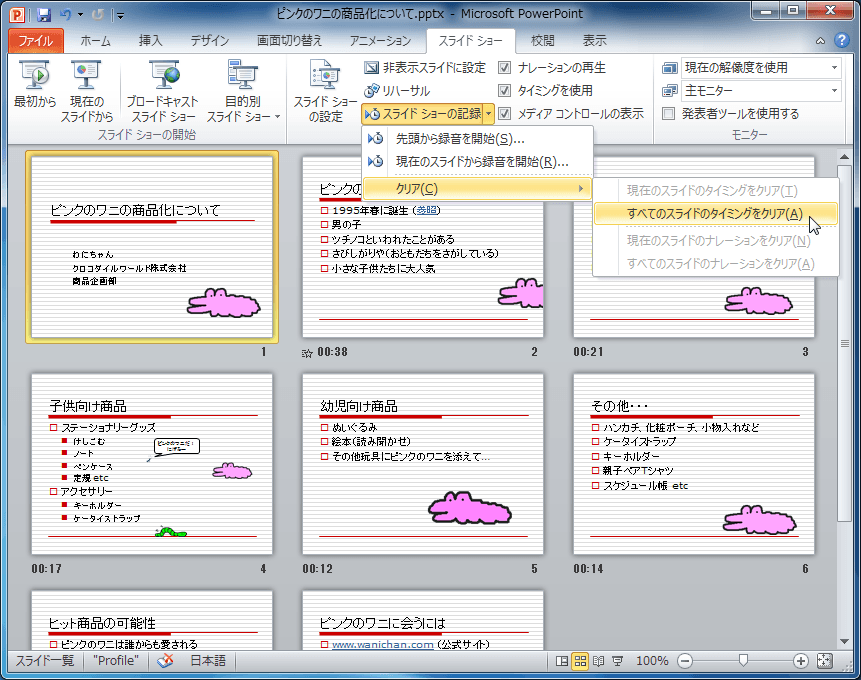
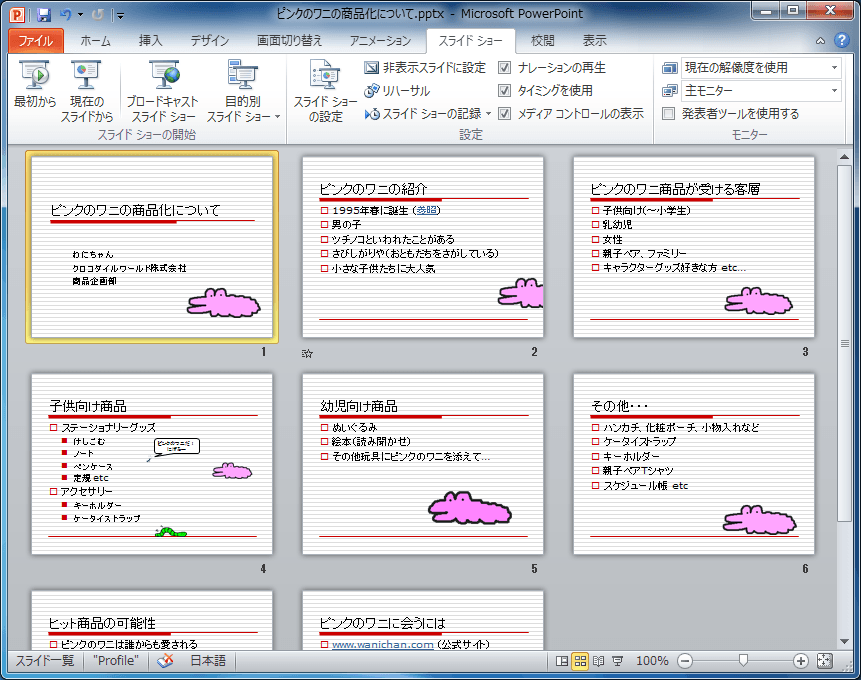
- すべてのスライドのタイミングが削除されました。
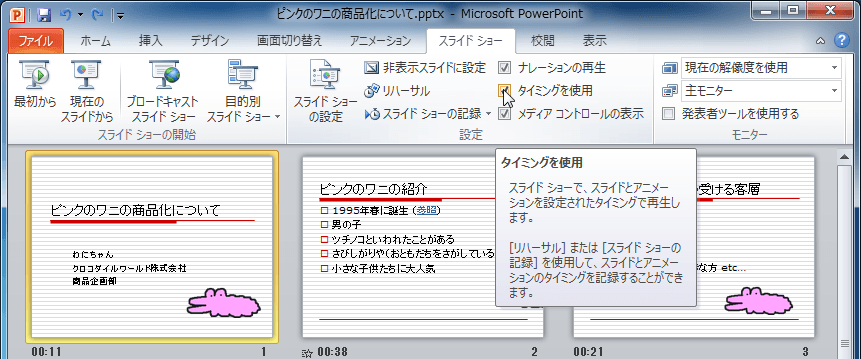
タイミングを使用しないようにするには
[スライドショー]タブの[設定]グループの[タイミングを使用]のチェックを外すとOKです。

INDEX