

スライドの向きやサイズを変更するには
プレゼンテーションのオプションと表示をカスタマイズする
最終更新日時:2014/04/24 19:50:11

PowerPoint 2013でスライドの大きさを変えたり、向きを変えたりするには、[デザイン]タブを開き、[ユーザー設定]グループの[スライドのサイズ]を利用します。
はじめに
PowerPoint 2010まで存在していた[ページ設定]ダイアログボックスは、PowerPoint 2013からなくなりました。過去に公開したPowerPoint 2007記事の『スライドの向きを設定するには』には下の図のように[デザイン]タブに[ページ設定]グループが存在していました。
PowerPoint 2007の[デザイン]タブには[ページ設定]グループが存在
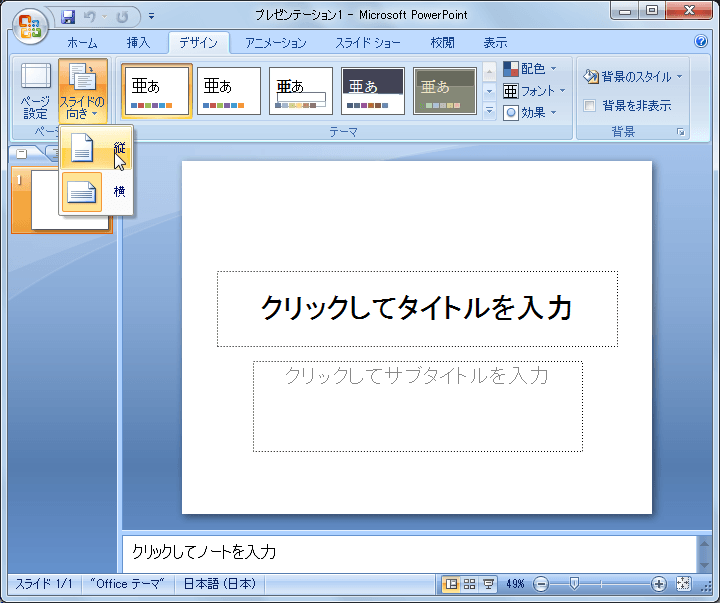
しかし、PowerPoint 2013からは、[背景]グループに存在していたコマンドと合わさって[ユーザー設定]グループに配置されました。
ちなみに、スライドの向きやサイズを変更する場合、以下の2つのオプションから選択します。できれば、初期の段階でスライドの向きやサイズを変更するのがよいでしょう。
- 最大化・・・コンテンツのサイズをなるべく大きくする(はみ出たものがそぎ落とされる)
- サイズに合わせて調整・・・新しいスライドに収まるように縮小する
スライドの向きを変更する
- [デザイン]タブを開き、[ユーザー設定]グループの[スライドのサイズ]をクリックして、[ユーザー設定のスライドのサイズ]を選択します。
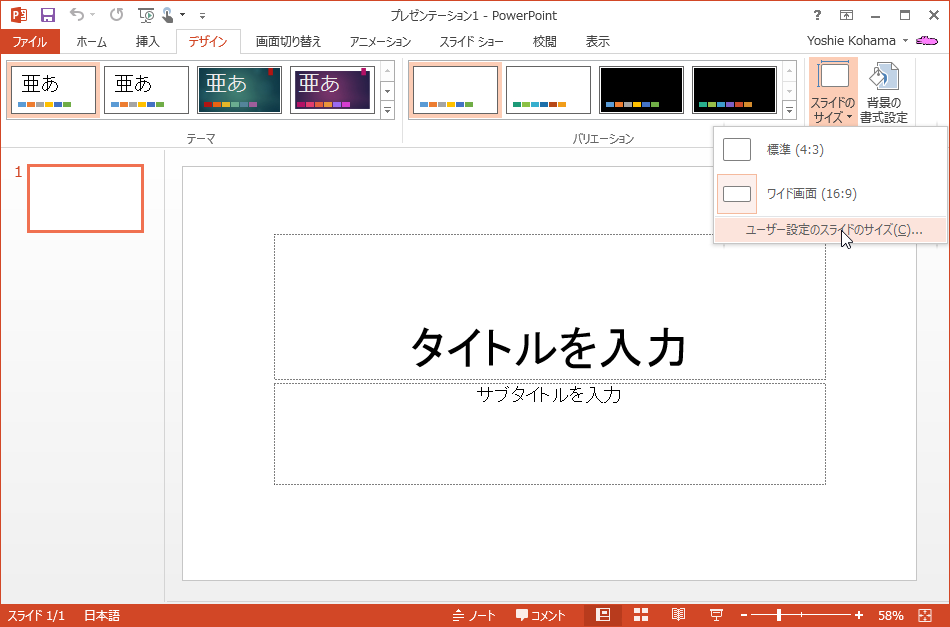
- スライドの印刷の向きを[縦]にして[OK]ボタンをクリックします。
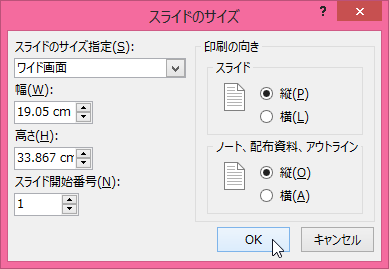
- どのように調整するか選択します。

- スライドの向きが変更になりました。

スライドのサイズを変更する
- [デザイン]タブを開き、[ユーザー設定]グループの[スライドのサイズ]をクリックして、[ユーザー設定のスライドのサイズ]を選択します。
- [スライドのサイズ指定]ボックス一覧からスライドのサイズを選択して[OK]ボタンをクリックします。
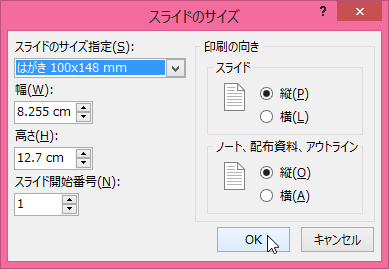
- どのように調整するか選択します。
INDEX