表示機能を使用してプレゼンテーション内を移動するには
プレゼンテーションのオプションと表示をカスタマイズする
最終更新日時:2014/04/24 21:37:27
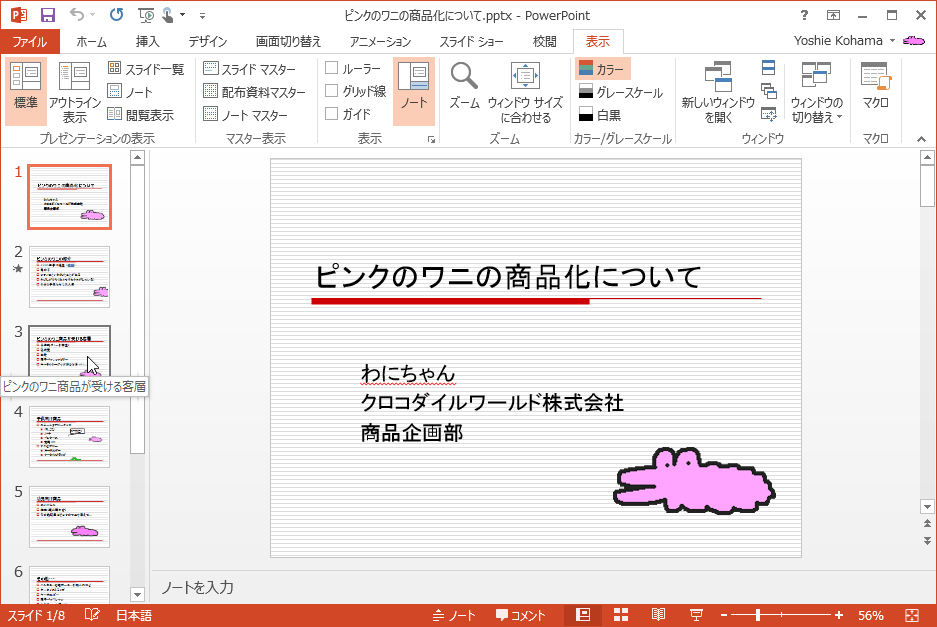
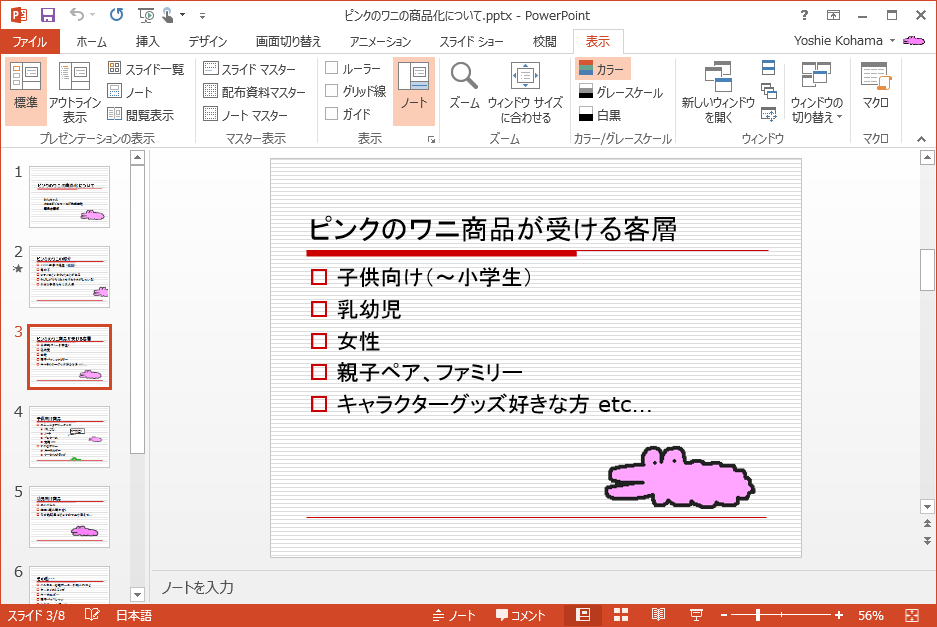
既定では、プレゼンテーションの表示は[標準]が選択され、左側にスライドのサムネイルが表示されます。PowerPoint 2013で表示したいスライドのサムネイルを選択することで、プレゼンテーションを移動できます。
プレゼンテーション内を移動する
- 移動したいスライドをサムネイルから選択します。
- 選択されたサムネイルのスライドに移動しました。
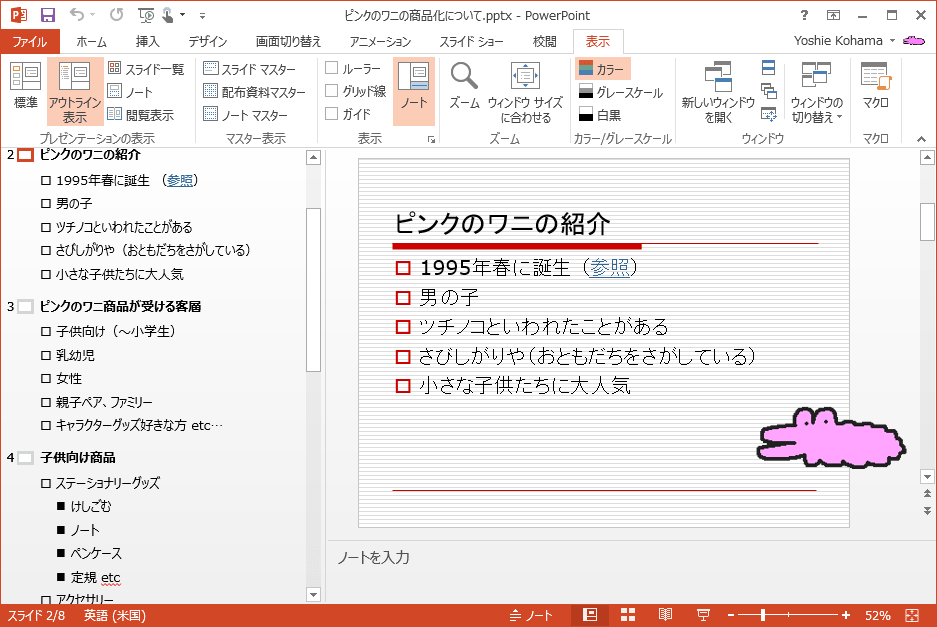
アウトライン表示でプレゼンテーション内を移動する
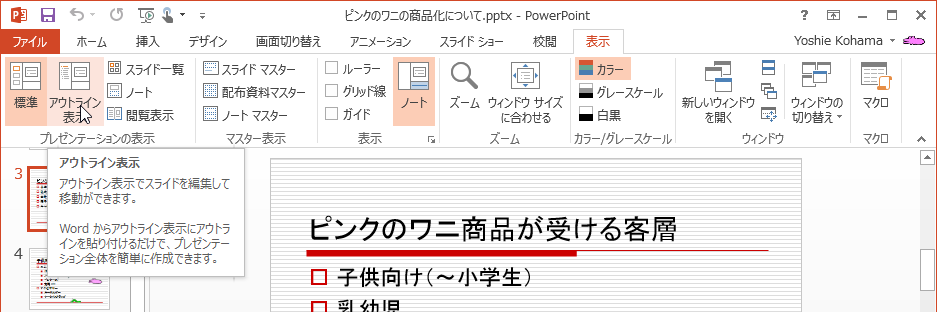
- [表示]タブの[アウトライン表示]を選択します。
- 移動先のアウトラインをクリックします。
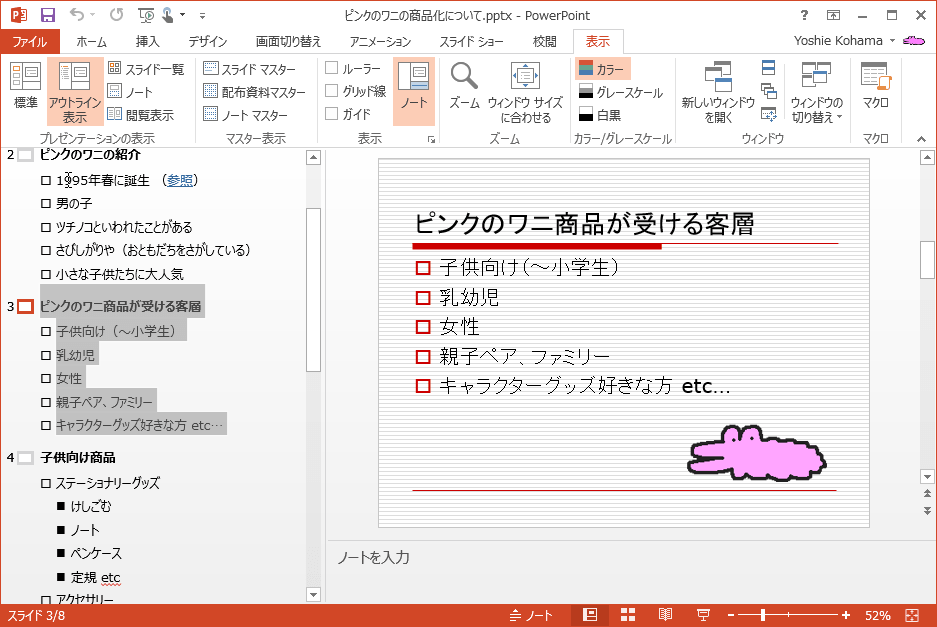
- そのアウトラインのスライドが表示されました。
INDEX

- ツイート
- 📋 URLコピー
異なるバージョンの記事
Amazon.co.jpで新しいOfficeをGETしよう
- 【自動更新】Microsoft 365 Personal AI機能搭載 1年版 サブスクリプション(プライム会員ならお得)|Win/Mac/iPad|インストール台数無制限(同時使用可能台数5台)
- Microsoft 365 Personal 1年版|オンラインコード版|Win/Mac/iPad|インストール台数無制限(同時使用可能台数5台)
- Microsoft Office Home 2024(最新 永続版)|オンラインコード版|Windows11、10/mac対応|PC2台
- Microsoft Office Home & Business 2024(最新 永続版)|オンラインコード版|Windows11、10/mac対応|PC2台