

アニメーションの速度を変更するには
スライドのコンテンツにアニメーションを設定する
最終更新日時:2014/05/13 22:21:44

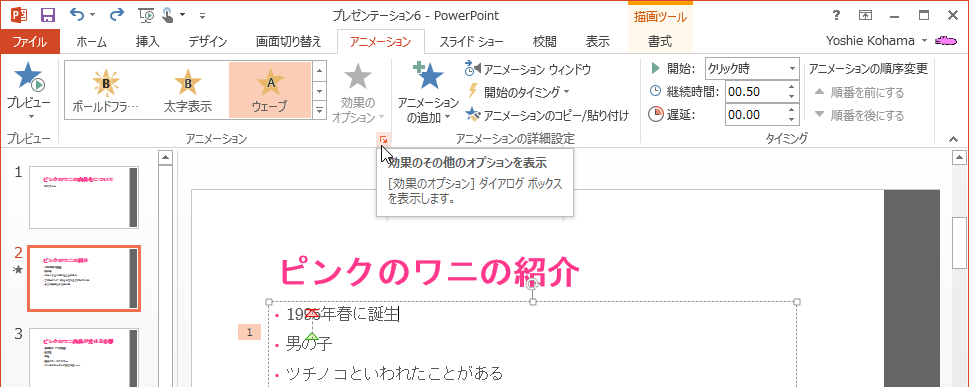
PowerPoint 2013でアニメーションをもっとゆっくりしたい場合、効果その他のオプションを表示するには、アニメーションが適用されたオブジェクトを選択し、[アニメーション]タブの[アニメーション]グループ右下のダイアログボックス起動ツールをクリックします。
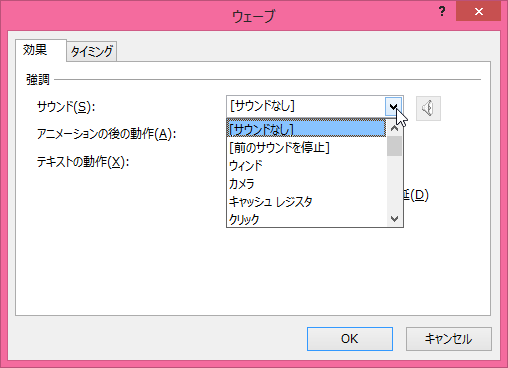
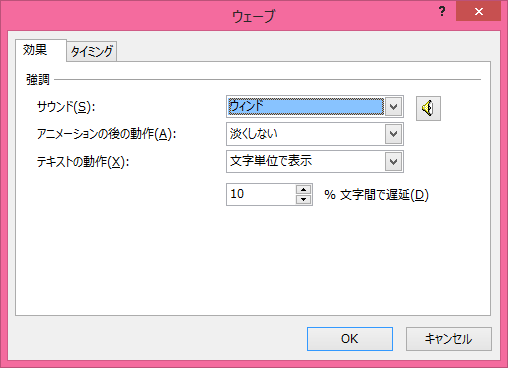
すると[効果のオプション]ダイアログボックスが表示され、速度を設定できます。従来のPowerPointと同じ設定をしたい場合に利用するとよいでしょう。ここでアニメーションと同時にサウンドの設定も可能です。
アニメーションの速度を遅くする
- 対象となるオブジェクトを選択し、[アニメーション]タブを開きます。
- [アニメーション]グループ右下のダイアログボックス起動ツールをクリックします。
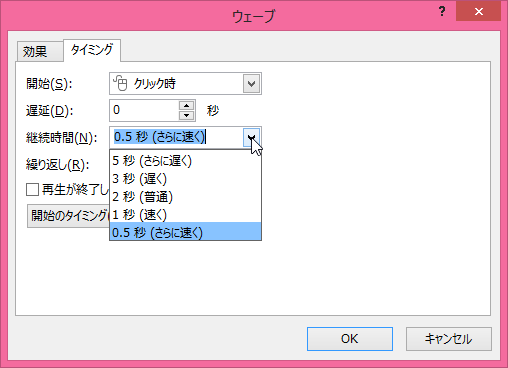
- [タイミング]タブを開き、[継続時間]ボックスで速度を指定します。
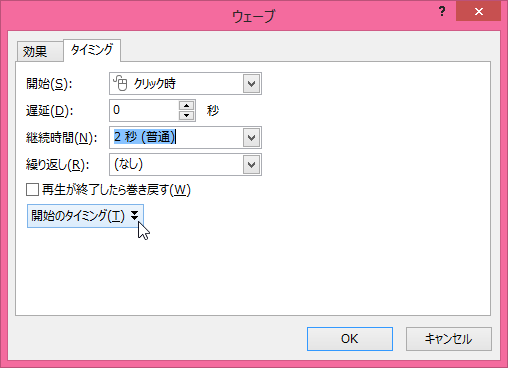
開始のタイミングの設定を表示するには
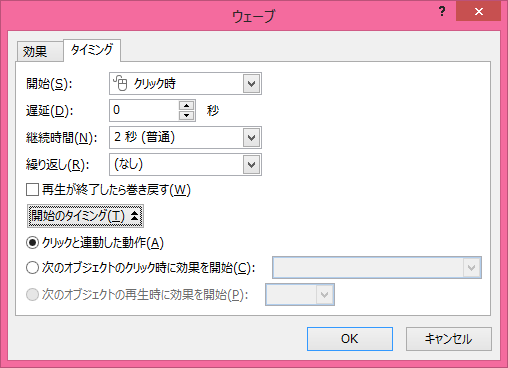
[開始のタイミング]ボタンをクリックすると展開します。そこで詳細設定が可能です。

アニメーションと同時にサウンドを鳴らす
[効果]タブを開き、サウンドを指定します。
INDEX