

表スタイルのオプションを設定するには
表の挿入と書式設定
公開日時:2016/06/30 12:20:17

PowerPoint 2016既定の設定では最初の行が見出しとして設定され、1行ごとにコントラストの異なる縞模様が適用されています。最初の列を見出しにしたい、最後の行を集計行としたい場合など、表スタイルのオプションを設定する方法について説明します。
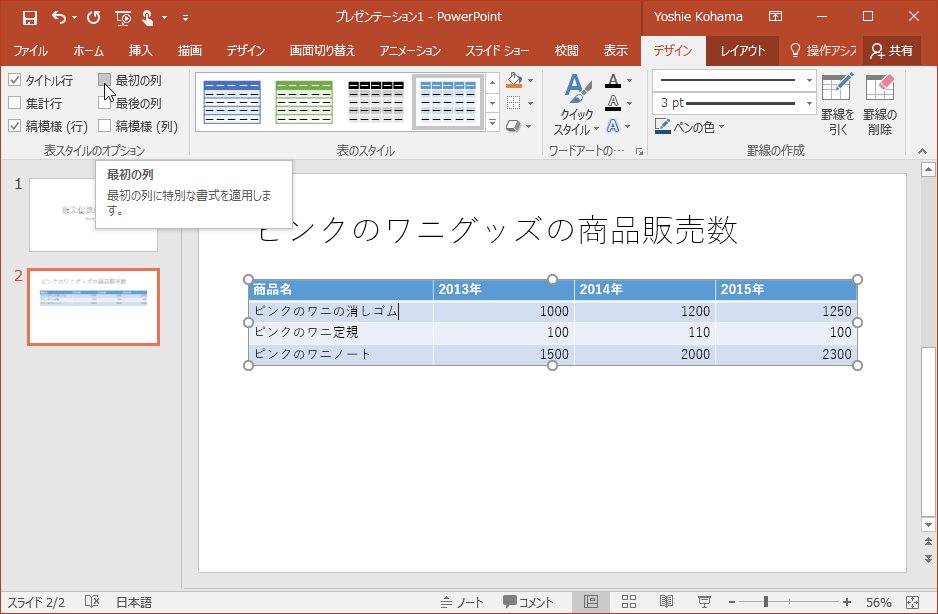
最初の列を見出しスタイルにするには
- 表内にカーソルを移動します。
- [デザイン]タブの[表スタイルのオプション]グループのなかから[最初の列]にチェックを付けます。
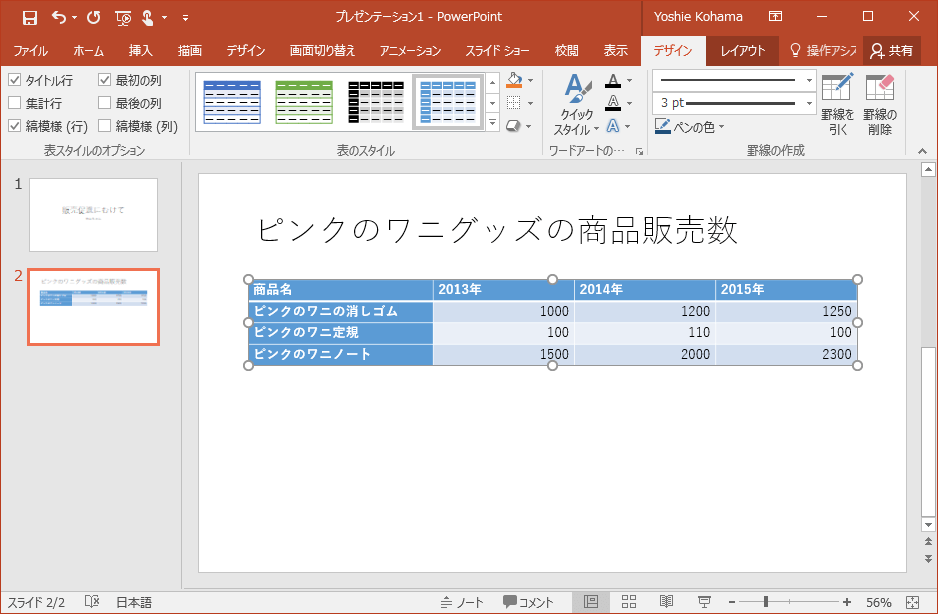
- 最初の列が見出しスタイルになりました。
最後の行を集計行スタイルにするには
- 表内にカーソルを移動します。
- [デザイン]タブの[表スタイルのオプション]グループのなかから[集計行]にチェックを付けます。

- 集計行スタイルが適用されました。

INDEX
異なるバージョンの記事
- PowerPoint 2019:表スタイルのオプションを設定するには
- PowerPoint 2019 for Mac:表スタイルのオプションを設定するには
- PowerPoint 2016 for Mac:表スタイルのオプションを設定するには
- PowerPoint 2013:表スタイルのオプションを設定するには
- PowerPoint 2010:表スタイルのオプションを設定するには
- PowerPoint 2007:表スタイルのオプションを設定するには
- PowerPoint for iPad:表スタイルのオプションを設定するには
- PowerPoint for iPhone:表スタイルのオプションを設定するには