

自動プレゼンテーションに設定するには
スライドショーの開始と実行
公開日時:2016/06/22 15:28:02

既定では、スライドショーは発表者として使用され、スライドの最後で停止します。PowerPoint 2016で自動プレゼンテーションにしてEscキーが押されるまでスライドショーを繰り返し実行するには、スライドショーのオプションを設定するとOKです。スライドショーオプション設定では他に、既定のインクの色の変更、ナレーションやアニメーションをなくすことも可能です。
自動プレゼンテーションに設定する
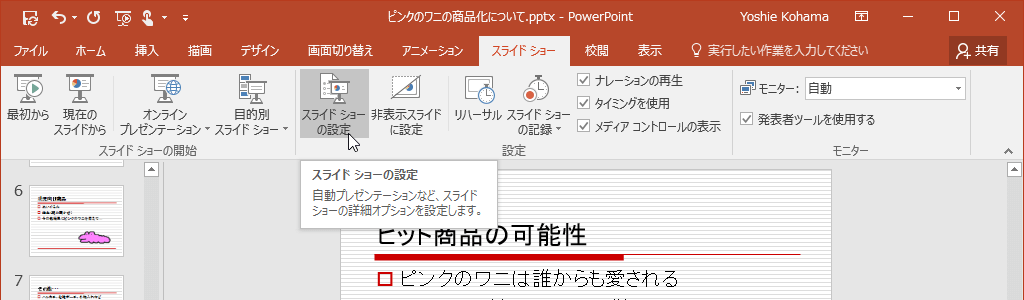
- [スライドショー]タブを開き、[スライドショーの設定]をクリックします。
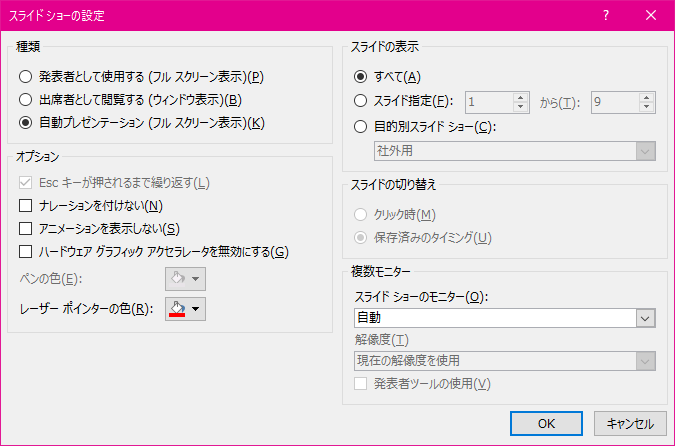
- [スライドショーの設定]ダイアログボックスの[種類]一覧より[自動プレゼンテーション
(フルスクリーン表示)]を選択します。
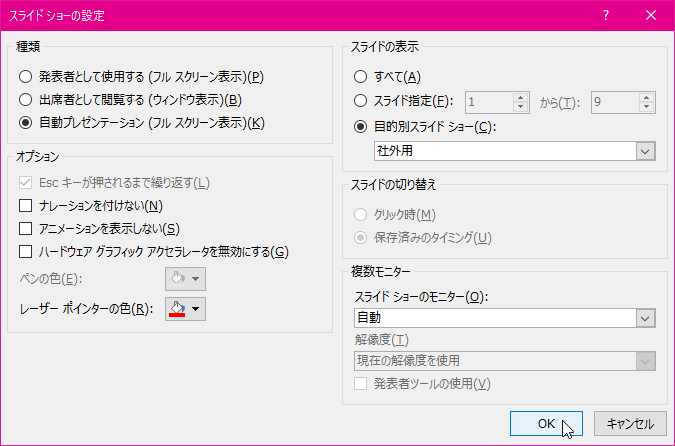
- 必要に応じて[スライドの表示]オプションを指定して[OK]ボタンをクリックします。
ナレーションを付けないようにするには
[スライドショーの設定]ダイアログボックスの[オプション]設定より[ナレーションを付けない]にチェックをつけます。
アニメーションを表示しないようにするには
[スライドショーの設定]ダイアログボックスの[オプション]設定より[アニメーションを表示しない]にチェックをつけます。
アニメーションや動画がうまく再生されない問題を解決するには
[スライドショーの設定]ダイアログボックスの[オプション]設定より[ハードウェア グラフィック アクセラレータを無効にする]にチェックをつけます。
既定のペンの色やレーザーポインターの色を変更するには
[スライドショーの設定]ダイアログボックスの[オプション]設定より[ペンの色]や[レーザーポインターの色]を変更します。
INDEX