

差込印刷に挑戦!(同窓会案内状編)
Word 2000マスター講座
差込印刷ツールバーについて
データファイルを指定したあと、差込印刷ツールバーが表示されます。
それぞれのボタンについて説明します。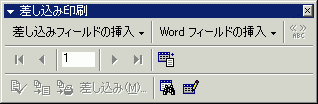
 | 差し込みフィールドを挿入します。 このボタンをクリックすると、フィールドの一覧が表示されますので、 挿入したいフィールドをクリックします。 |
 | Wordフィールド(日付フィールドなど)を挿入します。 |
 (差し込んだデータの表示) (差し込んだデータの表示) | 差し込んだデータを表示します。 |
 (先頭のレコード) (先頭のレコード) | 先頭のレコードを表示します。 |
 (前のレコード) (前のレコード) | 前のレコードを表示します。 |
 (次のレコード) (次のレコード) | 次のレコードを表示します。 |
 (最後のレコード) (最後のレコード) | 最後のレコードを表示します。 |
 (差込印刷ヘルパー) (差込印刷ヘルパー) | 差込印刷ヘルパーダイアログボックスを表示します。 |
 (エラーの確認) (エラーの確認) | エラーを確認したい時に使います。 |
 (新規文書への差し込み) (新規文書への差し込み) | 新規文書へ差し込みしたいときに使います。 |
 (プリンタに差し込み) (プリンタに差し込み) | プリンタに差し込みます。(・・・ん?) |
 (差込印刷の開始) (差込印刷の開始) | 差込印刷を始めます。 |
 (レコードの検索) (レコードの検索) | データレコードを検索します。 |
 (データファイルの編集) (データファイルの編集) | データファイルを編集したいときに使います。 |
差し込みフィールドを挿入しよう!
ではいよいよ、差し込みフィールドを挿入しましょう。
挿入したいところにカーソルを移動させて、差込印刷ツールバーのボタンをクリックし、
一覧から挿入したいフィールド名をクリックしていってください。
すると、このように、フィールド名が挿入された形となります。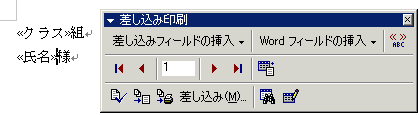
データを表示させたいときは、(差し込んだデータの表示)ボタンをクリックしてください。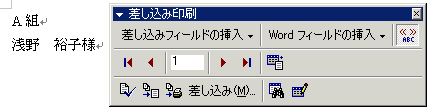
すると、このようにデータが表示されます。
データファイルを編集したい場合は?
差込印刷ツールバーの(データファイルの編集)ボタンをクリックしてください。
すると、Excelファイルであれば、Excelが起動して、そのファイルが開いて編集できる状態となります。
Wordで作ったデータファイルを編集する場合は、データフォームが表示されます。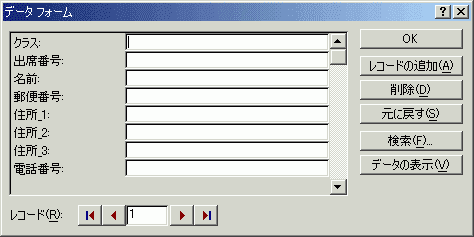
INDEX
