

グリッド線の表示・非表示を切り替えるには
表の操作
公開日時:2012/08/15 01:45:30
最終更新日時:2026/02/13 20:04:17
最終更新日時:2026/02/13 20:04:17

グリッド線の表示・非表示を切り替えるには、[表ツール]の[レイアウト]タブを開き、[グリッド線の表示]をクリックします。
はじめに
表をレイアウト枠として活用することで、コンテンツを思い通りに配置することができます。しかし、レイアウト枠には罫線が不要なので、罫線なしの枠が存在します。既定ではその枠の境界線であるグリッド線が表示されているので、実際にどのように印刷されるか編集画面では確認できません。
そこで、グリッド線を表示・非表示の切り替え方法について説明します。
グリッド線を非表示にする
- 任意の表内にカーソルを移動します。
- [表ツール]の[レイアウト]タブを開き、[グリッド線の表示]をクリックします。
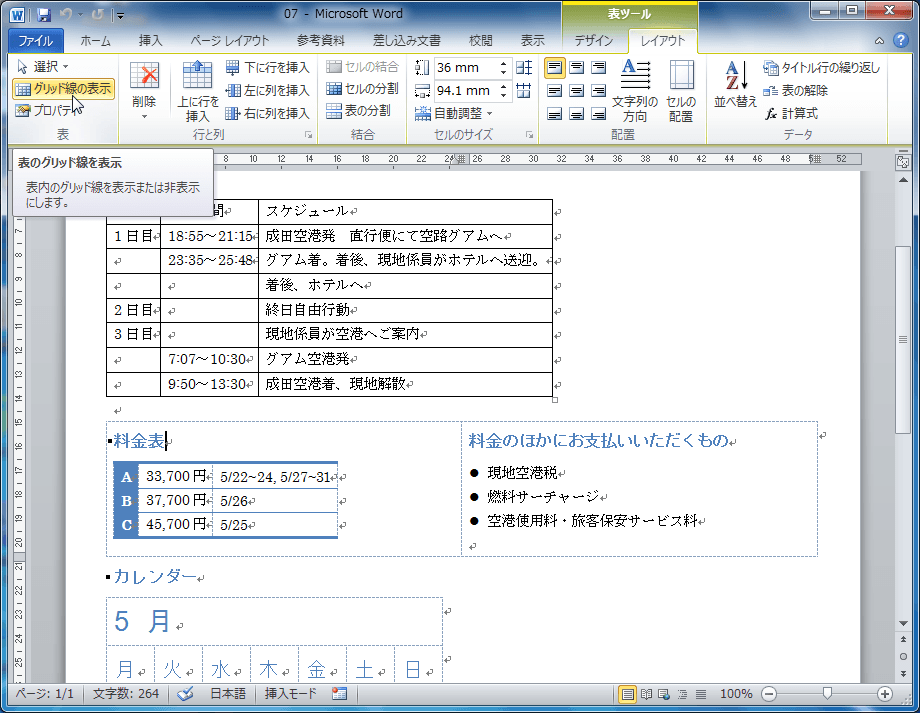
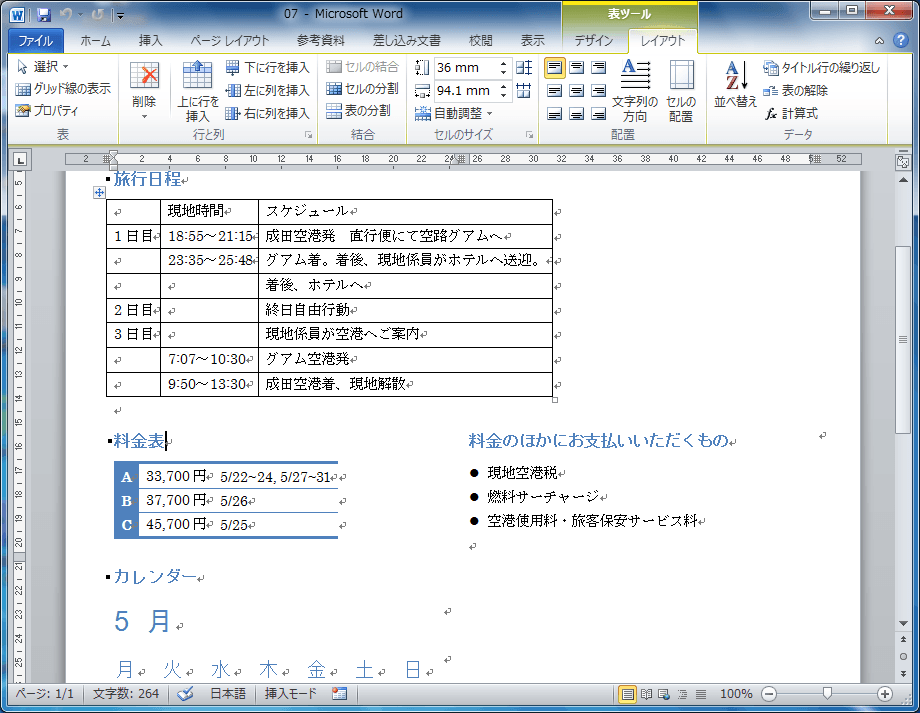
- グリッド線が非表示になりました。
グリッド線を表示する
- 任意の表内にカーソルを移動します。
- [表ツール]の[レイアウト]タブを開き、[グリッド線の表示]をクリックします。
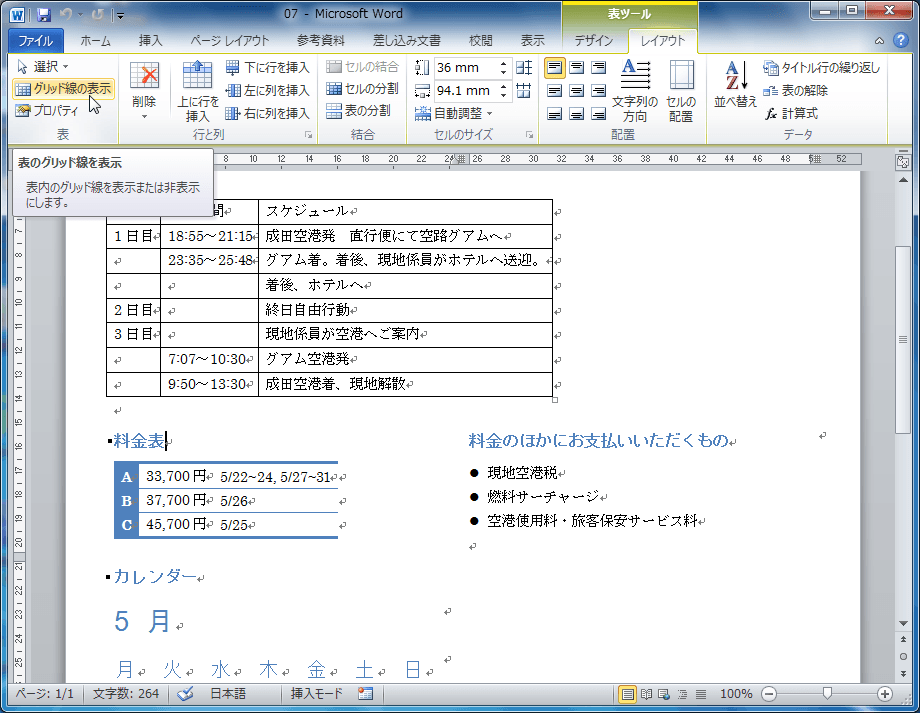
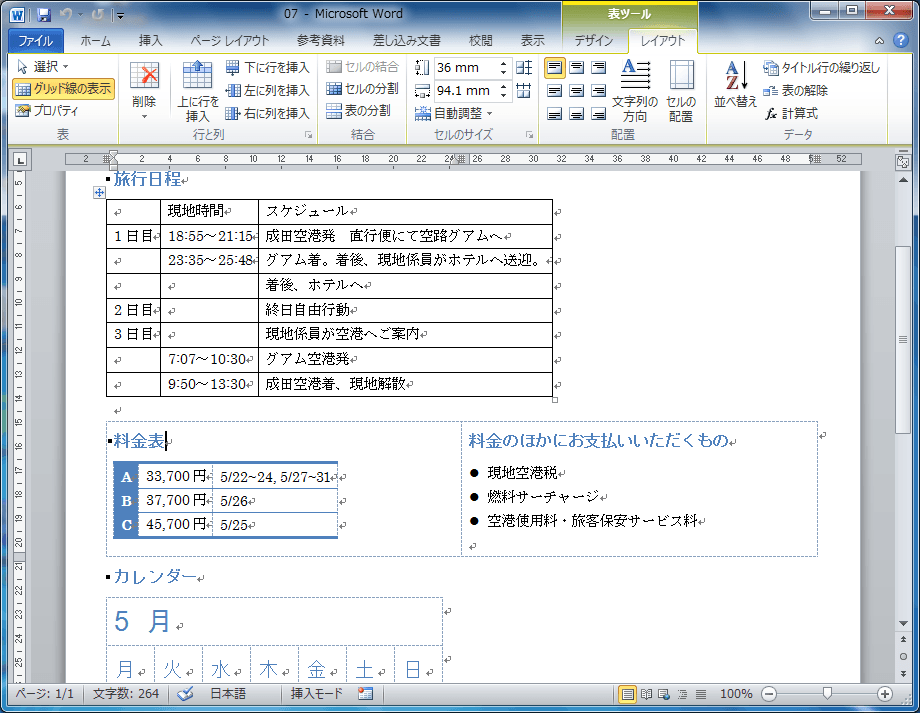
- グリッド線が表示されるようになりました。
INDEX