

行・列またはセルを選択するには
表の操作
公開日時:2012/08/15 00:09:30
最終更新日時:2026/02/13 20:04:17
最終更新日時:2026/02/13 20:04:17

行を選択するには、対象となる行の左側にマウスポインターを移動してクリックし、列を選択するには、対象となる列の上側にマウスポインターを移動してクリックします。離れた行や列を選択する場合は、Ctrlキーを押しながらクリックしていきます。なお、セルを選択する場合は、そのセルをトリプルクリックするとOKです。
行を選択するには
マウス操作で行を選択する
- 選択したい行の左側にマウスポインターを移動すると、ポインターの形状が
 に変わります。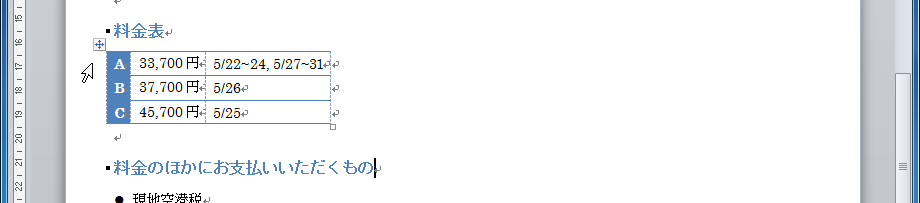
- そのままクリックすると、行を選択できます。
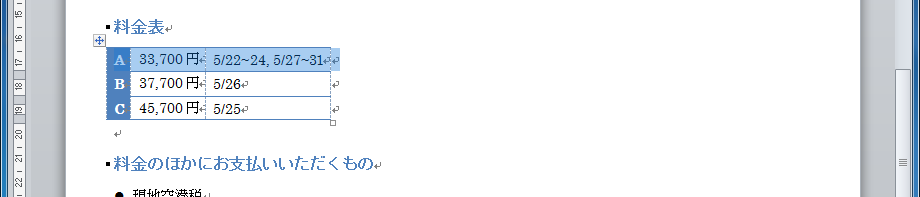
リボンコマンドから行を選択する
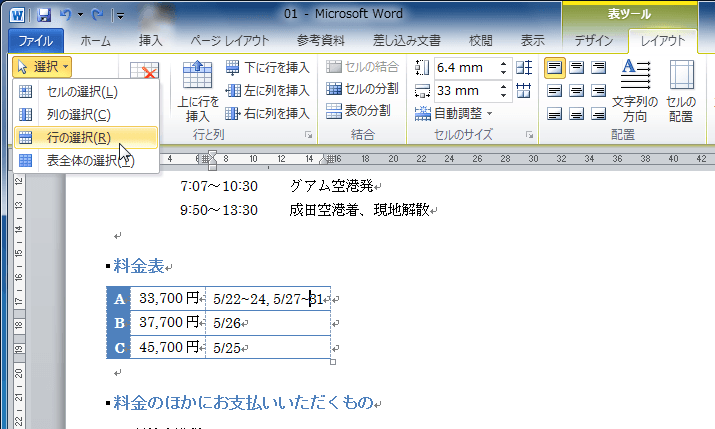
- 対象となる行内にカーソルを移動します。
- [表ツール]の[レイアウト]タブを開きます。
- [表]グループの[選択]をクリックし、[行の選択]をクリックします。
列を選択するには
マウス操作で列を選択する
- 選択したい列の上側にマウスポインターを移動すると、ポインターの形状が
 に変わります。
- そのままクリックすると、列を選択できます。

リボンコマンドから列を選択する
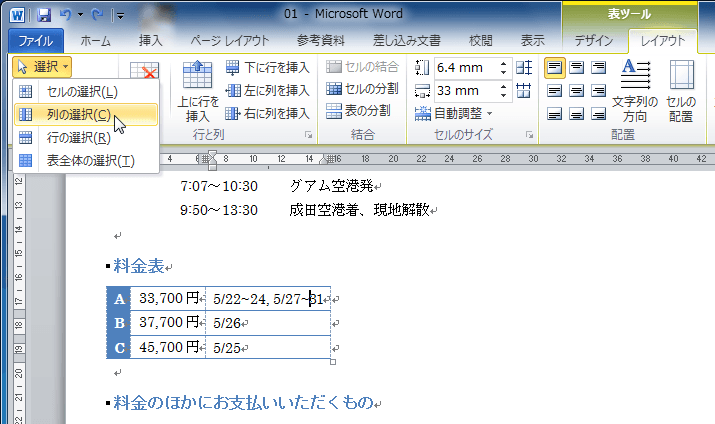
- 対象となる列内にカーソルを移動します。
- [表ツール]の[レイアウト]タブを開きます。
- [表]グループの[選択]をクリックし、[列の選択]をクリックします。
セルを選択するには
マウス操作でセルを選択する
選択したいセルをトリプルクリック(3回素早くクリック)します。
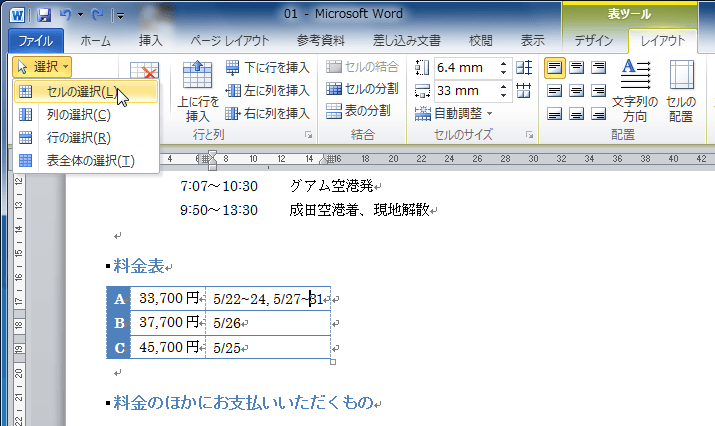
リボンコマンドからセルを選択する
- 対象となるセル内にカーソルを移動します。
- [表]グループの[選択]をクリックし、[セルの選択]をクリックします。
複数の行・列またはセルを選択するには
連続する行を選択する
最初の行を選択して、そのまま下方向へドラッグします。
連続しない列を選択する
Ctrlキーを押しながら列を選択していきます。
INDEX