

セルの背景色を変更するには
表のスタイル
公開日時:2012/09/02 16:46:30
最終更新日時:2026/02/13 20:04:22
最終更新日時:2026/02/13 20:04:22

背景色を変更したいセルを選択し、 [塗りつぶし]ボタンの色の一覧から適用したい色を選択します。[塗りつぶし]ボタンは[ホーム]タブ内、および[表ツール]の[デザイン]タブ内に存在します。
[塗りつぶし]ボタンの色の一覧から適用したい色を選択します。[塗りつぶし]ボタンは[ホーム]タブ内、および[表ツール]の[デザイン]タブ内に存在します。はじめに
セルの背景色のパレットは、選択されたテーマの配色により変わります。既定のテーマは「Office」です。
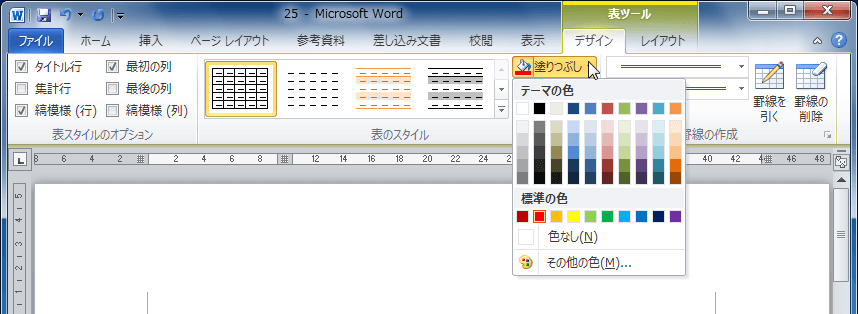
目的の配色が含まれたテーマを選択してから、背景色を指定するとよいでしょう。
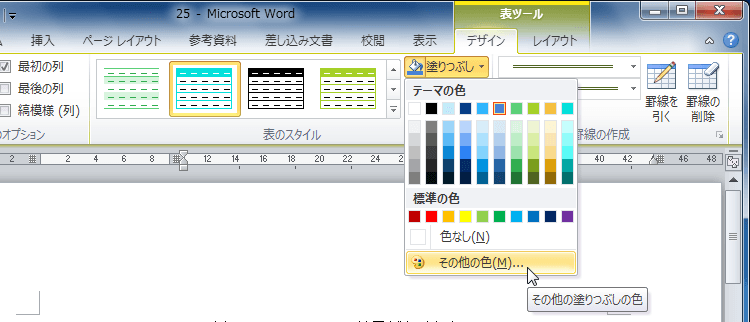
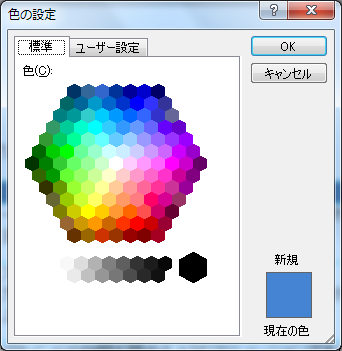
なお、[その他の色]を選択して、色を選択することも可能です。
テーマを変更する
- [ページレイアウト]タブを開きます。
- [テーマ]一覧から異なるテーマを選択します。

- 表の配色が変更されました。

背景色を変更する
- 背景色を変更したいセルを選択します。
- [表ツール]の[デザイン]タブを選択するか、[ホーム]タブを選択します。
- [塗りつぶし]ボタンの▼をクリックして、一覧から色を選択します。
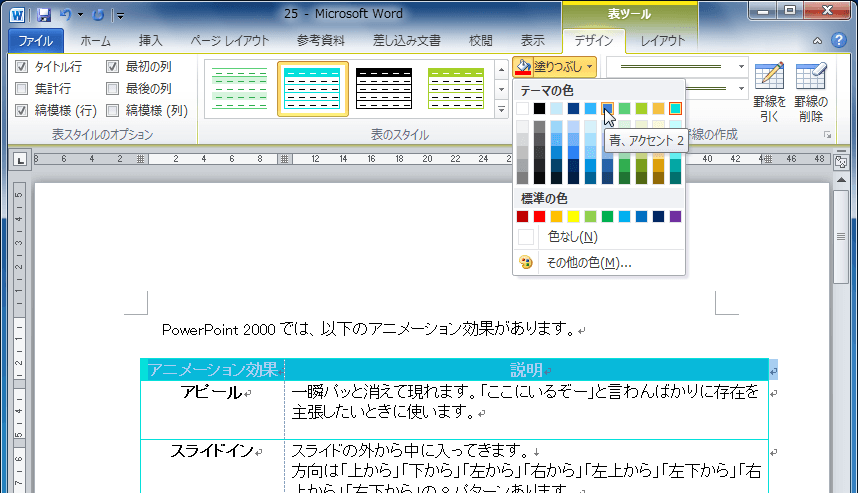
- 背景色が変更されました。

備考
一覧に変更したい色がない場合は、[その他の色]をクリックし、色を指定します。

INDEX