

計算結果の表示形式を設定するには
セルデータの操作
公開日時:2012/09/06 12:58:30
最終更新日時:2026/02/13 20:04:24
最終更新日時:2026/02/13 20:04:24

桁区切りや通貨付きに表示形式を変更するには、[計算式]ダイアログボックスの[表示形式]ボックスから表示形式を設定すると簡単です。
小計の数値を桁区切りに変更する
- 小計セルにカーソルを移動して、[表ツール]の[レイアウト]タブを開きます。
- [データ]グループの[計算式]をクリックします。
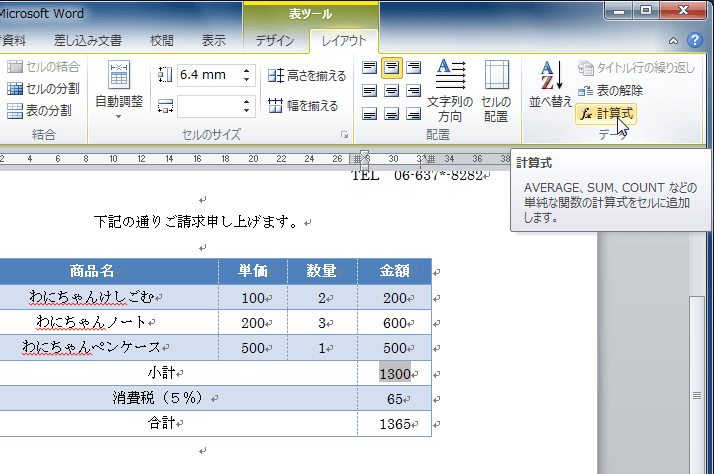
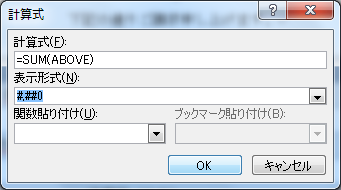
- [計算式]ダイアログボックスの[表示形式]ボックス一覧から「#,##0」を選択して、[OK]ボタンをクリックします。
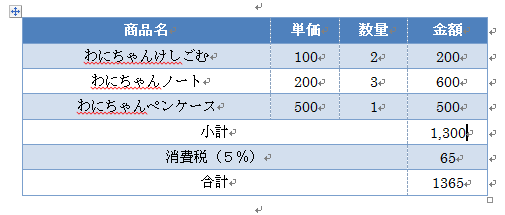
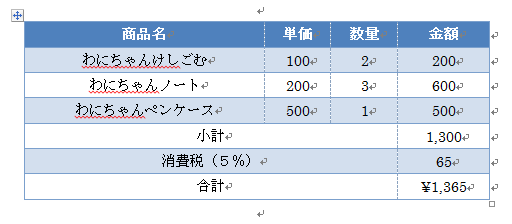
- 桁区切りに表示形式が変更されました。
合計金額を通貨型に変更する
- 合計セルにカーソルを移動して[データ]グループの[計算式]をクリックします。
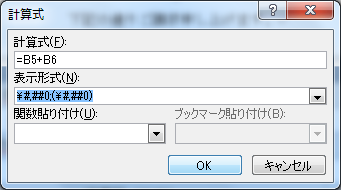
- 通貨型の場合、[表示形式]ボックス一覧から[\#,##0;(\#,##0)]を選択して、[OK]ボタンをクリックします。
- 通貨型に変更されました。
備考
Wordにおけるそれぞれの表示形式は以下の通りです。
表示形式 説明 例 #,##0 桁区切りスタイルで、0は0と表示します。 1,234 #,##0.00 桁区切りつき小数点第2位までを表示し、0は0.00と表示します。 1,234.56 0 標準(既定) 1234 0% パーセント表示します。 123% 0.00 小数点第2位までを表示します。0は0.00と表示します。 123.45 0.00% パーセントを小数点第2位までを表示します。 1.23%
INDEX