

下位の語句を索引登録するには
索引の挿入
公開日時:2012/10/19 18:47:32
最終更新日時:2026/02/13 20:04:52
最終更新日時:2026/02/13 20:04:52

索引項目の中には、親子関係を設定してまとめた方が使いやすい場合があります。たとえば、「目次の作成」「目次の更新」といった語句を登録したい場合、メインには「目次」、サブとしてそれぞれ「~の作成」と「~の更新」を登録していくとすっきりします。それぞれメインとサブに分類しておくと、索引ではサブの語句がメインの語句にぶら下がるようになります。
はじめに
索引項目の中には、親子関係を設定してまとめた方が使いやすい場合があります。たとえば、「目次の作成」「目次の更新」といった語句を登録したい場合、メインには「目次」、サブとしてそれぞれ「~の作成」と「~の更新」を登録していくとすっきりします。それぞれメインとサブに分類しておくと、索引ではサブの語句がメインの語句にネストされます。
ここでは例として、サンプルファイルの5ページにメインの語句として「目次」、サブの語句として「作成」を登録する手順を紹介します。
操作方法
- 索引登録したいページにカーソルを移動します。ここではサンプルファイルの5ページのはじめにカーソルを移動します。
- [Alt]+[Shift]キーを押しながら[X]キーを押して[索引登録]ダイアログボックスを表示します。
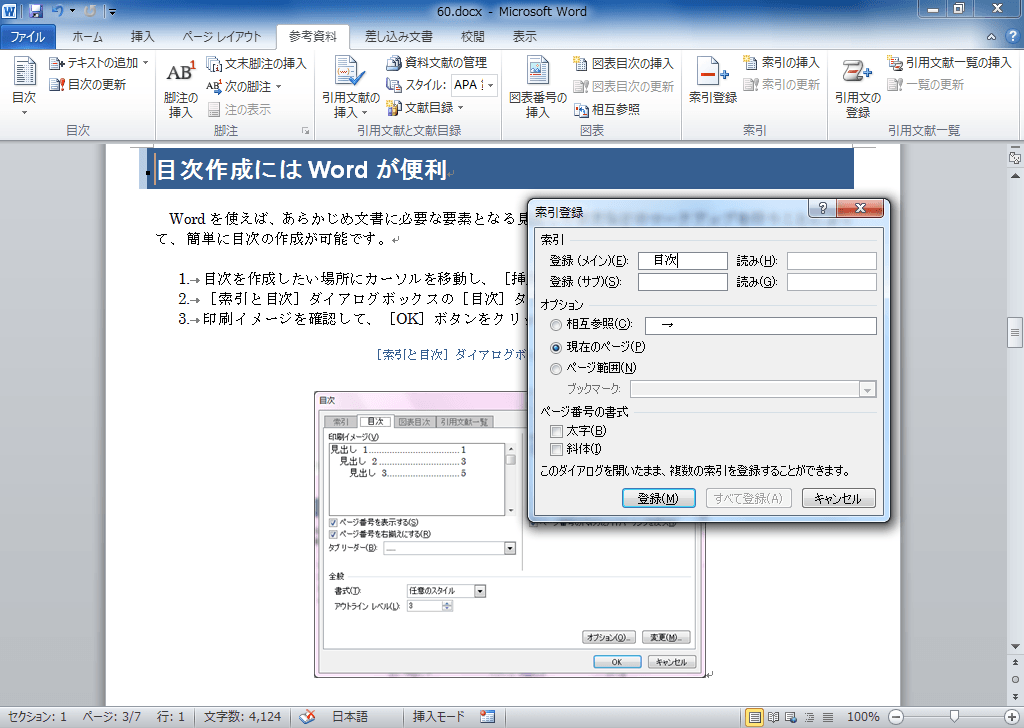
- [索引登録]ダイアログボックスの[登録(メイン)]ボックスに「目次」と入力します。
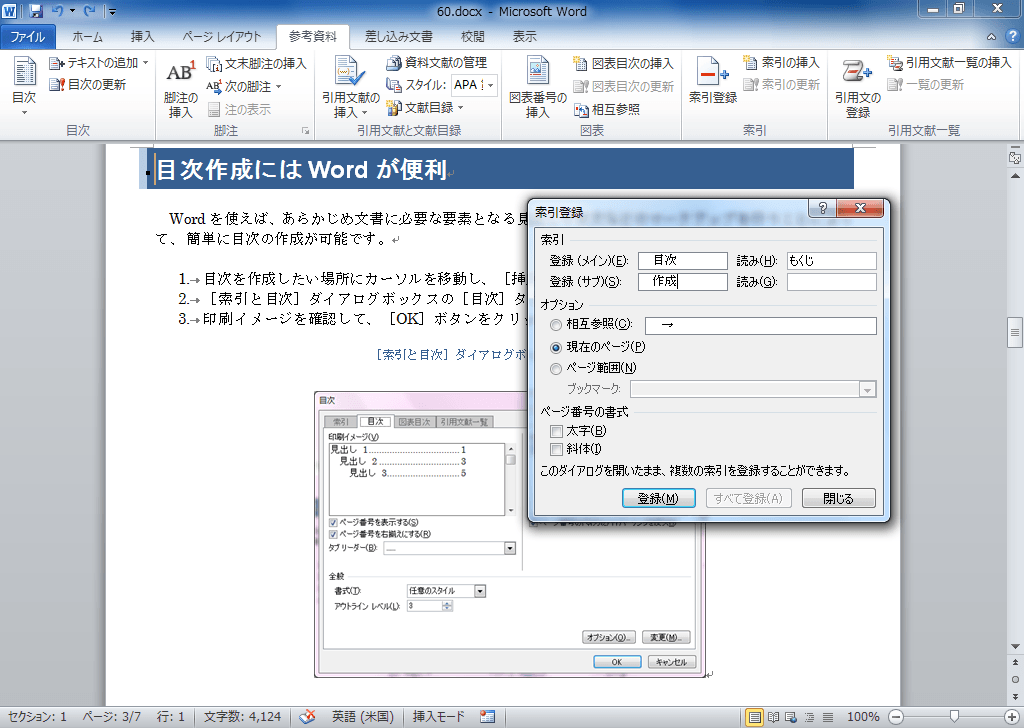
- [登録(サブ)]ボックスにカーソルを移動すると、[登録(メイン)]に対する[読み]が自動的に代入されます。続いて[登録(サブ)]ボックスに語句を入力します。
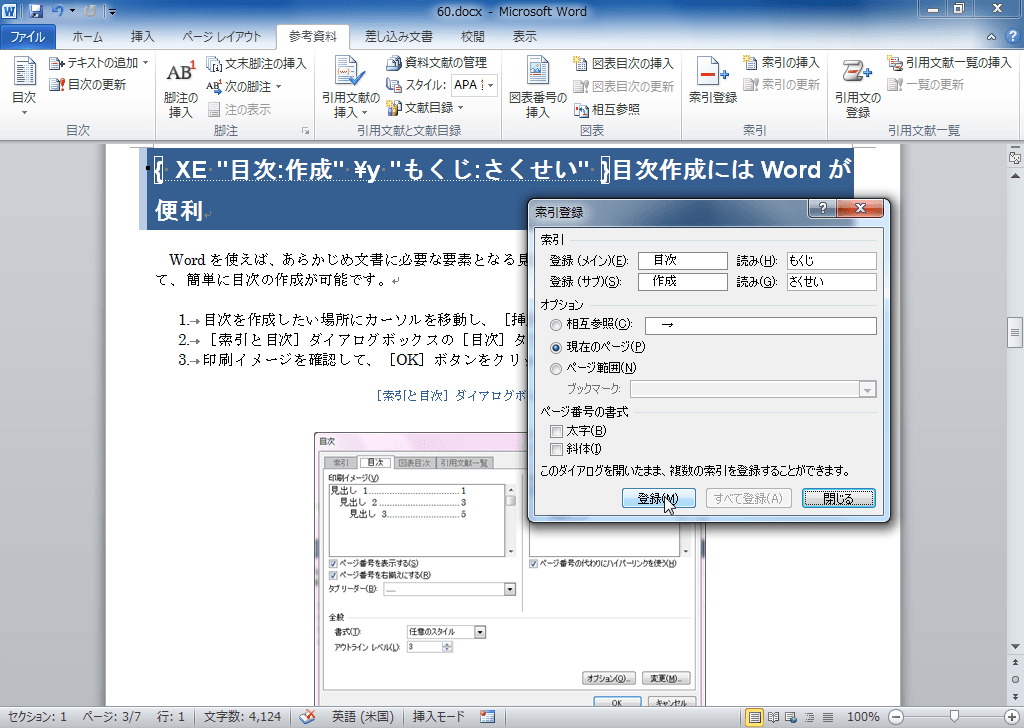
- 右隣の[読み]ボックス内をクリックしてカーソルを移動すると、自動的に[登録(サブ)]に対する読みが代入されます。最後に[登録]ボタンをクリックすると、カーソルの場所に索引フィールドが挿入されます。
INDEX