

結合または分割するには
表を変更する
公開日時:2014/12/05 11:38:32
最終更新日時:2026/02/13 20:05:27
最終更新日時:2026/02/13 20:05:27

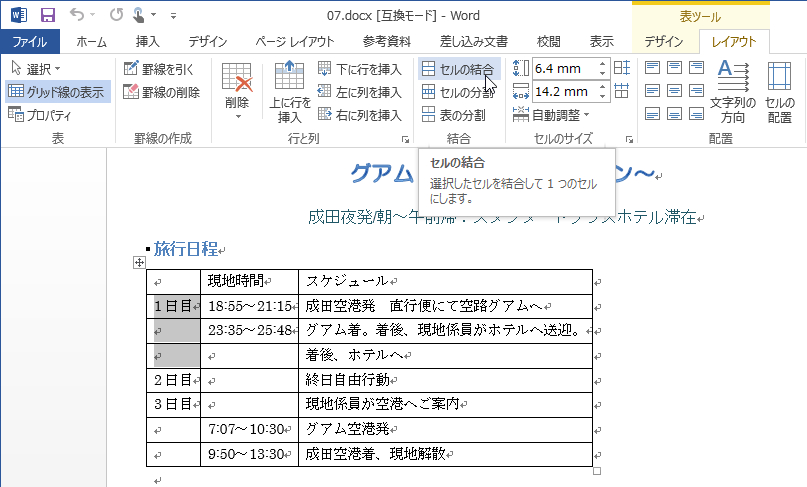
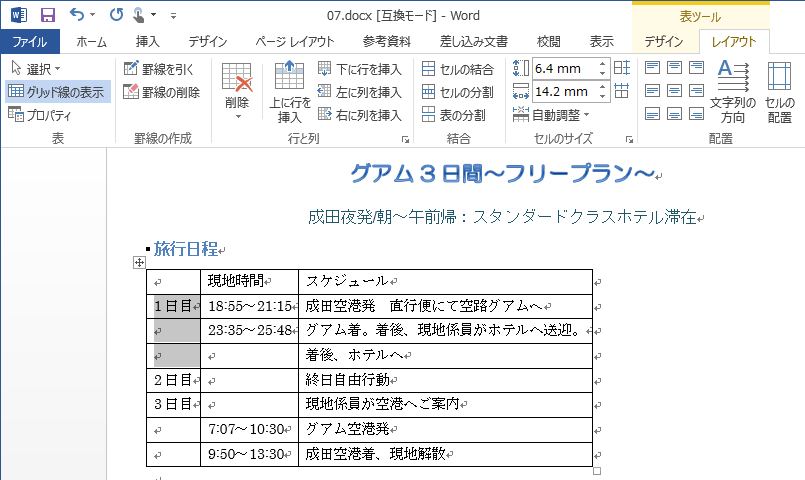
複数のセルを結合するには、結合したい複数のセルを選択し、[表ツール]の[レイアウト]タブを開いて、[結合]グループの[セルの結合]をクリックします。結合されたセルを分割するには[結合]グループの[セルの分割]をクリックします。
複数のセルを結合する
- 結合したい複数のセルを選択します。
- [表ツール]の[レイアウト]タブを開きます。
- [結合]グループの[セルの結合]をクリックします。
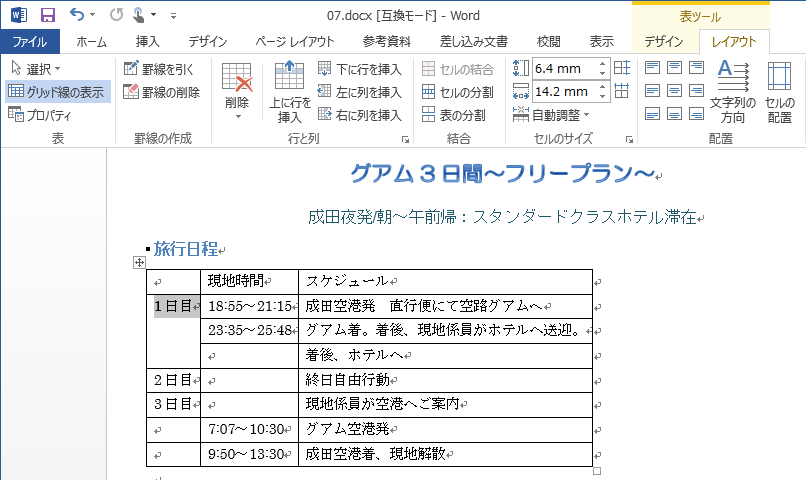
- 選択された複数のセルが結合されました。
セルを分割する
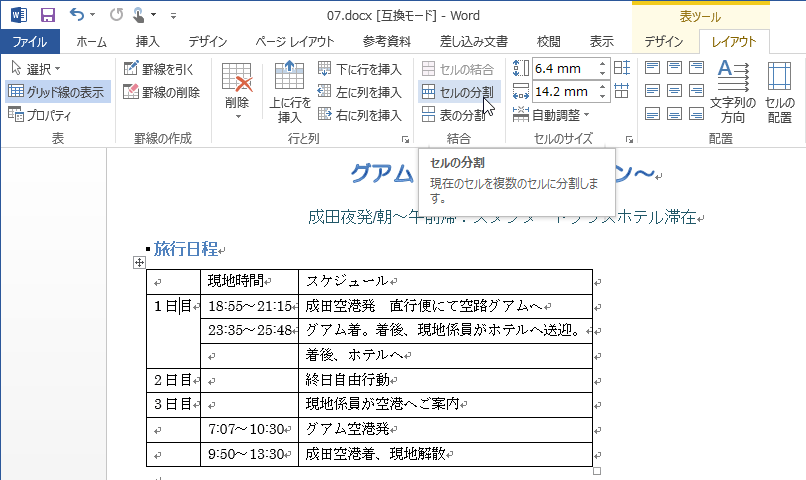
- 結合されたセルを選択します。そのセル内にカーソルを移動するだけでもOKです。
- [表ツール]の[レイアウト]タブを開きます。
- [結合]グループの[セルの分割]をクリックします。
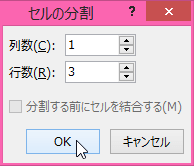
- [セルの分割]ダイアログボックスが表示されたら、行数と列数を指定します。もし行方向に3つのセルが結合されているのであれば、[行]を「3」に指定して、[OK]ボタンをクリックします。
- 結合されたセルが分割されました。
表を分割する
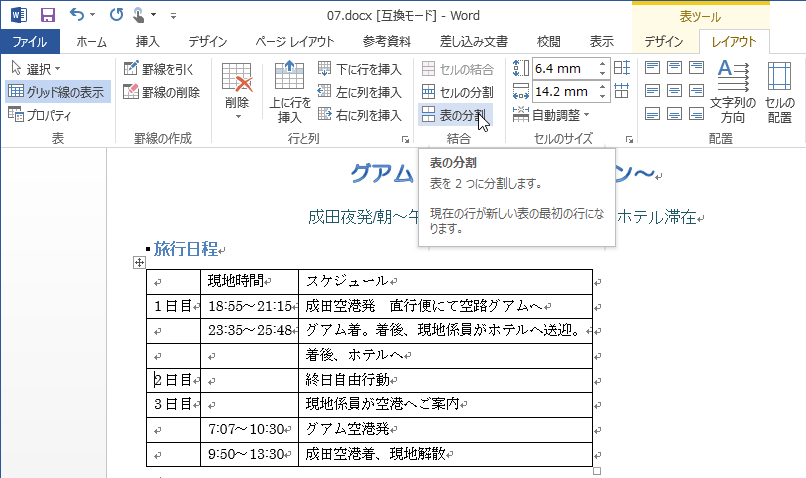
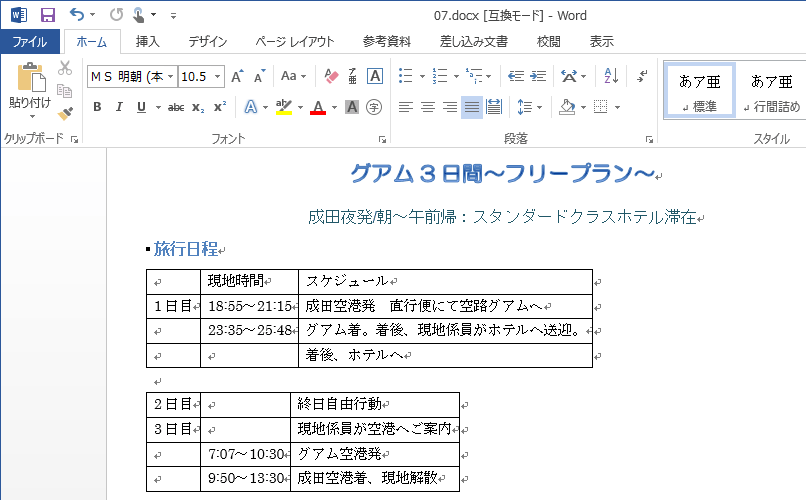
表を分割する次のセルにカーソルを移動し、[表ツール]の[レイアウト]タブを開いて[分割]グループの[表の分割]をクリックします。

INDEX
異なるバージョンの記事
- Word 2019 for Mac:複数のセルを結合するには
- Word 2019 for Mac:セルを分割するには
- Word 2016:表の挿入と編集|複数のセルを結合するには
- Word 2016:表の挿入と編集|セルを分割するには
- Word 2016 for Mac:表の挿入と編集|複数のセルを結合するには
- Word 2016 for Mac:表の挿入と編集|セルを分割するには
- Word 2016 for Mac:表の挿入と編集|表を分割するには
- Word 2011:表の挿入と編集|複数のセルを結合するには
- Word 2011:表の挿入と編集|セルを分割するには
- Word 2011:表の挿入と編集|表を分割するには
- Word 2010:表の挿入と編集 | 複数のセルを結合するには
- Word 2010:表の挿入と編集 | セルを分割するには
- Word 2010:表の挿入と編集 | 表を分割するには
- Word 2007:セルを分割または結合するには
- Word for iPad:複数のセルを結合するには
- Word for iPhone:複数のセルを結合するには