

複数の文書の目次を作成するには
複数の文書を管理する
公開日時:2015/02/05 17:25:16
最終更新日時:2026/02/13 20:05:45
最終更新日時:2026/02/13 20:05:45

複数の文書の見出しを組み合わせた目次を作成するには、RD (参照先文書) フィールドを使用します。各文書を同じフォルダー内に保存し、ファイルパスの一部をコピーして貼り付けられやすいようにするとスムーズに行えます。
はじめに
図を多用した文書を一つのファイルにすると、図を圧縮してもファイルサイズが大きくなり、作業しずらくなります。そこで、適度にファイルを分割したほうが効率が良くなります。
しかし、後でそれらの複数の文書ファイルを使って目次を作る必要が出てきます。目次の作成には、別ファイルに分割すると ”エラー! ブックマークが定義されていません" というエラーで目次が正しく表示できなくなる問題が発生してしまいますよね。
この問題を解決するには、RD(参照先文書)フィールドを使用するとよいでしょう。
目次を作成する前におさえておきたいポイントは以下の2つです。
- 各文書で目次に使用するエントリに見出しスタイルまたはアウトラインレベルが適用されていることを確認します。
- 対象となる文書をすべて同じフォルダー内に格納しておきます。
操作方法
- 目次を挿入する文書を開き、挿入する場所にカーソルを移動します。
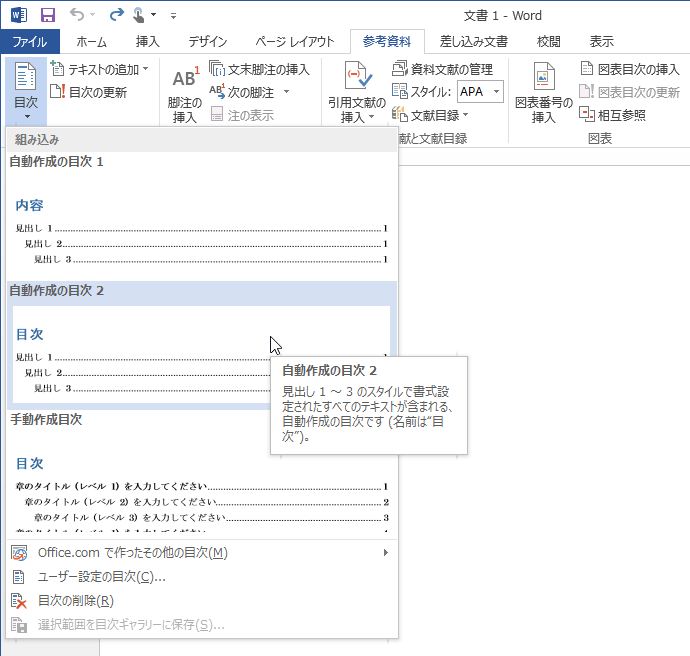
- [参考資料]タブを開き、[目次]グループの[目次]をクリックして、目次を挿入します。
- 以下のメッセージが表示されたらそのまま[OK]ボタンをクリックします。
![目次に表示する項目を追加するには、目次内でテキストを選択し、以下のいずれかの操作を行います。*[ホーム]タブのスタイル ギャラリーから見出しスタイルを適用します。*[参考資料]タブの[目次]グループにある[テキストの追加]メニューを使用して、テキストのアウトラインレベルを変更します。](images/21-2.png "Microsoft Word")
- "目次項目が見つかりません" というエラーが表示される場合、RD フィールドを追加するとエラーは表示されなくなります。
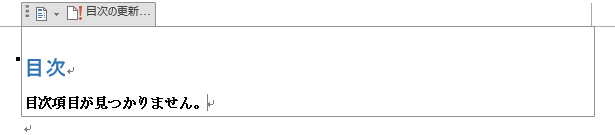
- Alt キーを押しながら F9 キーを押して、TOC フィールド コードを表示します。
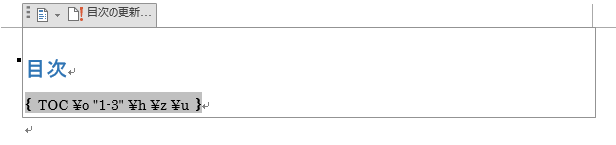
- Enter キーを押して新しい行を開始します。
- [挿入]タブを開き、[テキスト]グループの[クイックパーツ]をクリックして、[フィールド]を選択します。
- [フィールドの名前] ボックスの一覧で、[RD] をクリックします。
- [ファイル名または URL] ボックスに、含める文書のパスとファイル名を入力し、[OK] をクリックします。
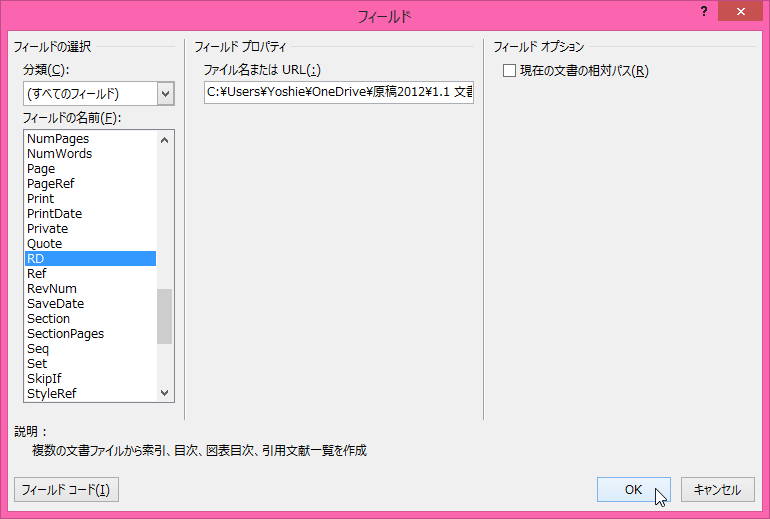
- 含める文書ごとに手順 6. から 9. を繰り返します。
- Alt キーを押しながら F9 キーを押してフィールド コードを非表示にし、フィールドの結果を表示します。
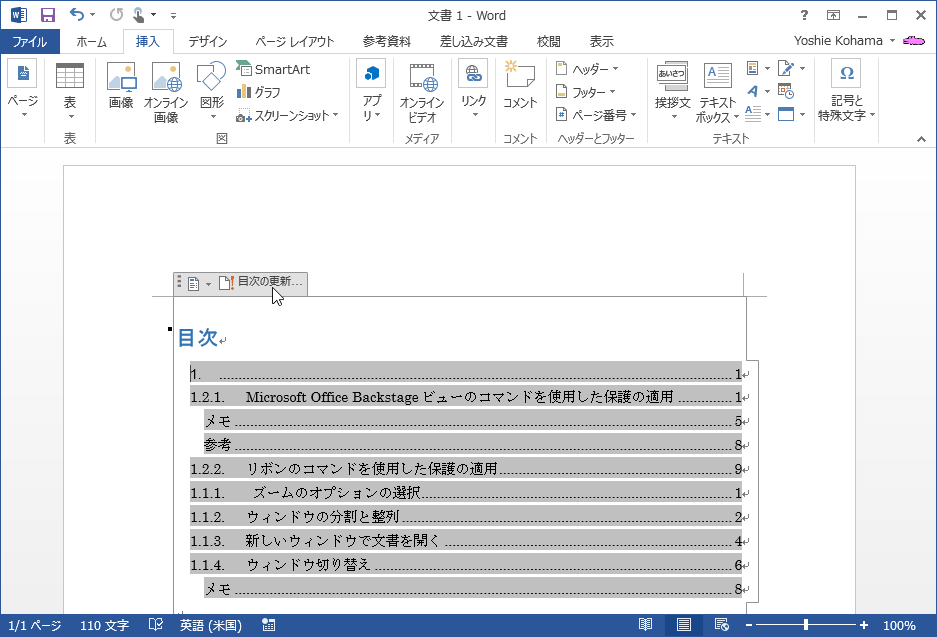
- 目次を更新するには F9 キーを押すか、[目次の更新]をクリックします。
INDEX