

タブ位置を管理するには
インデントとタブの設定
公開日時:2016/02/25 22:46:01
最終更新日時:2026/02/13 20:06:36
最終更新日時:2026/02/13 20:06:36

Word 2016のルーラーを利用して、タブ位置を自由に移動したり、追加したり、削除したりできます。また、[タブとリーダー]ダイアログボックスでタブ位置を正確な数値で管理することも可能です。あらかじめ、ルーラーを表示しておくと便利です。
はじめに
ルーラーを使用して、文書の左側、中央、および右側に手動でタブ位置を設定できます。ルーラーの左端にあるタブ セレクターを目的のタブの種類が表示されるまでクリックし、ルーラー上の任意の場所をクリックすることにより、すばやくタブを設定できます。

タブセレクターの初期の設定は「左揃えタブ」ですが、クリックすると以下の順序で変わっていきます。7回クリックすると「左揃えタブ」に戻ります。
 | 左揃えタブ | 文字列の左端を設定します。入力した文字列は、この位置を左端として揃えることができます(初期の設定)。 |
 | 中央揃えタブ | 文字列の中心位置を設定します。入力した文字列は、この位置を中心として揃えることができます。 |
 | 右揃えタブ | 文字列の右端を設定します。入力した文字列は、この位置を右端の基準点として右揃えになります。 |
 | 小数点揃えタブ | 小数点を中心に数字を揃えます。桁数に関係なく、小数点は同じ位置に配置されます。小数点を中心に数字を揃えることのみ可能です。 |
 | 縦線タブ | 文字列の位置は揃えず、タブ位置に縦線を挿入します。 |
 | 1行目のインデント | 水平ルーラーの上半分で、段落の 1 行目を開始する位置をクリックして設定します。 |
 | ぶら下げインデント | 水平ルーラーの下半分で、段落の 2 行目以降を開始する位置をクリックして設定します。 |
ルーラーを使ってタブ位置を移動する
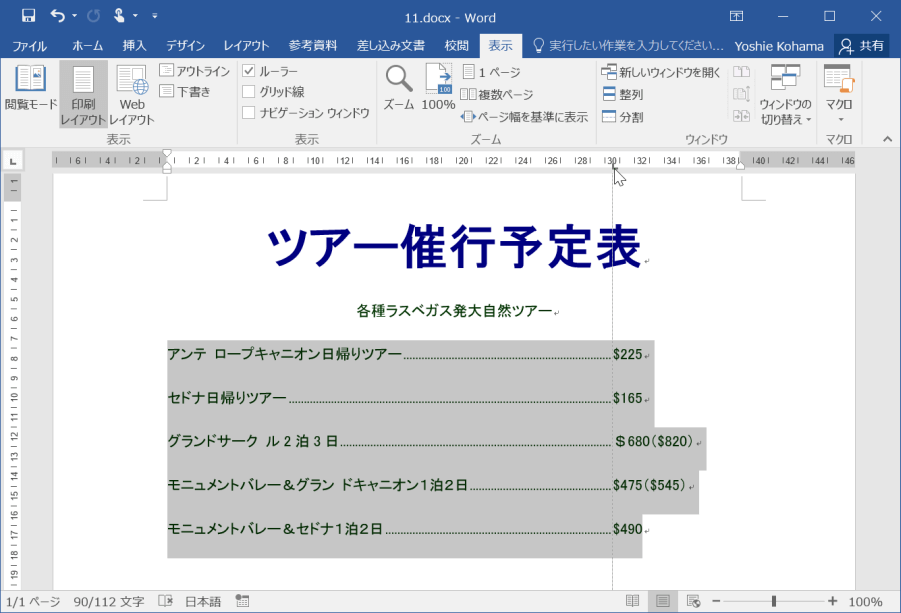
タブ位置を変更するには、ルーラーに表示されているタブセレクターのアイコンをドラッグすると簡単です。
タブ位置の配置方法を変更する
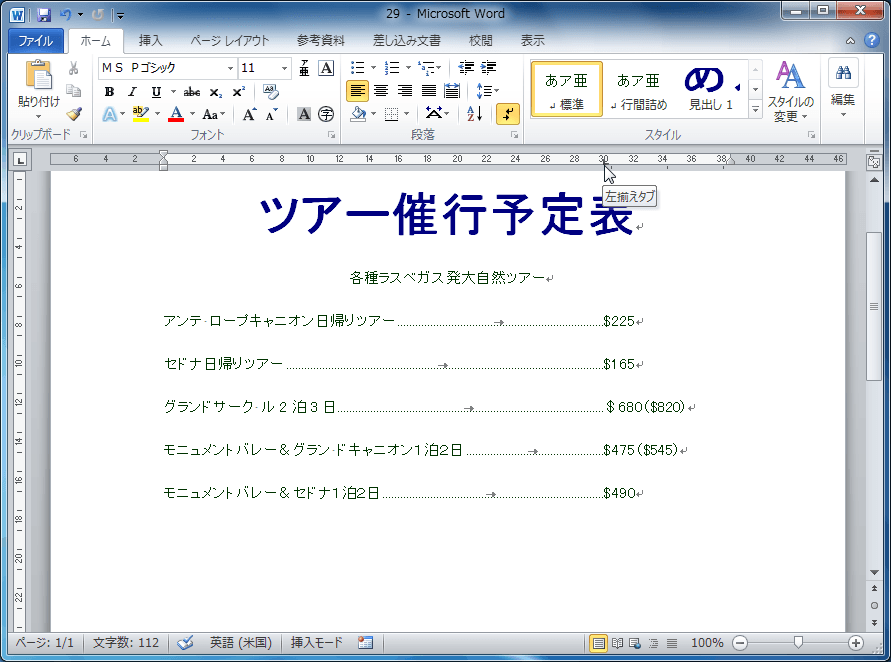
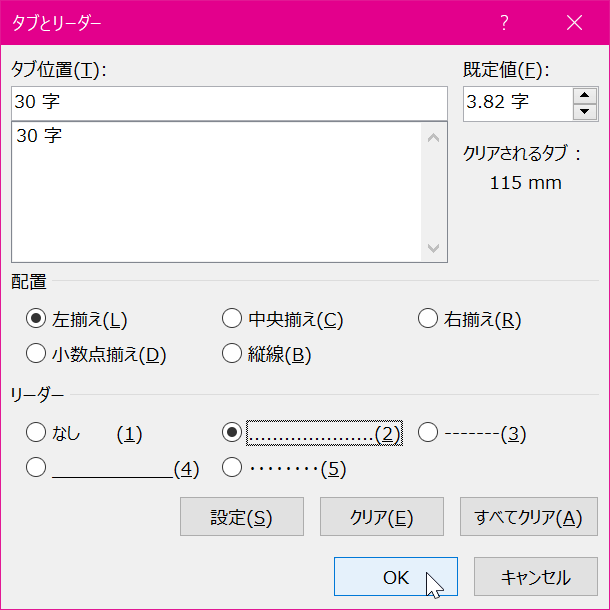
ルーラーに表示されているタブのアイコンをダブルクリックすると、[タブとリーダー]ダイアログボックスが表示されるので、[配置]グループにて調整できます。
タブアイコンをダブルクリック

INDEX