

索引作成の概要と手順
索引の挿入
公開日時:2016/03/31 17:10:44
最終更新日時:2025/08/23 20:59:15
最終更新日時:2025/08/23 20:59:15

ある程度のボリュームのドキュメントでは、巻末に索引があります。まず、Word 2016で索引作成の概要と手順について説明します。
はじめに
ある程度のボリュームのドキュメントでは、巻末に索引がありますよね。本文の中からキーワードとなる用語をピックアップしていき、最後にABC、50音順にリストしておくと、キーワードから情報を簡単に検索できます。
Wordでも、索引作成の機能がサポートされていて、簡単に50音順にリストすることができます。
索引項目として登録できるものは、単語、句、記号のほか、複数ページにわたる本文の見出し語、さらに、「○○を参照」など他の用語を参照する項目も索引項目の対象にできます。
Wordでの索引作成の手順
Wordでの索引作成の手順は以下の2ステップです。
Step 1 文書内で索引にリストしたい項目を登録する
索引としてリストしたい項目を文書内で登録していきます。索引項目を登録すると、文書に自動的に「XE(索引項目)フィールド」が挿入されます。
索引を登録すると
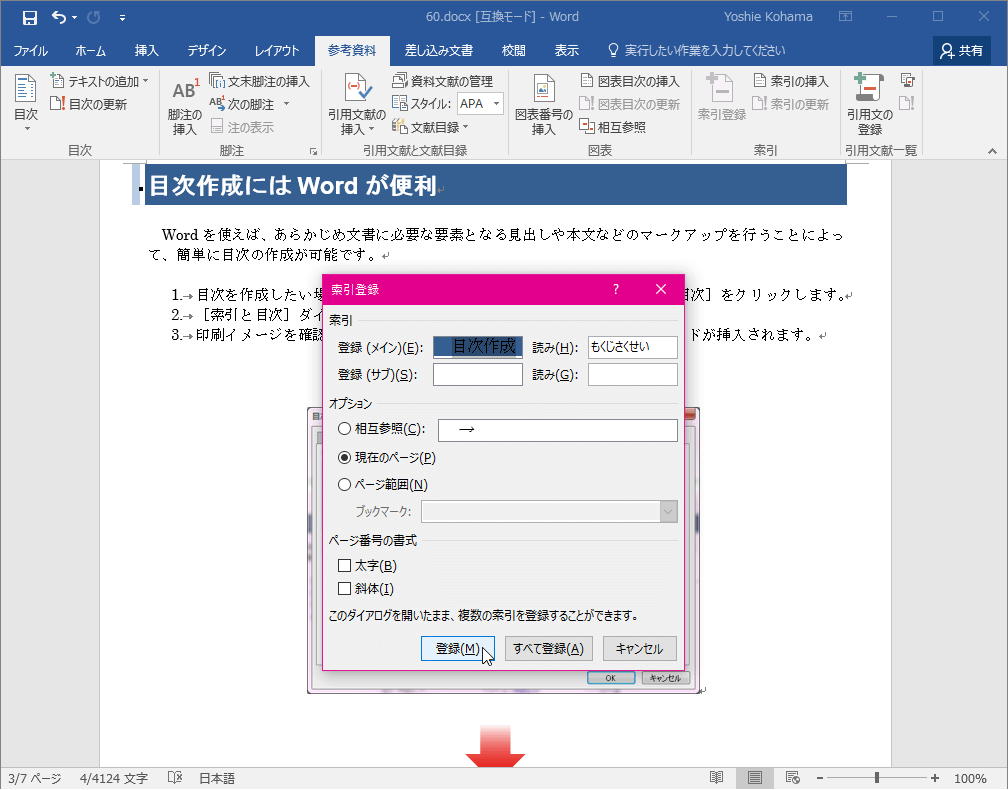

XEフィールドが表示される

索引を登録してもXEフィールドが表示されない場合は、[ホーム]タブの[段落]グループにある (編集記号の表示/非表示)ボタンをクリックします。
Step 2 索引を作成する
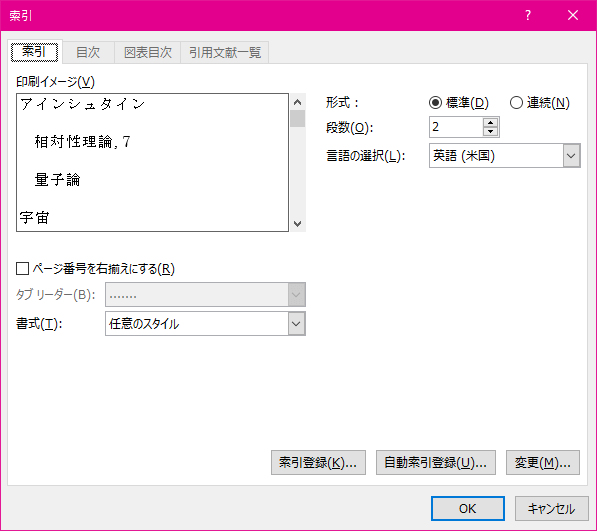
[索引]ダイアログボックスを開き、必要に応じて書式などを設定して索引を作成します。
[索引]ダイアログボックスで索引スタイルを指定する
INDEX
関連記事
コメント
※技術的な質問はMicrosoftコミュニティで聞いてください!