

レターの差し込み印刷結果のプレビューを行うには
レターの差し込み印刷
公開日時:2016/04/05 11:07:46
最終更新日時:2025/08/23 20:59:27
最終更新日時:2025/08/23 20:59:27

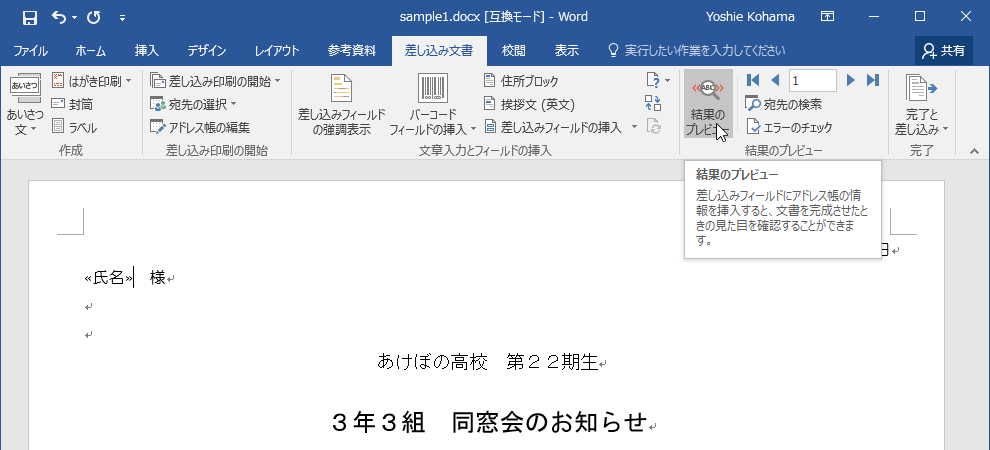
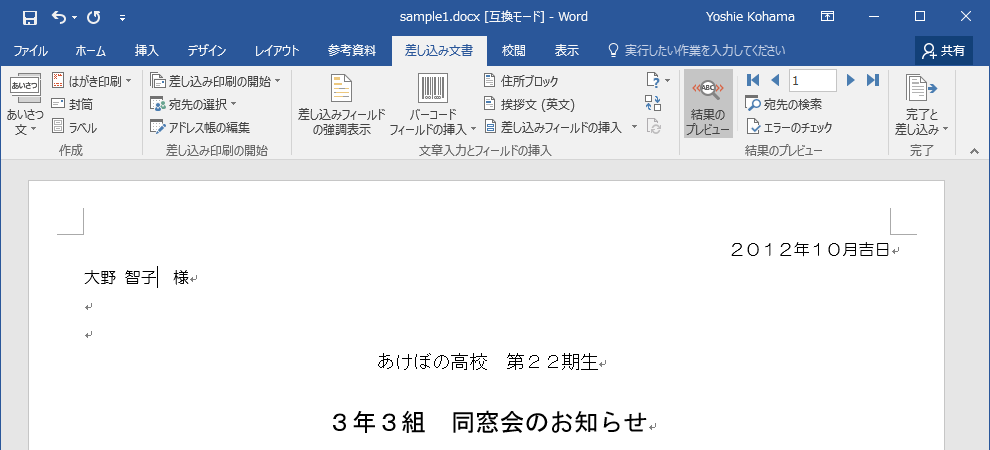
Word 2016で差し込みフィールドを挿入した直後は、≪フィールド名≫になり、結果のプレビューが行われません。[差し込み文書]タブの[結果のプレビュー]をクリックすると、差し込み印刷結果のプレビューを確認できます。なお、[結果のプレビュー]グループで前後のレコードや、先頭、最後のレコードを表示することも可能です。
結果のプレビュー
- [差し込み文書]タブの[結果のプレビュー]をクリックします。
- 差し込み印刷結果のプレビューが表示されました。
他のデータのレコードを確認する
[差し込み文書]タブの[結果のプレビュー]グループには、レコードの移動ボタンが用意されています。それぞれのボタンを押すことで前後や先頭、最後のレコードを確認することができます。
![[結果のプレビュー]グループ](images/09-3.png)
| 名前 | 説明 |
|---|---|
| 先頭のレコード | アドレス帳の1番目のレコードをプレビューします。 |
| 前のレコード | アドレス帳の前のレコードをプレビューします。 |
| レコード | アドレス帳の特定のレコードをプレビューします。 |
| 次のレコード | アドレス帳の次のレコードをプレビューします。 |
| 最後のレコード | アドレス帳の最後のレコードをプレビューします。 |
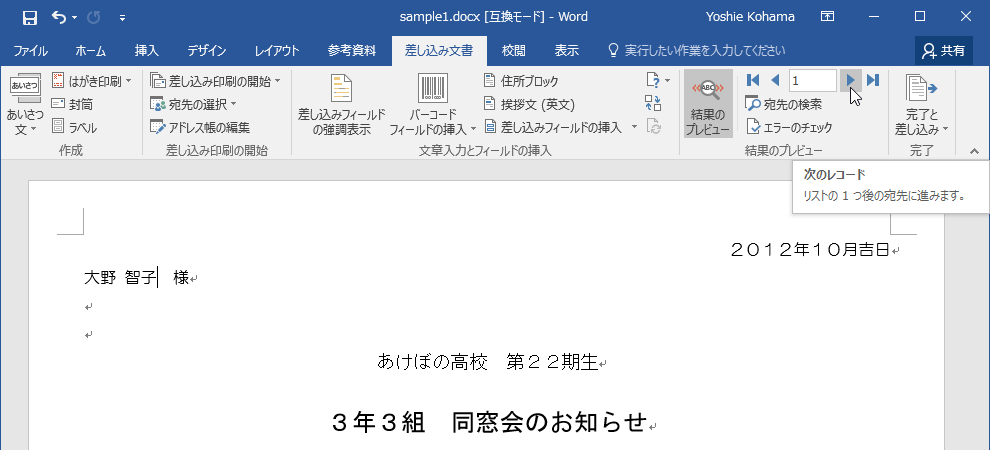
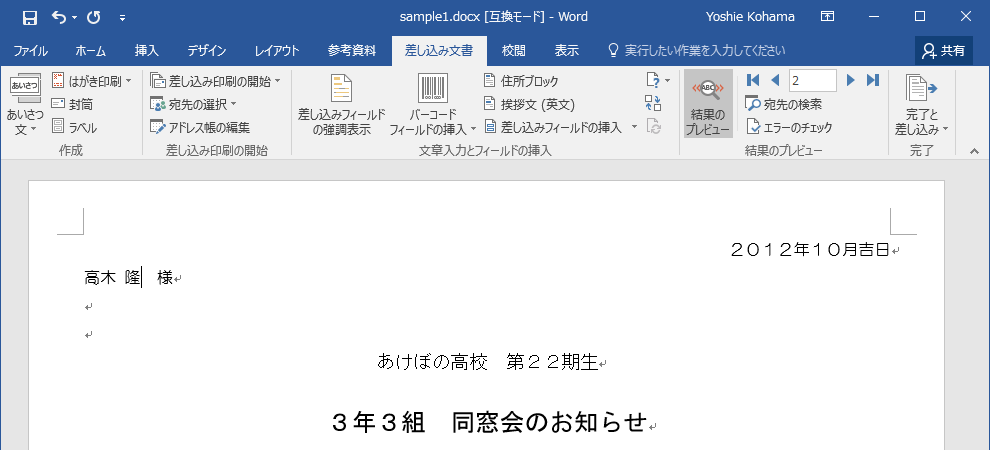
現在、1番目のレコードがプレビューされています。[次のレコード]をクリックすると、2番目のレコードがプレビューされます。
[次のレコード]をクリック

2番目のレコードがプレビューされた
INDEX
異なるバージョンの記事
コメント
※技術的な質問はMicrosoftコミュニティで聞いてください!