

文字列を特定の位置に揃えるには
文字列や段落の書式を設定する
最終更新日時:2026/02/13 20:09:48

タブを設定したい場所にカーソルを移動しTabキーを押すことで、文字列を特定の位置(初期設定は左インデントから4文字間隔)に揃えることができます。[タブとリーダー]ダイアログボックスでタブ位置を設定できますが、水平ルーラーを使って設定したいタブ位置をクリックすることで簡単に文字列を所定の位置に揃えることができます。
タブを設定するには
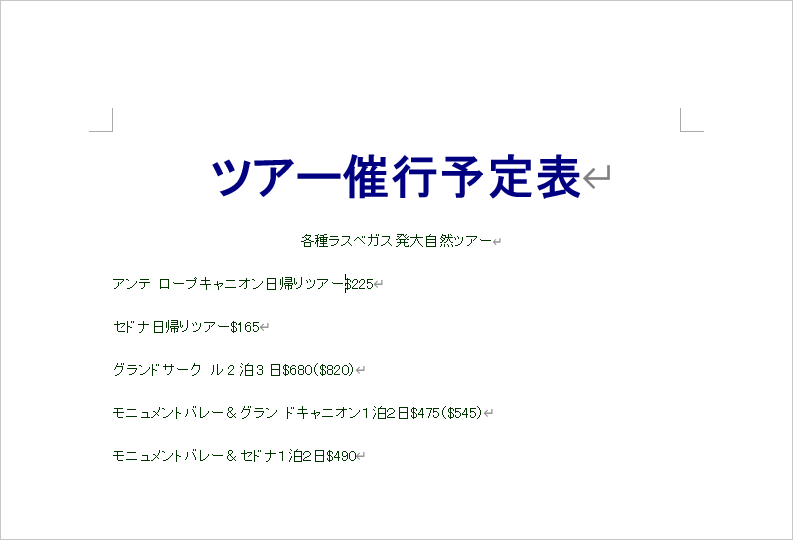
- タブを設定したい場所にカーソルを移動し、Tabキーを押します。
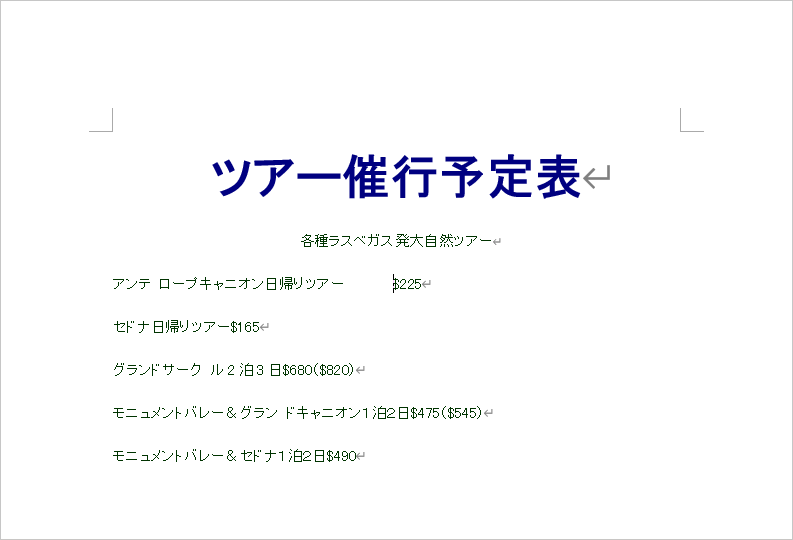
- タブが設定されました。
- 下の項目も同じようにタブを設定していきます。
タブ位置をそろえるには
[タブとリーダー]ダイアログボックスを利用する
- タブを設定したい部分を範囲選択します。
- [ホーム]タブの[段落]グループの右下にある[ダイアログボックス起動ツール]をクリックします。

- [段落]ダイアログボックスの[インデントと行間幅]タブの左下にある[タブ設定]ボタンをクリックします。

- [タブとリーダー]ダイアログボックスが表示され[タブ位置]ボックスに数値を入力して[OK]ボタンをクリックします。

- タブ位置が設定されました。

水平ルーラーを利用する
- タブを設定したい部分を範囲選択します。
- 水平ルーラー上でタブを設定したい場所をクリックします。

- タブが設定されました。
INDEX
異なるバージョンの記事
- Word 2019 for Mac:文字列を特定の位置に揃えるには
- Word 2016:文字列を特定の位置に揃えるには
- Word 2016 for Mac:文字列を特定の位置に揃えるには
- Word 2013:文字列を所定の位置に揃えるには
- Word 2011:文字列を特定の位置に揃えるには
- Word 2010:文字列を特定の位置に揃えるには
- Word 2007:文字列を特定の位置に揃えるには
- Word for iPad:タブを挿入するには
- Word for iPad:文字列を所定の位置に揃えるには
- Word for iPhone:タブを挿入するには
- Word for iPhone:文字列を所定の位置に揃えるには