

行や列を挿入するには
表を変更する
最終更新日時:2026/02/13 20:09:56

最後の行の下に行を追加する場合、最後のセルでTabキーを押すと追加できます。間に行を追加する場合は、追加したい上の行または下の行内にカーソルを移動して、[テーブル レイアウト]タブを開き、[行と列]グループの[上に行を挿入]または[下に行を挿入]をクリックします。なお、行を挿入したい上の行全体を選択すると行挿入ボタンが表示されるので、それをクリックするとスムーズに追加できます。
一方、列を挿入するには[行と列]グループの[左に列を挿入]または[右に列を挿入]をクリックします。追加したい列の境界線にマウスを近づけると列追加ボタンが表示されるので、そのボタンクリックで簡単に追加することも可能です。
上に行を挿入する
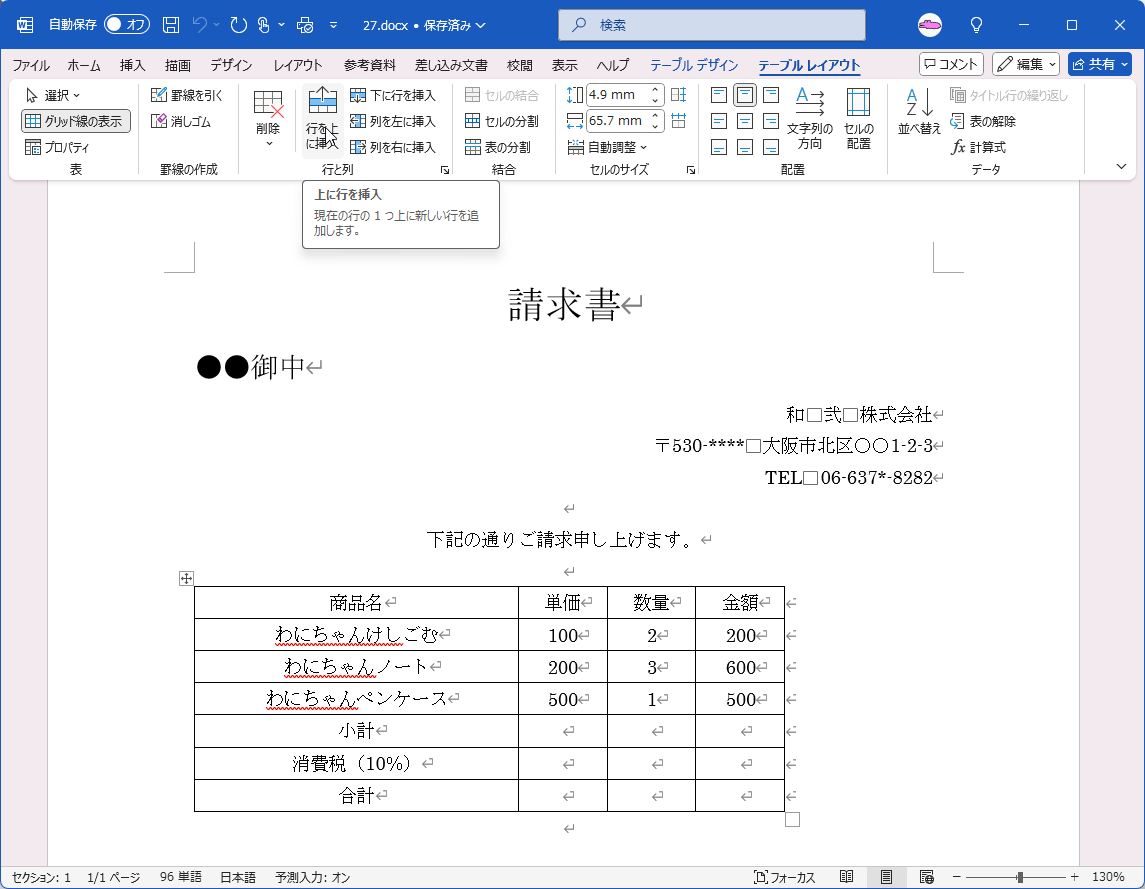
- 行を挿入したい下の行にカーソルを移動します。
- [テーブル レイアウト]タブを開きます。
- [行と列]グループの[上に行を挿入]をクリックします。
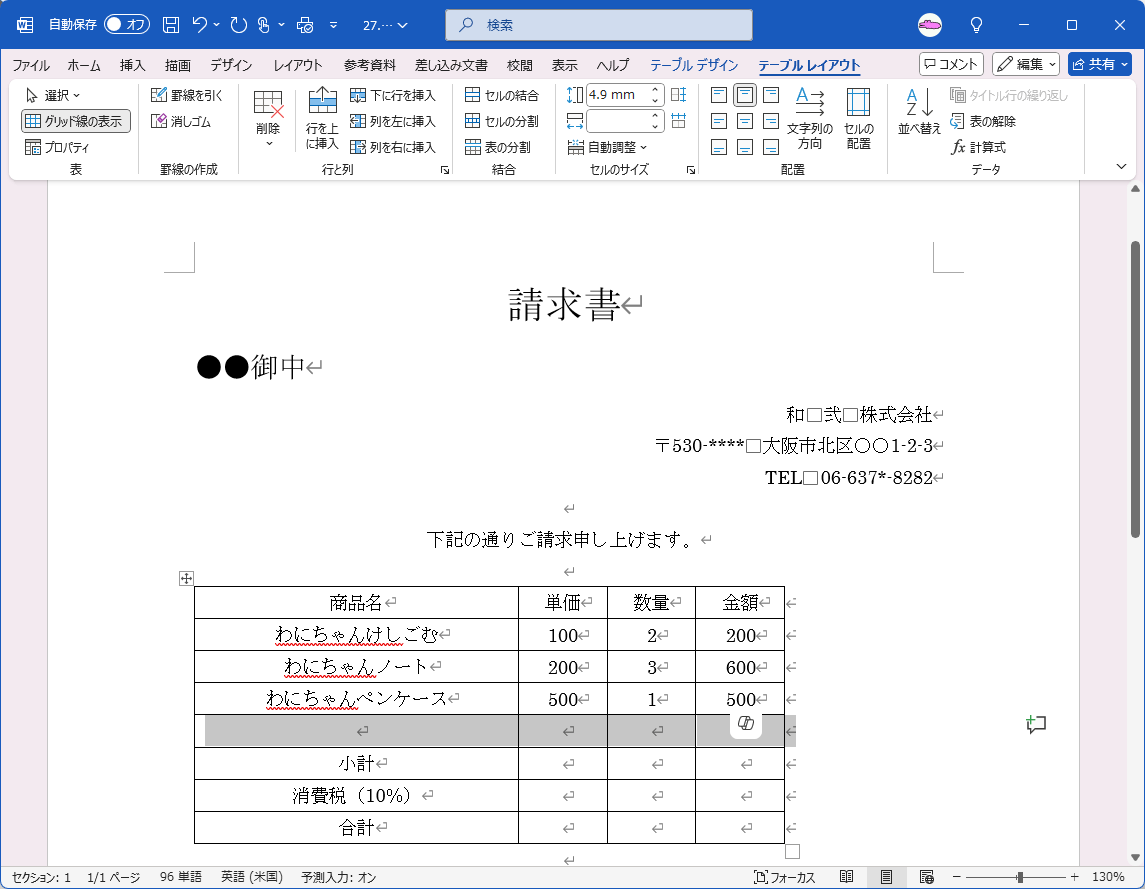
- 上に行が挿入されました。
行挿入ボタンを利用する
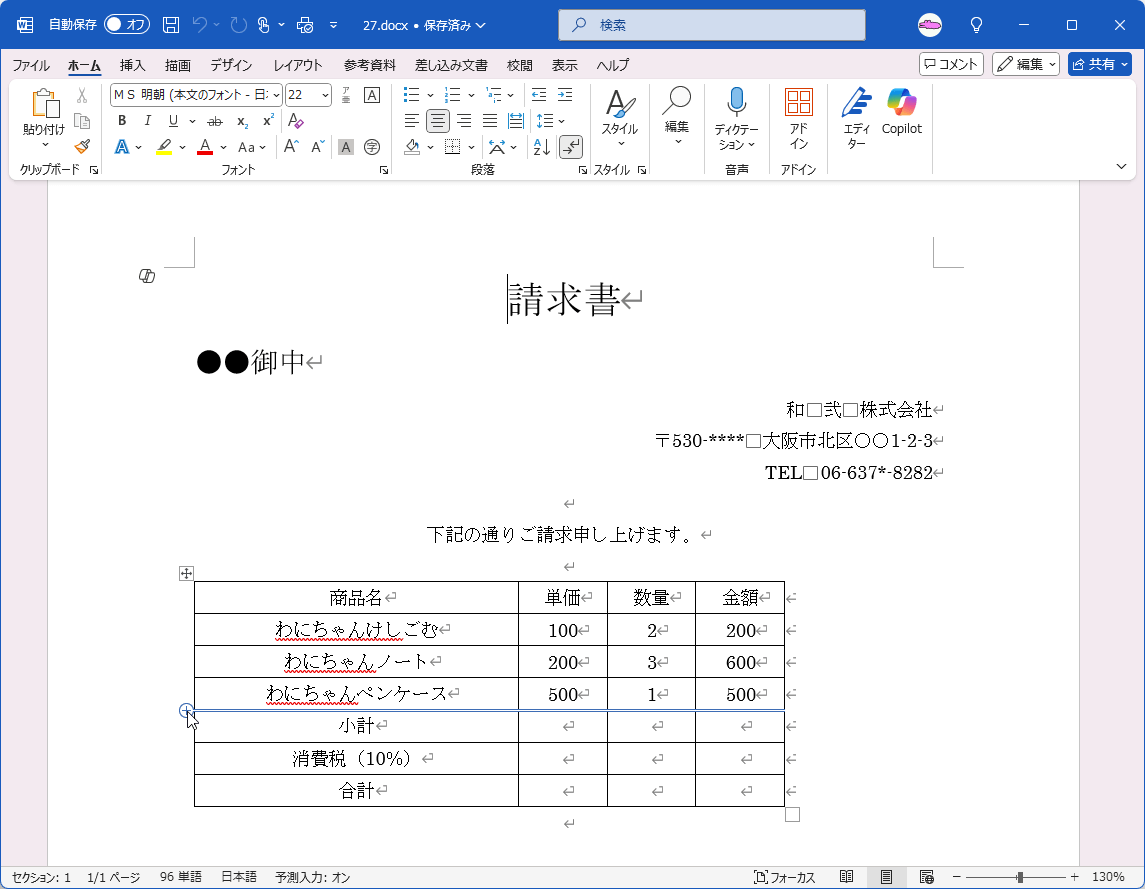
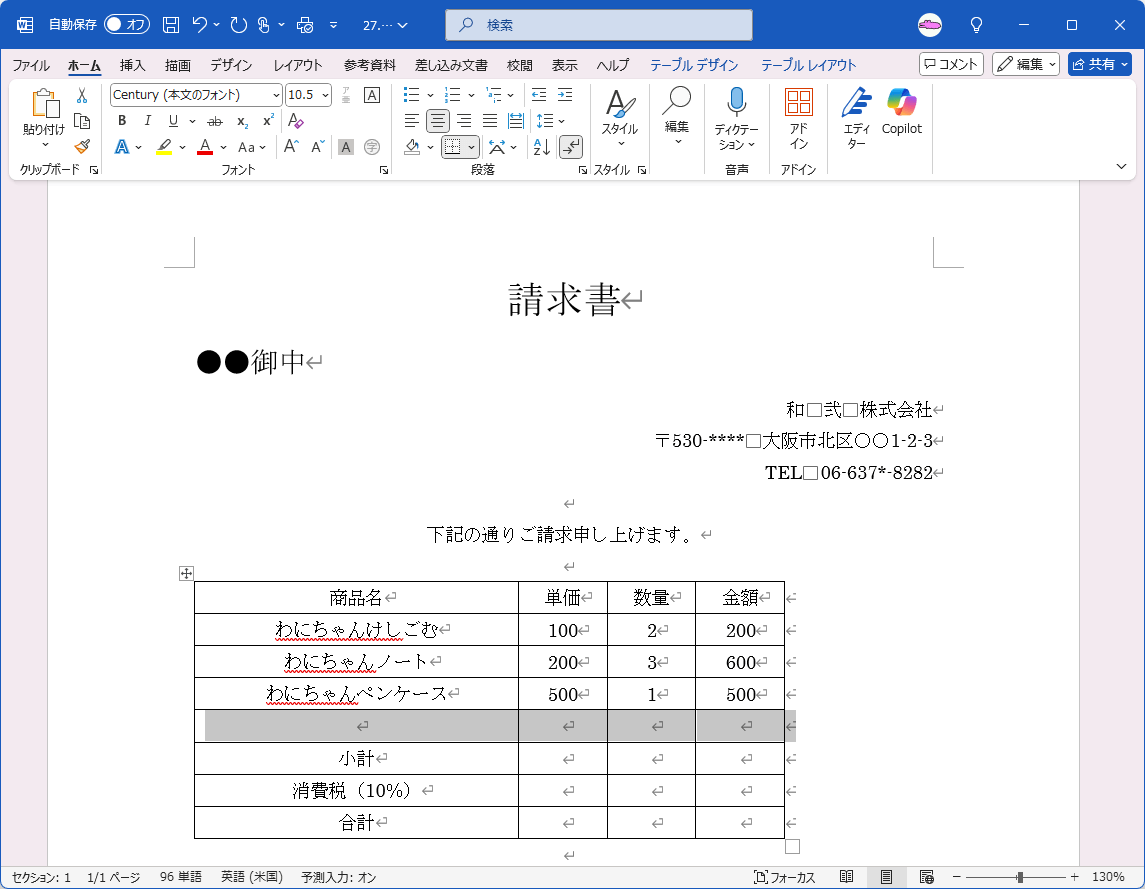
Word 2013から行を挿入したい行の境界線にマウスを近づけると行挿入ボタンが表示されるので、それをクリックするとスムーズに追加できます。

左側に列を挿入する
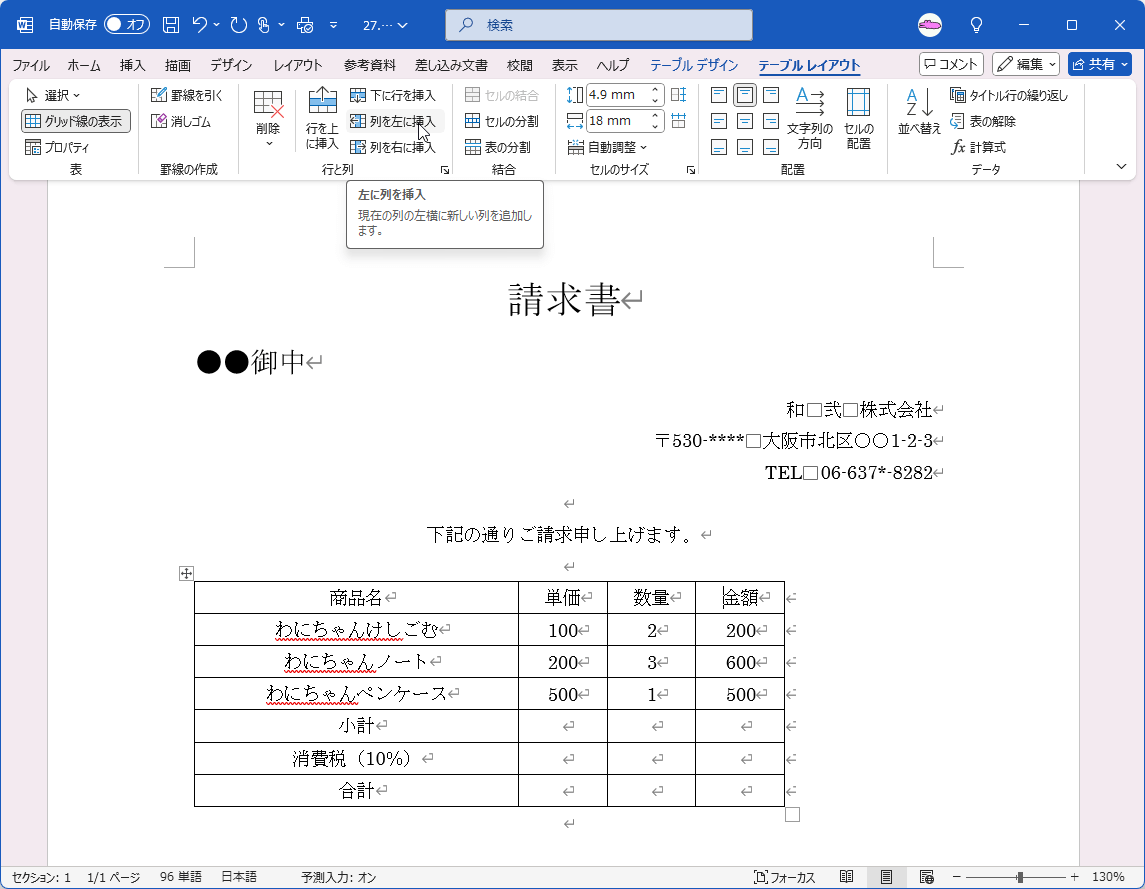
- 右側の列内にカーソルを移動します。
- [テーブル レイアウト]タブを開き、[行と列]グループの[左に列を挿入]をクリックします。
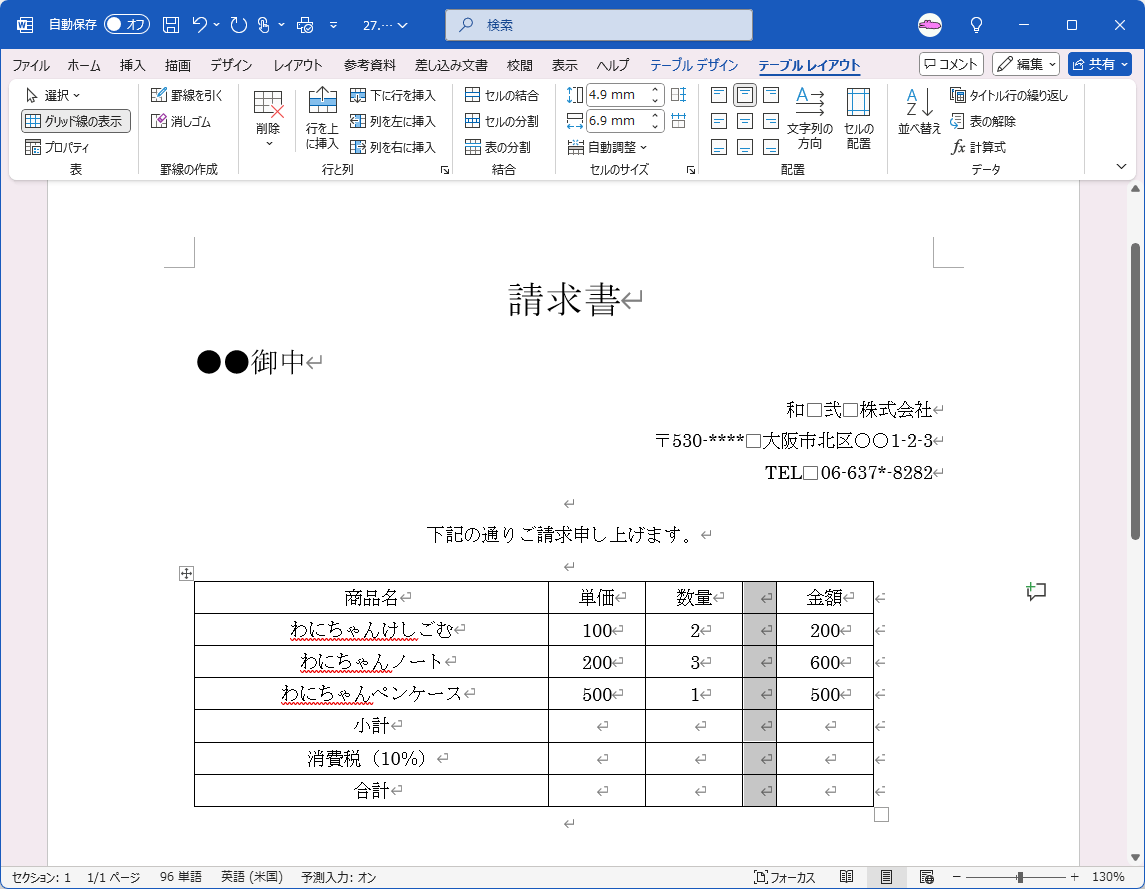
- 左側に列が挿入されました。
追加ボタンで列を挿入する
- 追加したい列の境界線の上部にマウスを近づけます。
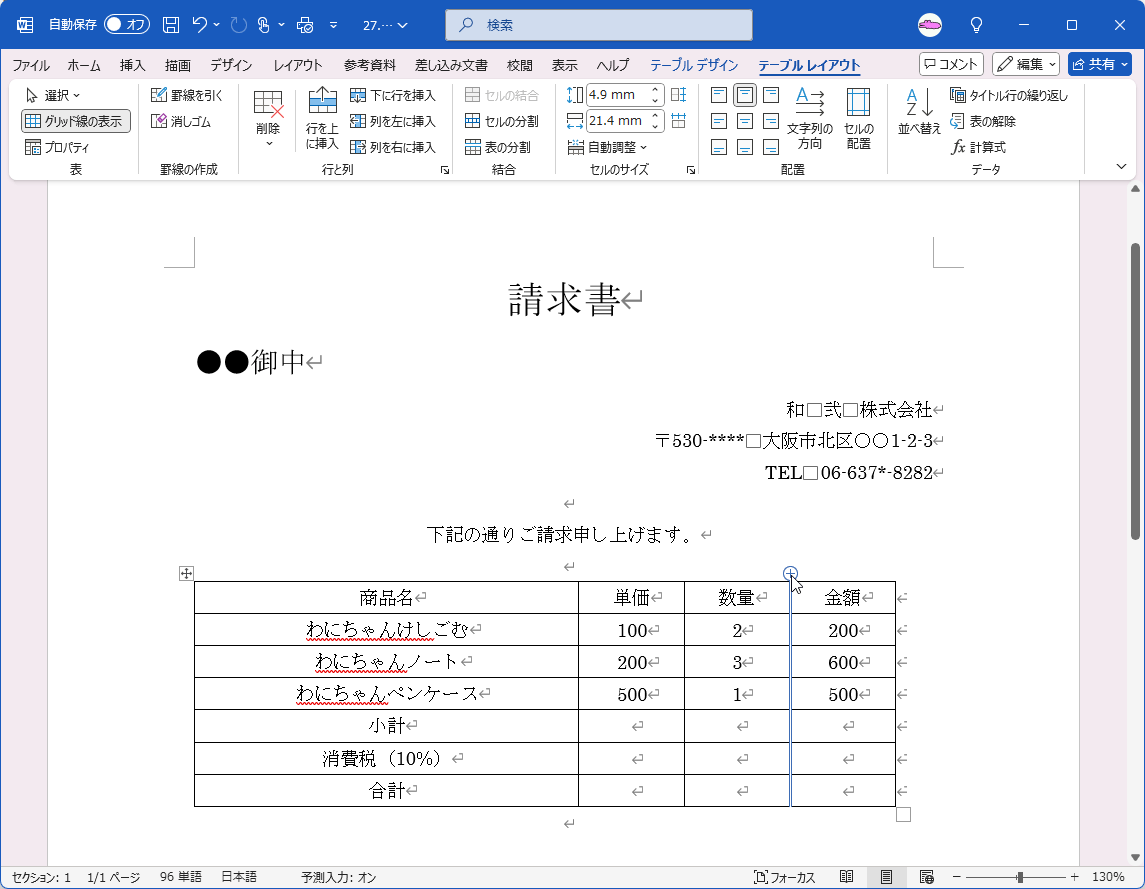
- 列挿入ボタンをクリックすると、列が挿入されました。
INDEX
異なるバージョンの記事
- Word 2016 for Mac:表の挿入と編集|左または右に列を追加するには
- Word 2016 for Mac:表の挿入と編集|上または下に行を追加するには
- Word 2013:表の作成|上または下に行を挿入するには
- Word 2013:表の作成|左または右に列を挿入するには
- Word 2011:表の挿入と編集|上または下に行を追加するには
- Word 2011:表の挿入と編集|左または右に列を追加するには
- Word 2010:表の挿入と編集 | 上または下に行を追加するには
- Word 2010:表の挿入と編集 | 左または右に列を追加するには
- Word 2007:行や列を操作するには
- Word for iPad:上または下に行を追加するには
- Word for iPad:左または右に列を追加するには
- Word for iPhone:表の行を挿入するには
- Word for iPhone:表の列を挿入するには