

セルを結合・分割するには
表を変更する
最終更新日時:2026/02/13 20:09:58

選択したセルを結合して1つのセルにするには、[テーブル レイアウト]タブを開いて、[結合]グループの[セルの結合]をクリックします。結合されたセルを分割するには[結合]グループの[セルの分割]をクリックします。
複数のセルを結合する
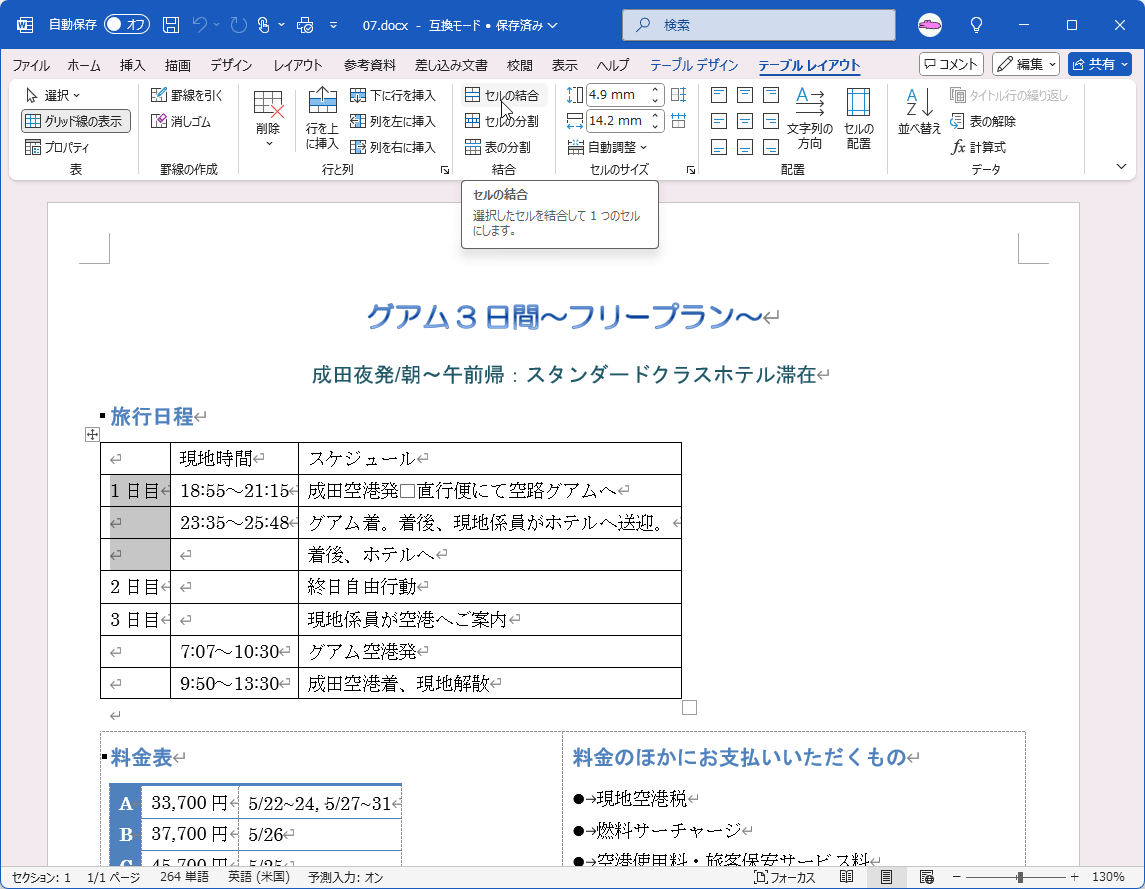
- 結合したい複数のセルを選択します。
- [テーブル レイアウト]タブを開きます。
- [結合]グループの[セルの結合]をクリックします。
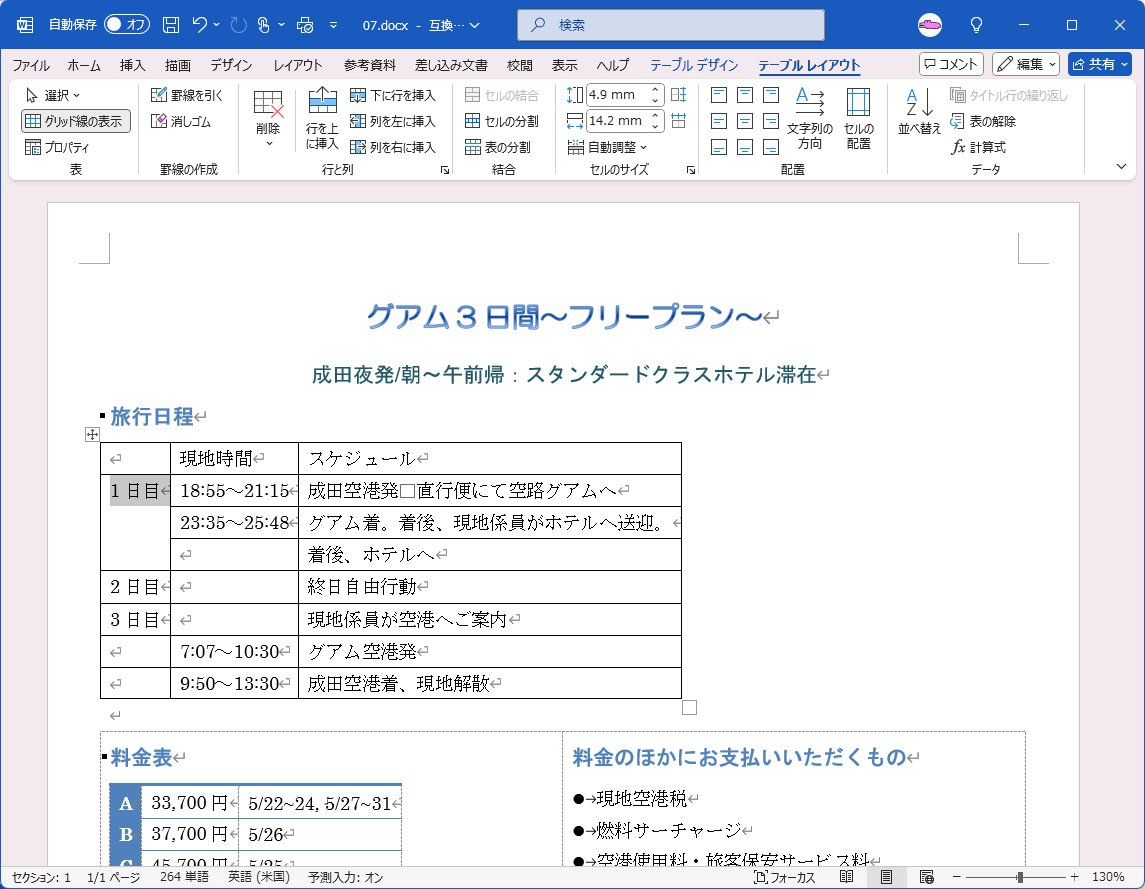
- 選択された複数のセルが結合されました。
セルを分割する
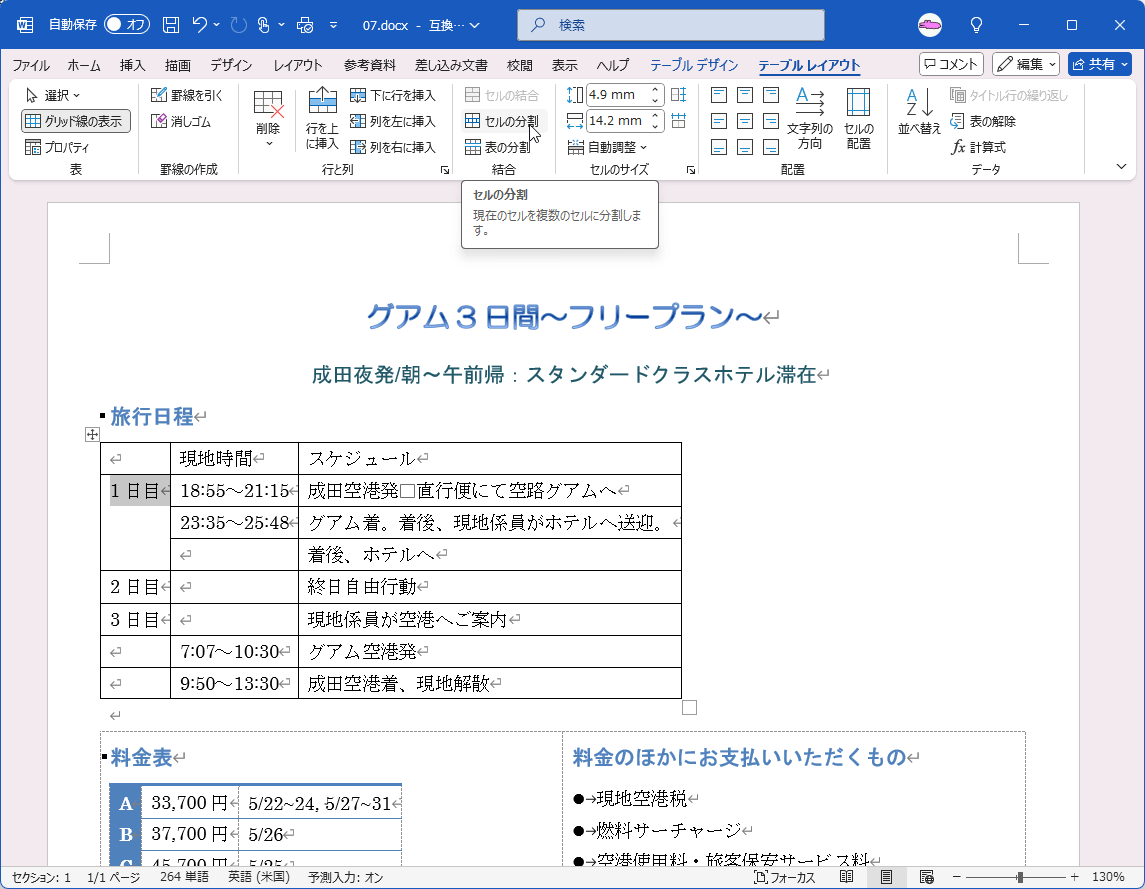
- 結合されたセルを選択します。そのセル内にカーソルを移動するだけでもOKです。
- [テーブル レイアウト]タブを開きます。
- [結合]グループの[セルの分割]をクリックします。
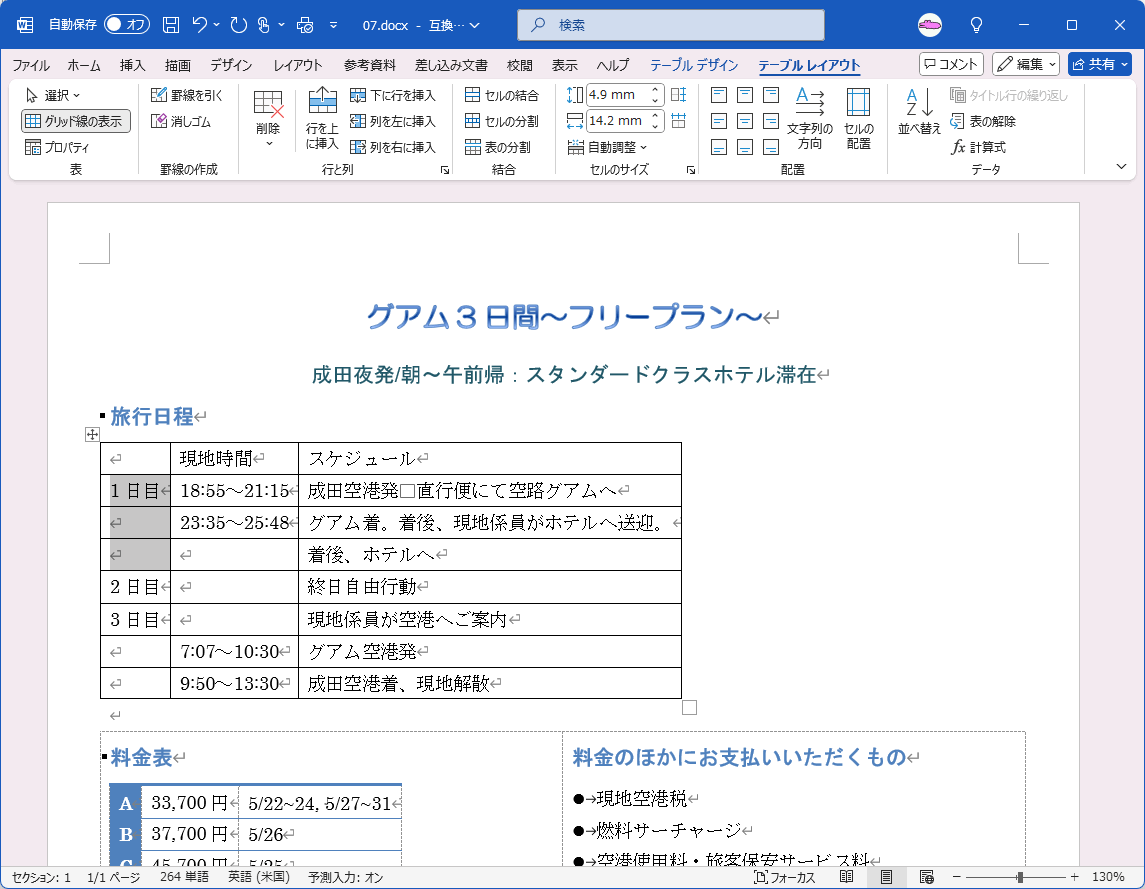
- [セルの分割]ダイアログボックスが表示されたら、行数と列数を指定します。もし行方向に3つのセルが結合されているのであれば、[行]を「3」に指定して、[OK]ボタンをクリックします。

- 結合されたセルが分割されました。
「分割する前にセルを結合する」とは?
例えば、2行3列の1行目のそれぞれに「1」「2」、2行目のそれぞれに「3」「4」と入力した状態で、「分割する前にセルを結合する」を有効の状態で6列2行にした場合、左から順番に並べ替えられます。
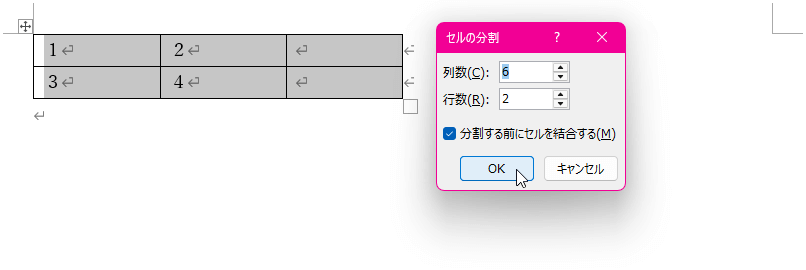

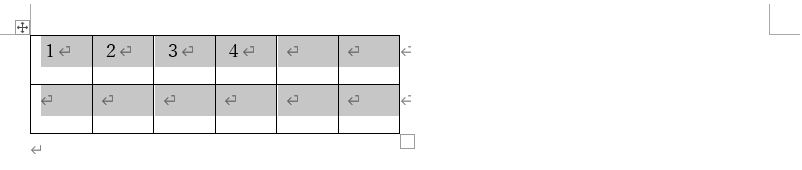
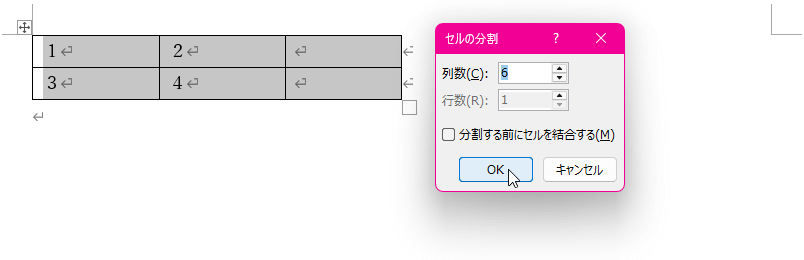
一方、分割する前にセルを結合せずに6列にした場合、それぞれの列が6分割になり18列になってしまいます。

INDEX
異なるバージョンの記事
- Word 2019 for Mac:複数のセルを結合するには
- Word 2019 for Mac:セルを分割するには
- Word 2016:表の挿入と編集|複数のセルを結合するには
- Word 2016:表の挿入と編集|セルを分割するには
- Word 2016 for Mac:セルを分割するには
- Word 2016 for Mac:複数のセルを結合するには
- Word 2013:表の変更|結合または分割するには
- Word 2011:表の挿入と編集|複数のセルを結合するには
- Word 2011:表の挿入と編集|セルを分割するには
- Word 2010:表の挿入と編集 | 複数のセルを結合するには
- Word 2010:表の挿入と編集 | セルを分割するには
- Word 2007:セルを分割または結合するには
- Word for iPad:複数のセルを結合するには
- Word for iPad:セルを分割するには
- Word for iPhone:複数のセルを結合するには
- Word for iPhone:セルを分割するには