

選択した文字列を引用文献一覧に追加するには
引用文献一覧
最終更新日時:2026/02/13 20:10:05

対象となる文字列を選択して[参考資料]タブの[引用文献一覧]グループの[引用文の登録]をクリックし、[引用文の登録]ダイアログボックスで登録できます。ショートカットキーはAlt+Shift+Iです。分類一覧にない場合は、8~16の数字から空いている数字を選択し、その数字を新しい分類名に変更できます。
はじめに
他人の著作物を引用する場合、出典元を明らかにする必要があります。Wordでの「資料文献」と「引用文献一覧」の違いは以下の通りです。
- 資料文献
- 出展元の詳細を登録。文書中の「どこ」に引用されているのかは指定されていない
- 引用文献一覧
- 出展元を記録。文書内の「どこ」に引用部分があるか文書内の文字列を選択して登録するので、引用文献一覧の挿入時に何ページにどこから引用しているのか明確になる
引用文献の登録
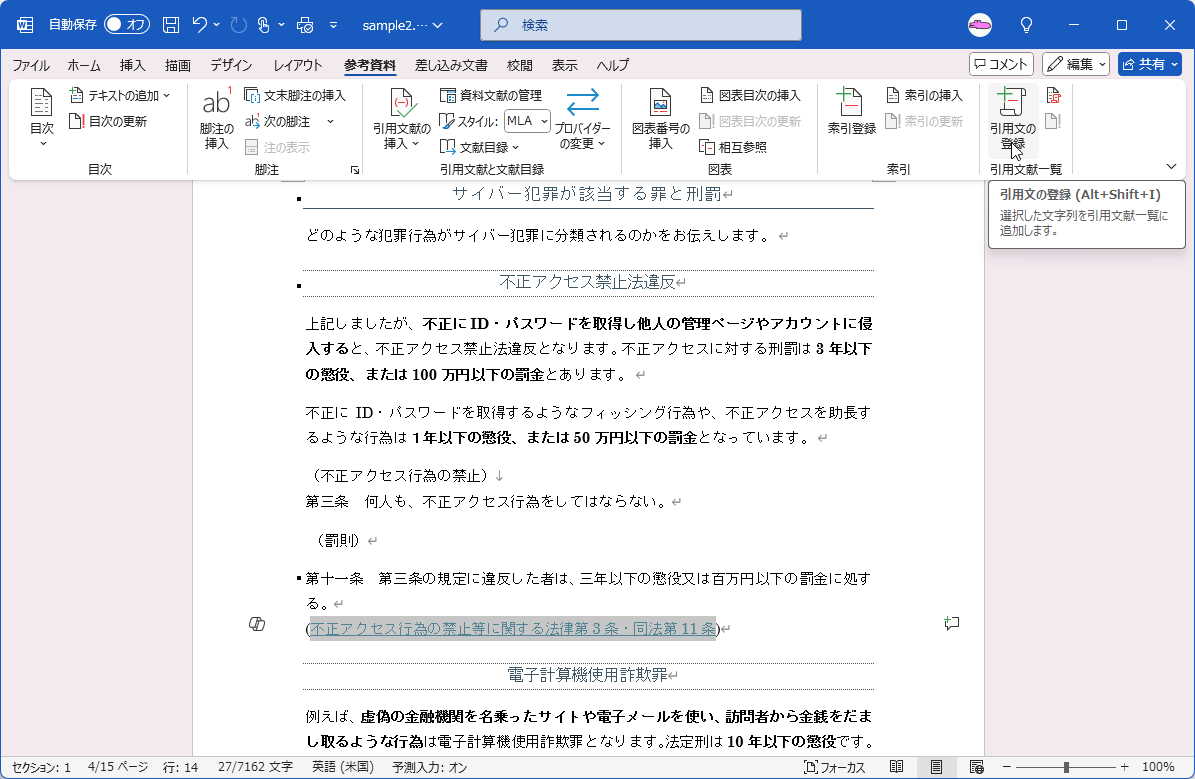
- 対象となる文字列を選択して[参考資料]タブの[引用文献一覧]グループの[引用文の登録]をクリックします。
- [引用文の登録]ダイアログボックスの[選択している文字列] ボックスで、完全形の引用を、引用文献一覧に表示する内容に編集します。
- [分類] ボックスで、引用に適用する分類項目をクリックします。
- [引用文献 (省略形)] ボックスで、Word が文書内で検索する引用 (省略形)
と一致するようにテキストを編集します。
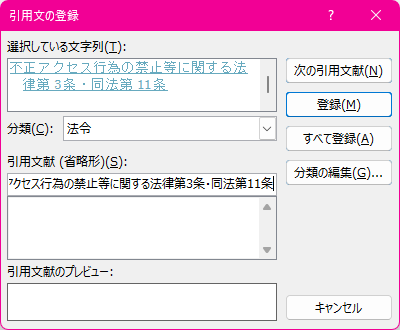
- 1 つの引用を登録するには、[登録] をクリックします。 [引用文の登録] ダイアログボックスに表示されているものと一致する完全な名前および省略形の引用をすべて登録するには、[すべて登録] をクリックします。
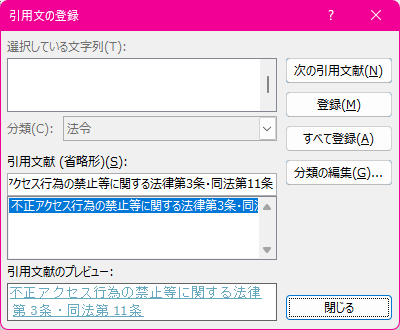
- 引用文献が登録されました。
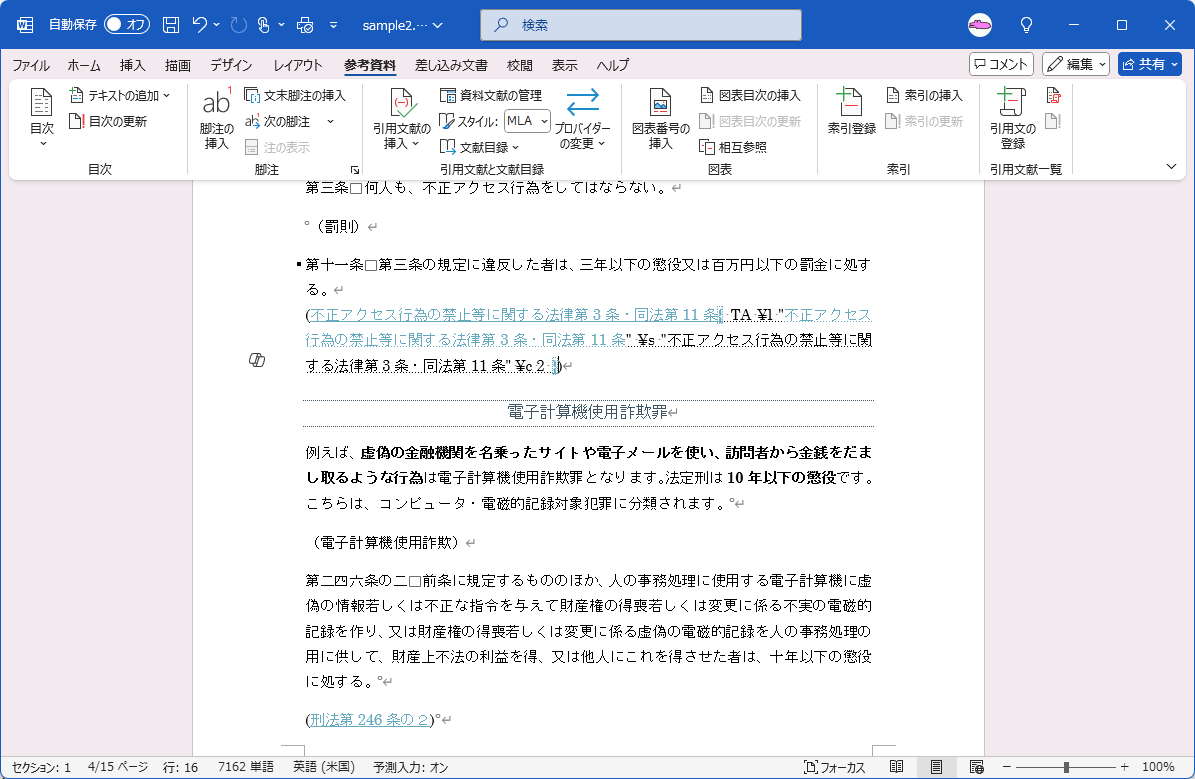
- TAフィールドは以下のようになります。
備考
索引の登録方法と同様に、[引用文献の登録]ダイアログボックスを表示した状態で続けて引用文献を登録できます。索引の登録方法については『索引にリストしたい項目を登録するには』の記事を参照してください。
※サンプル文書は以下のWeb記事より勝手に使わせていただきました。
INDEX