

よく使うフレーズを定型句に登録するには
文書パーツを作成する、変更する
最終更新日時:2026/11/11 15:26:46
住所や会社名など、頻繁に使うフレーズは定型句に登録すると便利です。登録したい文字列を選択し、[挿入]タブに[テキスト]グループにある[クイックパーツ]の中から[定型句]をポイントして、[選択範囲を定型句ギャラリーに保存]をクリックします。
選択範囲を定型句ギャラリーに保存するには
- 定型句に登録したい文字列を範囲選択します。
- [挿入]タブを開きます。
- [テキスト]グループの[クイックパーツ]をクリックします。
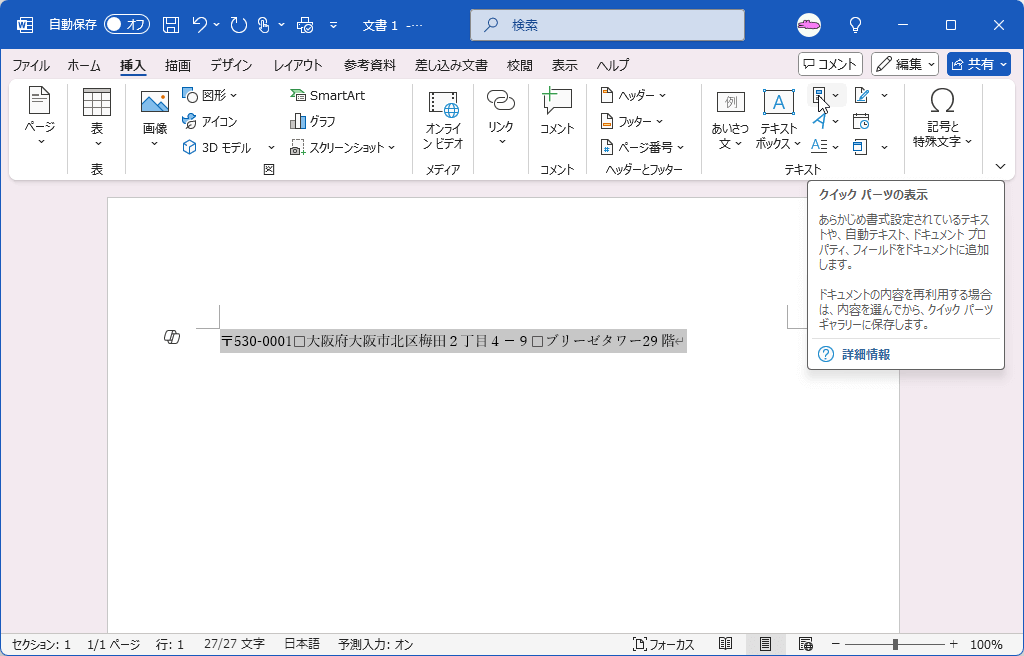
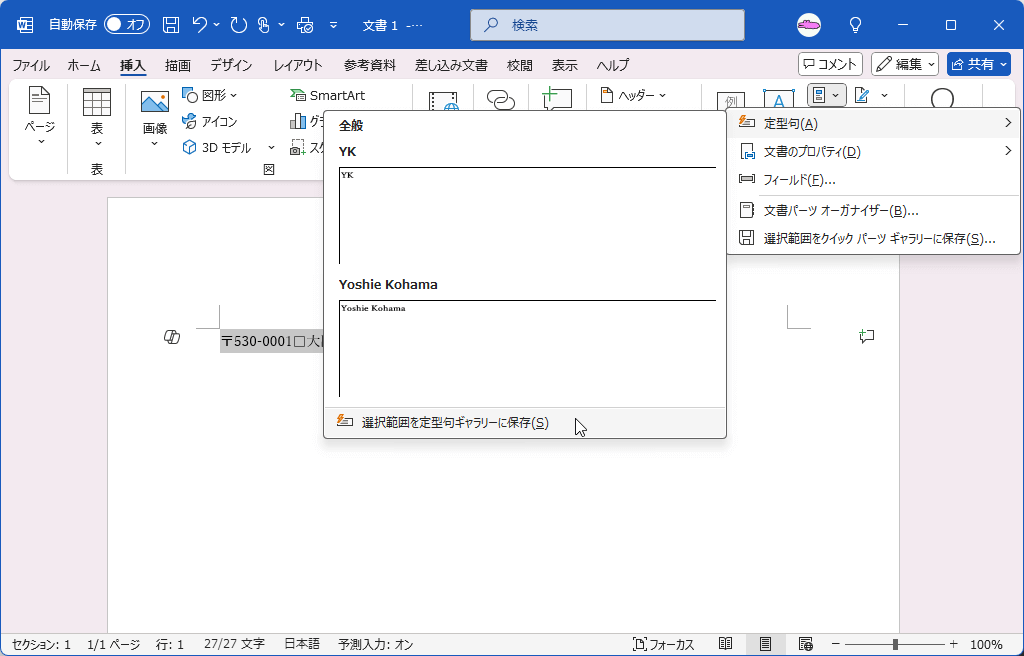
- [定型句]をポイントして、[選択範囲を定型句ギャラリーに保存]をクリックします。
- [新しい文書パーツの作成]ダイアログボックスが表示されたら、名前、分類、保存先を指定します。
- [ギャラリー]には[定型句]が選択されていることを確認します。
- [OK]ボタンをクリックします。

保存先を「Building Blocks」に指定しておくと便利
既定では「Normal」が選択されていますが、「Building Blocks」を選択すると、他のPCにも配布できて便利です。
ちなみに、「Building Blocks.dotx」ファイルは以下の場所にあります。Windows 10/11の場合はエクスプローラーを開き、アドレスバーに以下のパスを入力するとOKです。
%AppData%\Microsoft\Document Building Blocks\1041\16
保存した定型句を作業中の指定した位置に挿入するには
- [挿入]タブを開き、[テキスト]グループの[クイックパーツ]をクリックします。
- 一覧から[定型句]をポイントして、挿入したい定型句を選択します。
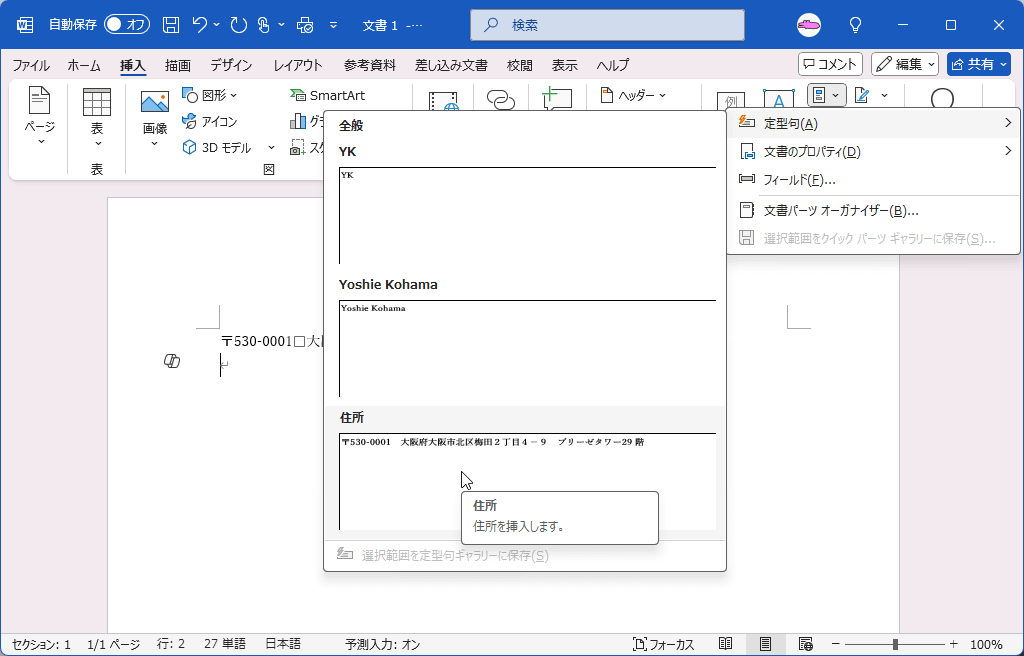
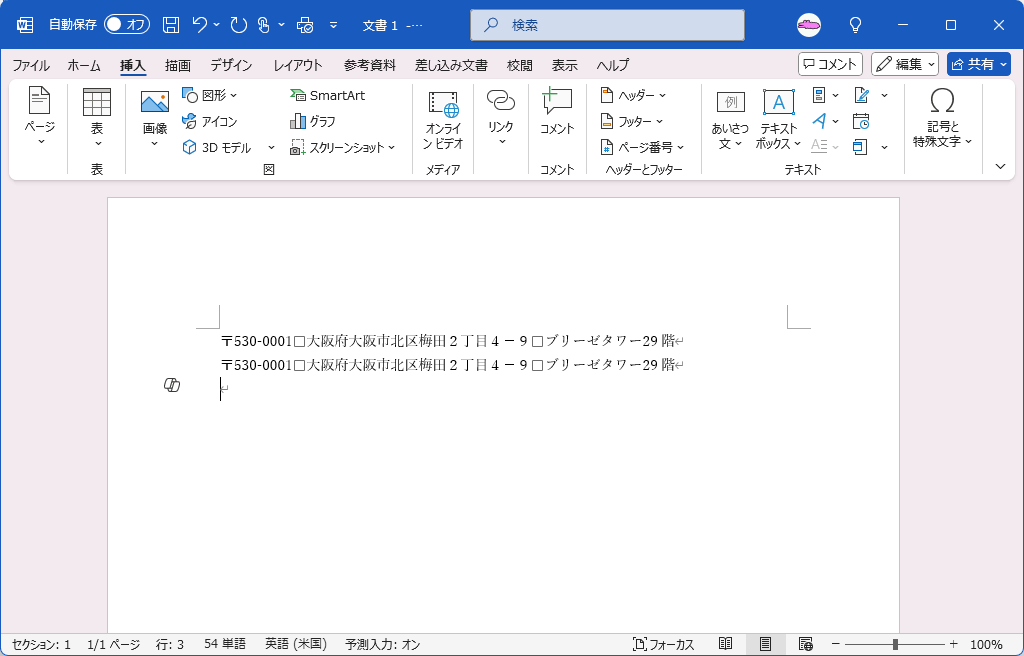
- 定型句が挿入されました。
定型句の挿入場所を指定するには
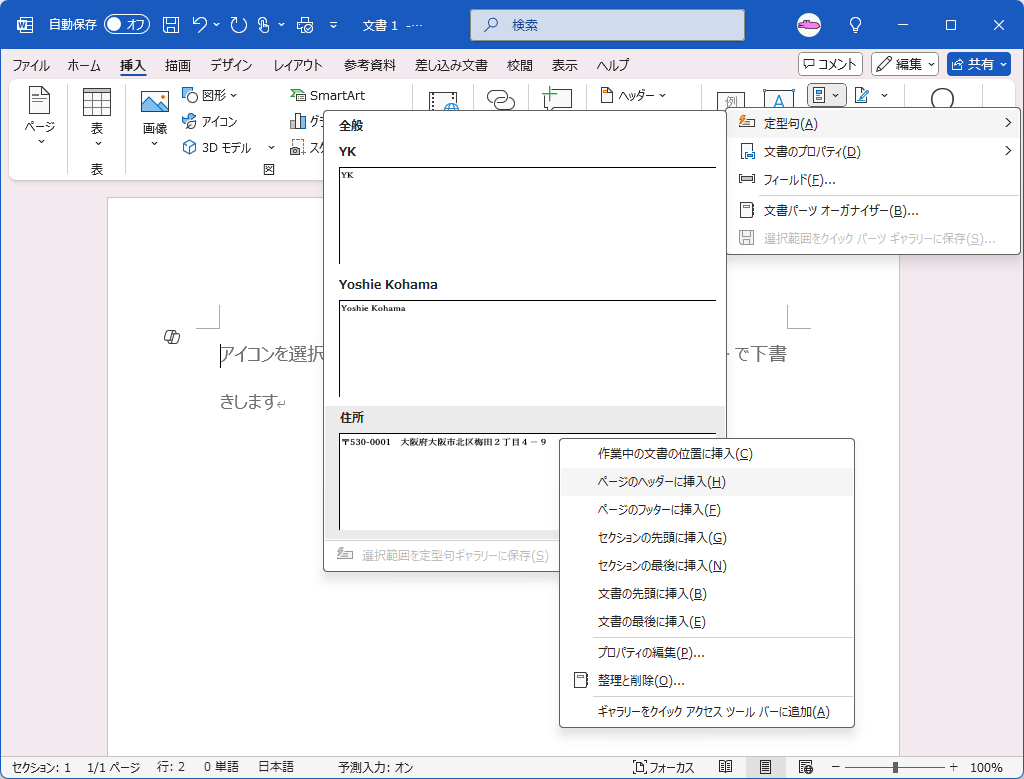
既定では、作業中の文書の位置に挿入されますが、右クリックすることで、ページのヘッダーやフッター、セクションや文書の先頭または最後に挿入できます。
- [挿入]タブを開き、[テキスト]グループの[クイックパーツ]をクリックします。
- 一覧から[定型句]をポイントして、挿入したい定型句を右クリックし、ショートカットメニューより挿入場所を選択します。ここではページのヘッダーに挿入してみます。
-
ページのヘッダーに定型句が挿入されました。

プロパティを編集するには
- [挿入]タブを開き、[テキスト]グループの[クイックパーツ]をクリックします。
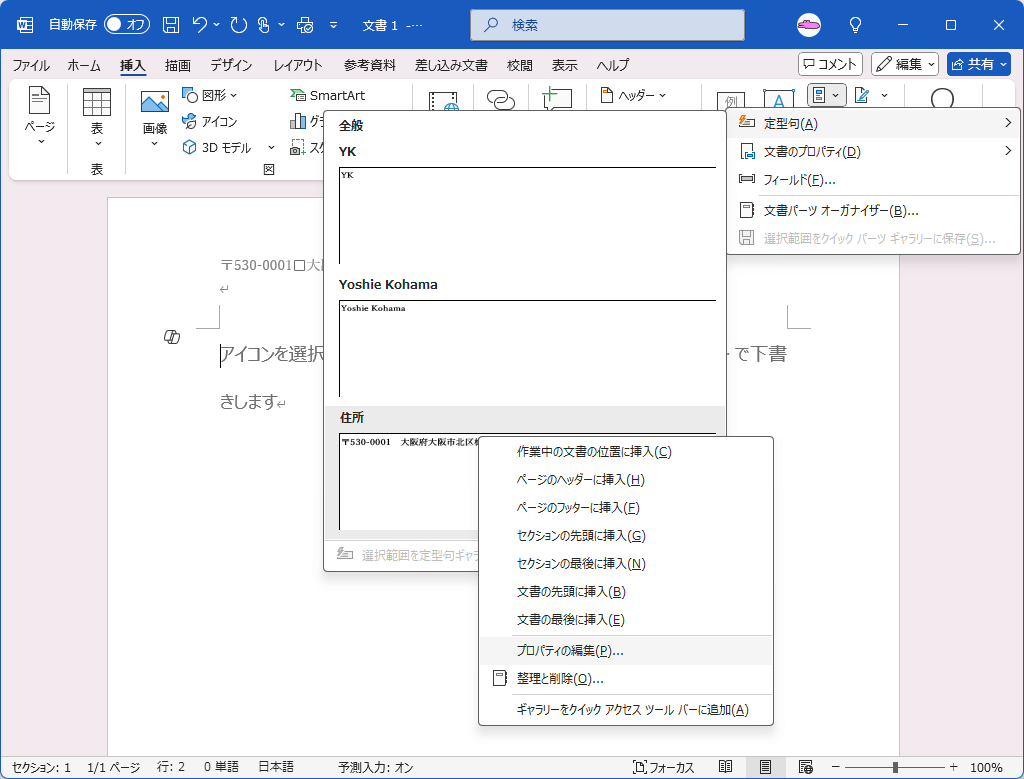
- 一覧から[定型句]をポイントして、挿入したい定型句を右クリックし、[プロパティの編集]を選択します。
-
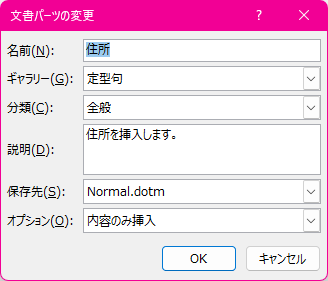
文書パーツの変更で、名前やギャラリー、分類、説明、保存先、挿入オプションを変更して[OK]ボタンをクリックします。
整理や削除をするには
- [挿入]タブを開き、[テキスト]グループの[クイックパーツ]をクリックします。
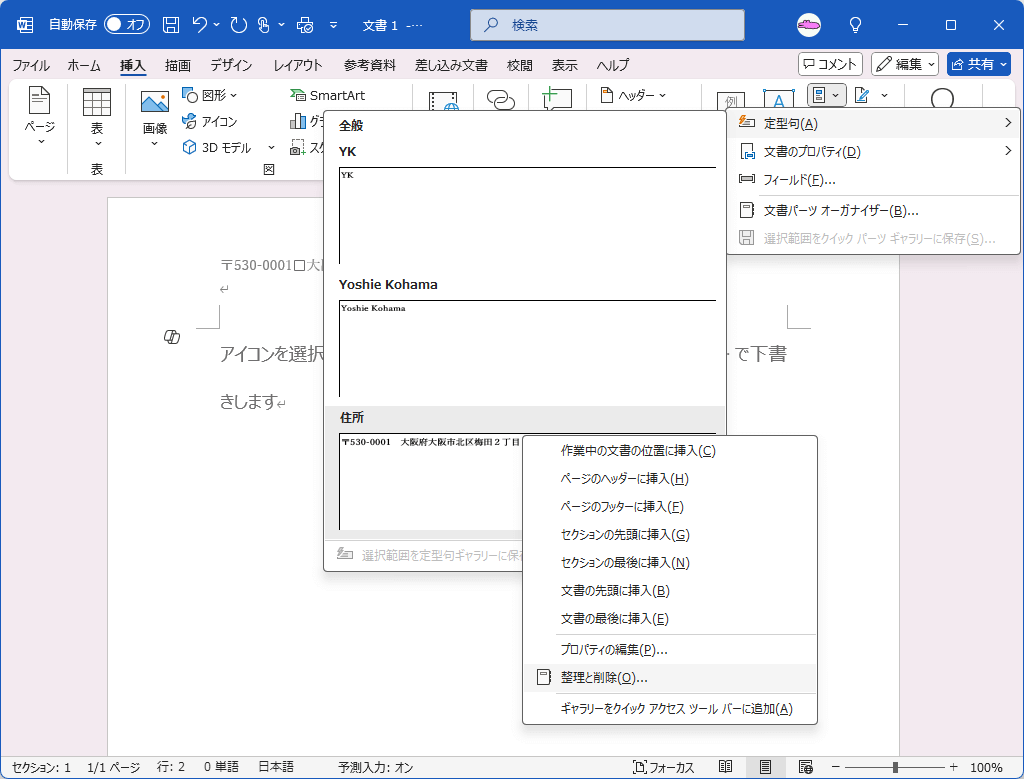
- 一覧から[定型句]をポイントして、挿入したい定型句を右クリックし、[整理と削除]を選択します。
-
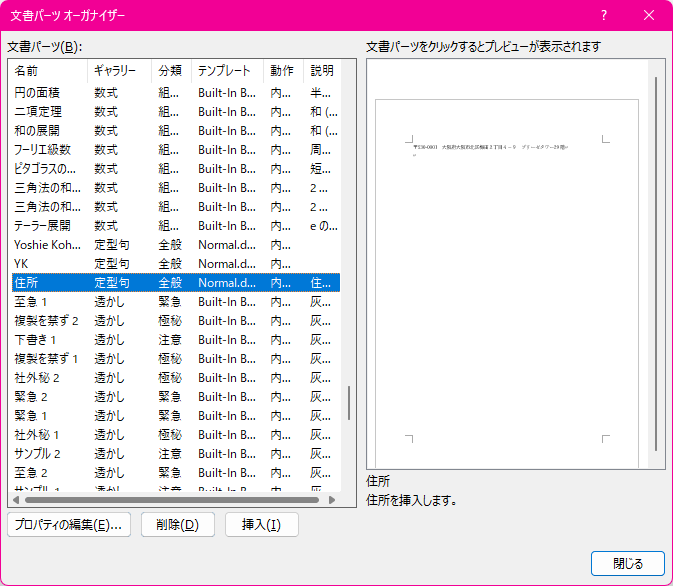
文書パーツオーガナイザーが開き、選択した定型句の文書パーツが選択されるので、プロパティの編集や削除が行えます。ただし、文書パーツの中身を変更するには、削除する必要があります。

- ツイート
- 📋 URLコピー
INDEX
異なるバージョンの記事
- Word 2019:よく使うフレーズを定型句に登録するには
- Word 2016:よく使うフレーズを定型句に登録するには
- Word 2013:よく使うフレーズを定型句に登録するには
- Word 2011:よく使うフレーズを定型句に登録するには
- Word 2010:よく使うフレーズを定型句に登録するには
Amazon.co.jpで新しいOfficeをGETしよう
- 【自動更新】Microsoft 365 Personal AI機能搭載 1年版 サブスクリプション(プライム会員ならお得)|Win/Mac/iPad|インストール台数無制限(同時使用可能台数5台)
- Microsoft 365 Personal 1年版|オンラインコード版|Win/Mac/iPad|インストール台数無制限(同時使用可能台数5台)
- Microsoft Office Home 2024(最新 永続版)|オンラインコード版|Windows11、10/mac対応|PC2台
- Microsoft Office Home & Business 2024(最新 永続版)|オンラインコード版|Windows11、10/mac対応|PC2台