

他のファイルやWebページにリンクするには
ハイパーリンクの挿入
公開:2015/01/19 14:06:12
最終更新:2026/02/28 19:35:03
最終更新:2026/02/28 19:35:03

リンクを張りたい部分を指定し、[挿入]メニューの[ハイパーリンク]をクリックして、リンク先のファイルまたはWebページを指定します。インターネットのアドレスを入力することで、自動的にそのアドレスにハイパーリンクを挿入することも可能です。
はじめに
既定では、インターネットのアドレスを入力すると、自動的にそのアドレスにハイパーリンクが挿入されます。
インターネットのアドレスを入力してスペースまたはEnterキーを押すと自動的にハイパーリンクになる

インターネットのアドレスではなく、そのWebサイトのタイトルに対してそのアドレスにリンクするには、その文字列などを選択してハイパーリンクの挿入ができます。
ショートカットキー command+Kキーを利用すると効率的に行えます。
インターネット上のアドレスだけではなく、他のファイルへリンクすることも可能です。リンク元とリンク先のファイルが同じドライブ内にある場合、リンク情報が相対パスになります。一方、他のネットワークや他のドライブに存在している場合は絶対パスになります。
インターネット上のアドレスにリンクするには
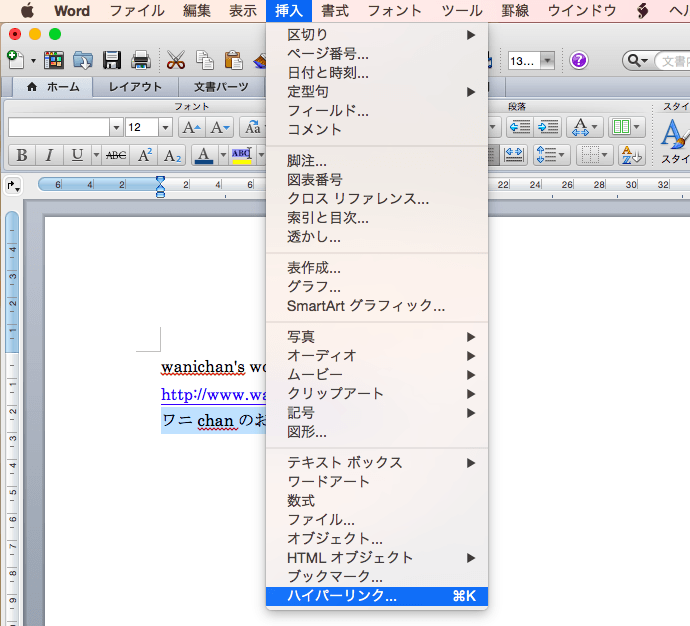
- リンクを張りたい部分(文字列など)を選択します。

- [挿入]メニューの[ハイパーリンク]をクリックします。
-
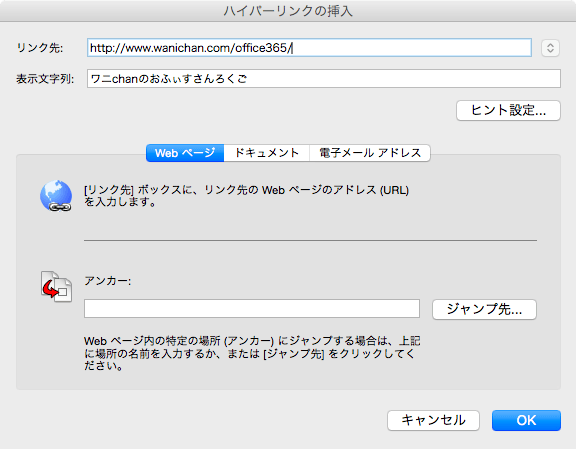
[ハイパーリンクの挿入]ダイアログボックスでアドレスを入力し、[OK]ボタンをクリックします。
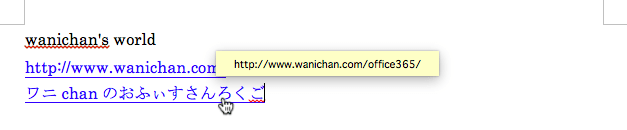
- ハイパーリンクが挿入されました。
他のファイルにリンクするには
- リンクしたい部分を選択します。
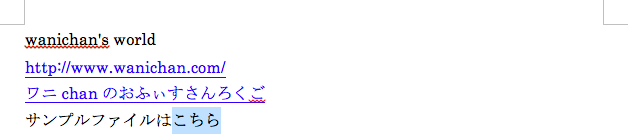
- [挿入]メニューの[ハイパーリンク]をクリックします。
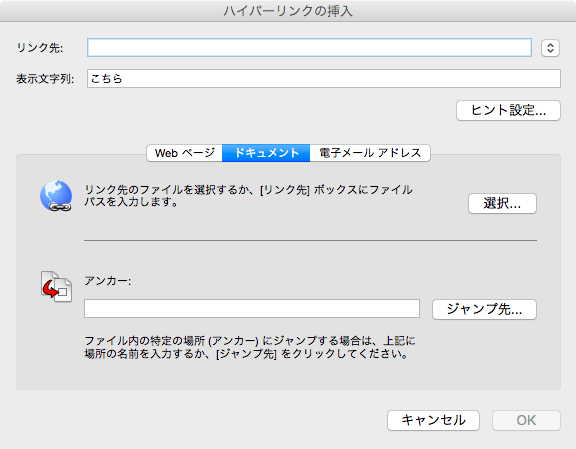
- [ハイパーリンクの挿入]ダイアログボックスの[ドキュメント]タブを選択します。
- [選択]ボタンをクリックします。
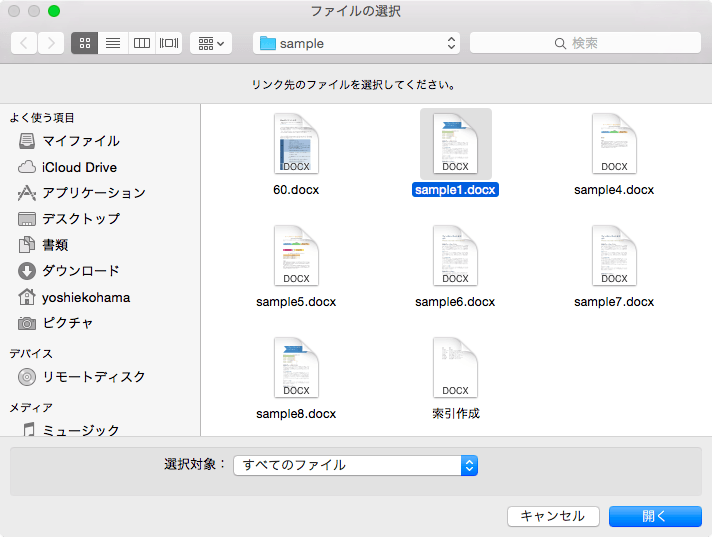
- ファイルを選択して[OK]ボタンをクリックします。
-
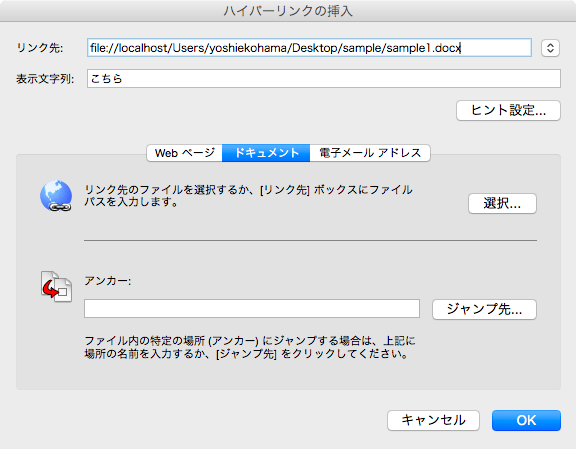
ファイル名を指定できたら[OK]ボタンをクリックします。
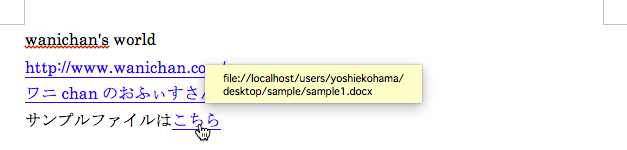
- ファイルへのリンクが設定されました。
INDEX